
Kullanım Kılavuzu
Önce rolünüzü, sonra yapmak istediğiniz işi seçin. Her adımda ekran görüntüsündeki numaralar nereye dokunacağınızı gösterir.
Ekran görüntüleri, örnek verilerle doldurulmuş demo hesabından alınmıştır.
Başlarken
Uygulamaya giriş, şifre ve ayarlar.
Başlarken
Uygulamaya giriş yapın
Fırın Paneli uygulamasını App Store veya Google Play'den indirin. Hesabınızı şube müdürünüz açar; e-postanıza gelen doğrulama bağlantısına tıkladıktan sonra giriş yapabilirsiniz.
-
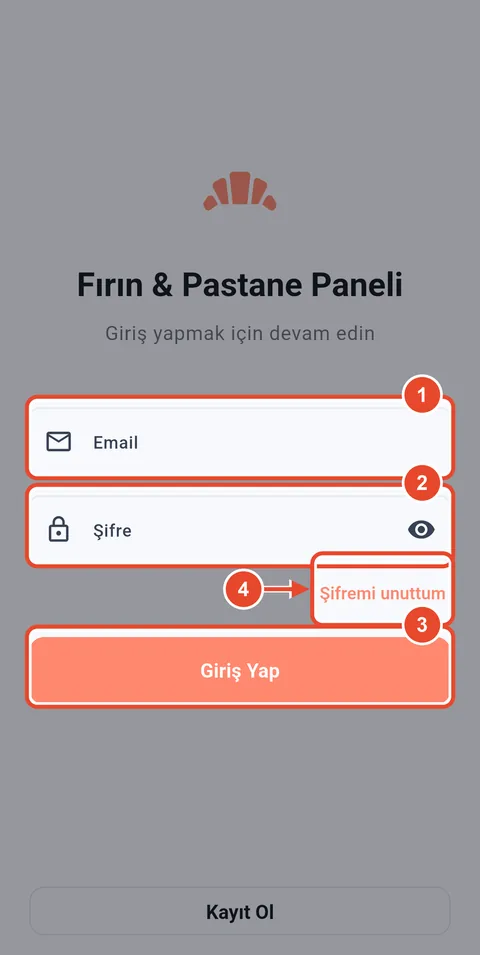
Adım 1Mobil uygulama
Giriş ekranı
Giriş yaptıktan sonra rolünüze göre kendi ekranınız açılır: usta üretim listesini, şoför servis ekranını, müdür yönetim panelini görür.
- E-posta adresinizi yazın.
- Size verilen şifreyi yazın.
- Giriş Yap'a dokunun.
- Şifrenizi unuttuysanız buradan e-postanıza yeni şifre bağlantısı isteyin.
Başlarken
Karanlık mod ve çıkış
Ayarlar ekranına sağ üstteki dişli simgesinden ulaşırsınız.
-
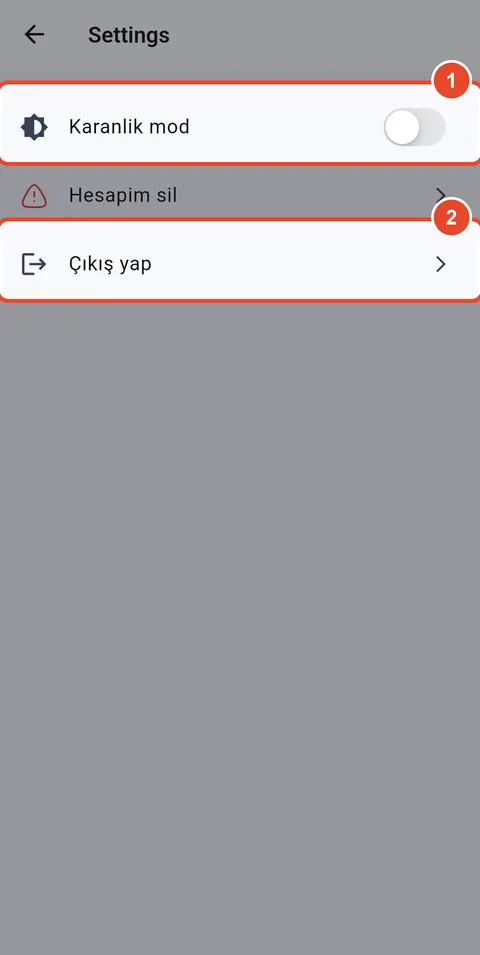
Adım 1Mobil uygulama
Ayarlar
Gece vardiyasında gözünüz yorulmasın diye karanlık modu açabilirsiniz. Telefonu başkasına verecekseniz önce çıkış yapın.
- Karanlık modu açın veya kapatın.
- Hesabınızdan çıkış yapın.
Şirket Sahibi
Şube açın, şubeye müdür atayın, bütün şubeleri tek yerden izleyin.
Şirket Sahibi
Mobil uygulamada şubelerinizi yönetin
Şirket sahibi giriş yaptığında Şirket Yönetimi ekranı açılır. Buradan her şubeye geçebilir, yeni şube açabilirsiniz.
-
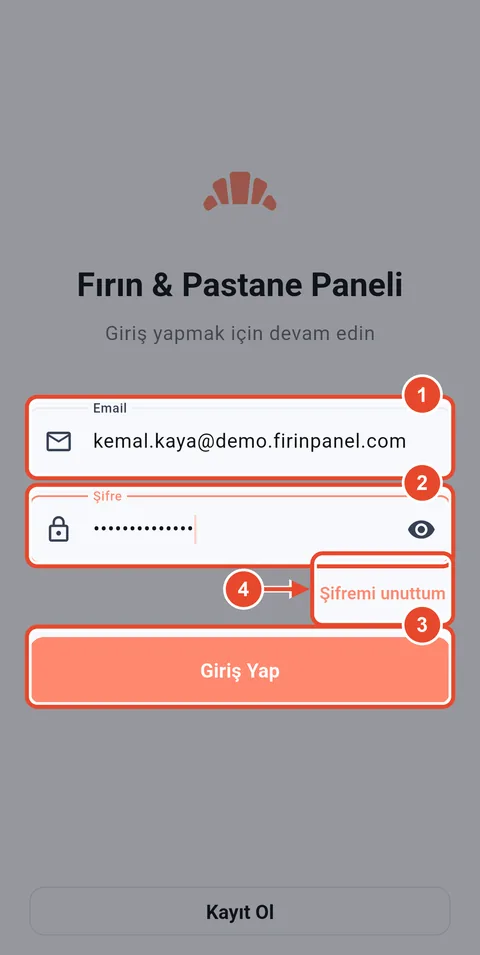
Adım 1Mobil uygulama
Şirket sahibi hesabıyla giriş
Şirket sahibi hesabınızı Fırın Paneli ekibi açar. E-posta ve şifrenizle giriş yapın.
- Şirket sahibi e-posta adresiniz.
- Şifreniz.
- Giriş Yap'a dokunun.
- Şifrenizi unuttuysanız yeni şifre bağlantısı isteyin.
-
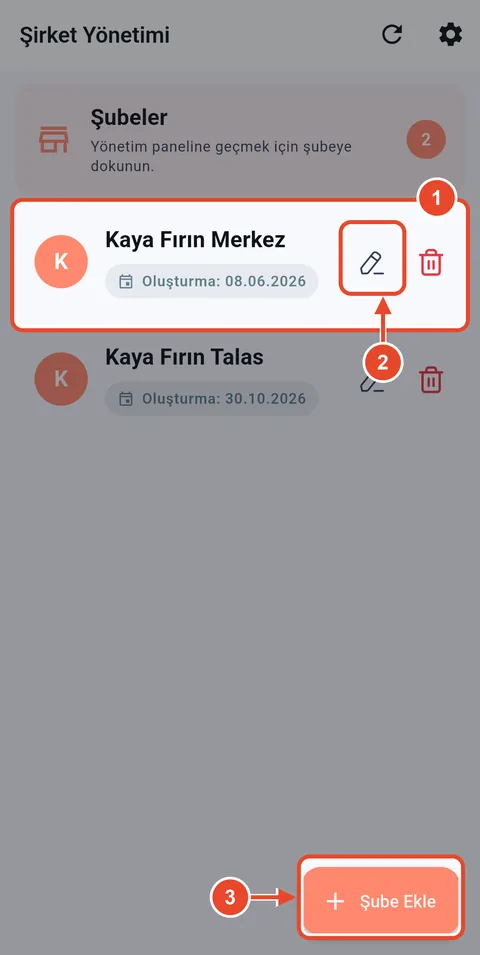
Adım 2Mobil uygulama
Şirket Yönetimi ekranı
Bütün şubeleriniz burada listelenir.
- Şubeye dokunarak o şubenin yönetim paneline geçin.
- Şube adını değiştirmek için kalem simgesine dokunun.
- Yeni şube açmak için Şube Ekle'ye dokunun.
-
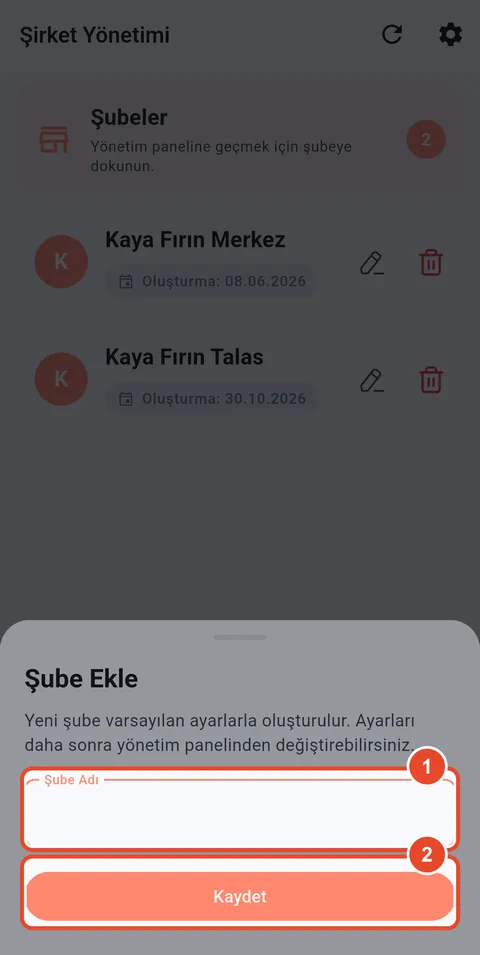
Adım 3Mobil uygulama
Yeni şube açın
Yeni şube hazır ayarlarla açılır: ekmek fiyatı, servis tipleri ve bir gider türü kendiliğinden gelir. Gerisini şube panelinden tamamlarsınız.
- Şubenin adını yazın (ör. Kaya Fırın Talas).
- Kaydet'e dokunun.
-
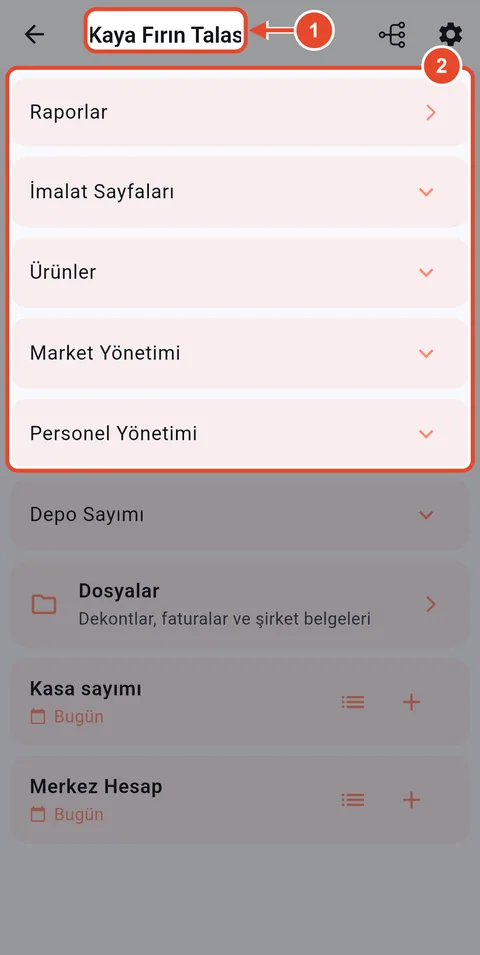
Adım 4Mobil uygulama
Şube paneline geçin
Şubeye dokunduğunuzda şube müdürünün gördüğü panelin aynısı açılır. Ayrıntılar için Şube Müdürü bölümüne bakın.
- Başlıkta hangi şubede olduğunuz yazar.
- Şubenin bütün bölümleri: raporlar, imalat sayfaları, ürünler, marketler ve personel.
Şirket Sahibi
Web panelinden şube ekleyin ve düzenleyin
Bilgisayardan çalışmak için panel.firinpanel.com adresine girin. Web paneli şirket sahibi ve şube müdürleri içindir; personel mobil uygulamayı kullanır.
-
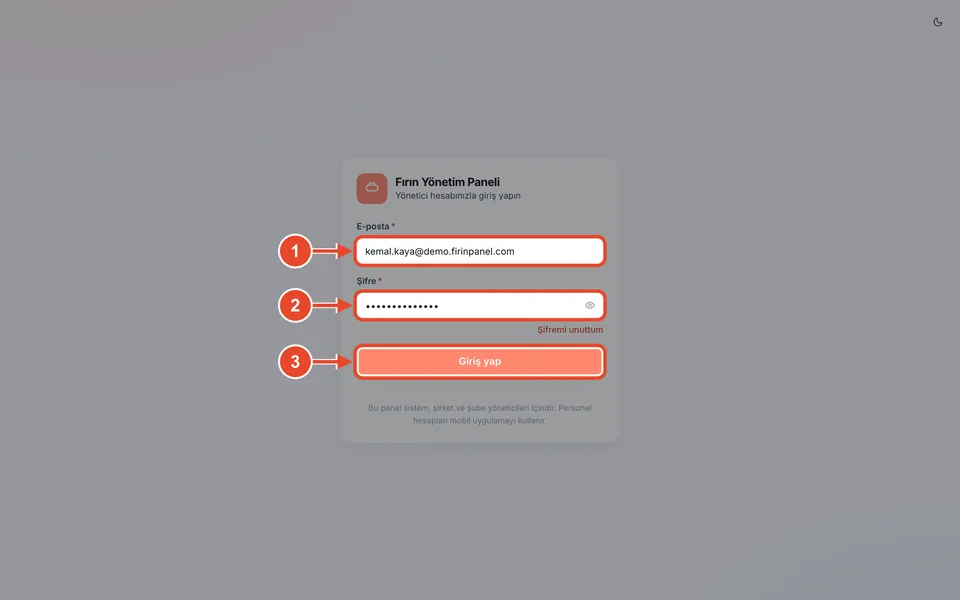
Adım 1Web paneli
Web paneline giriş
panel.firinpanel.com adresini açın ve mobil uygulamadaki hesabınızla giriş yapın.
- E-posta adresiniz.
- Şifreniz.
- Giriş yap'a tıklayın.
-
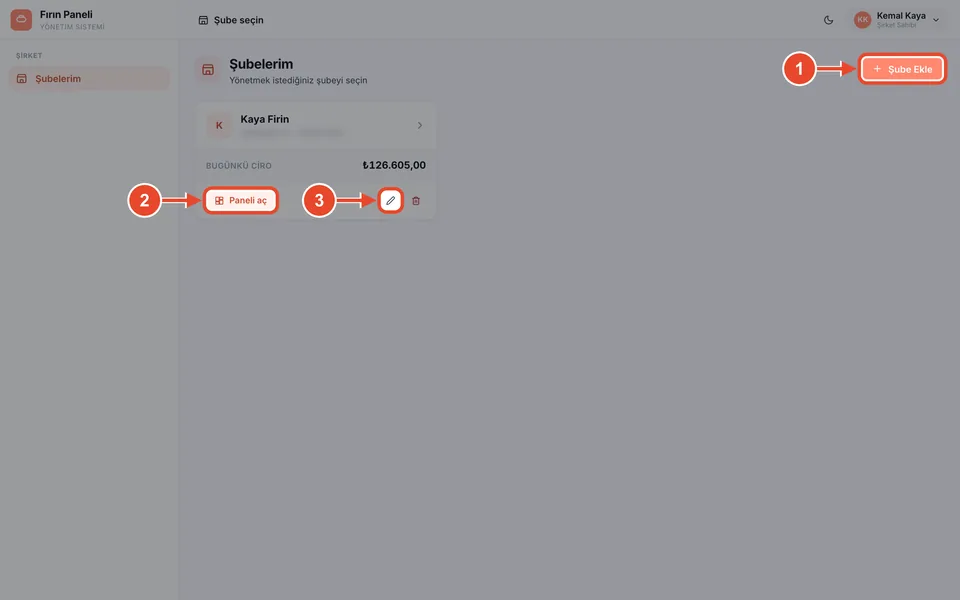
Adım 2Web paneli
Şubelerim
Giriş yapınca bütün şubeleriniz bugünkü cirolarıyla listelenir.
- Yeni şube eklemek için Şube Ekle'ye tıklayın.
- Şubenin paneline girmek için Paneli aç'a tıklayın.
- Şube adını değiştirmek için kalem simgesine tıklayın.
-
Adım 3Web paneli
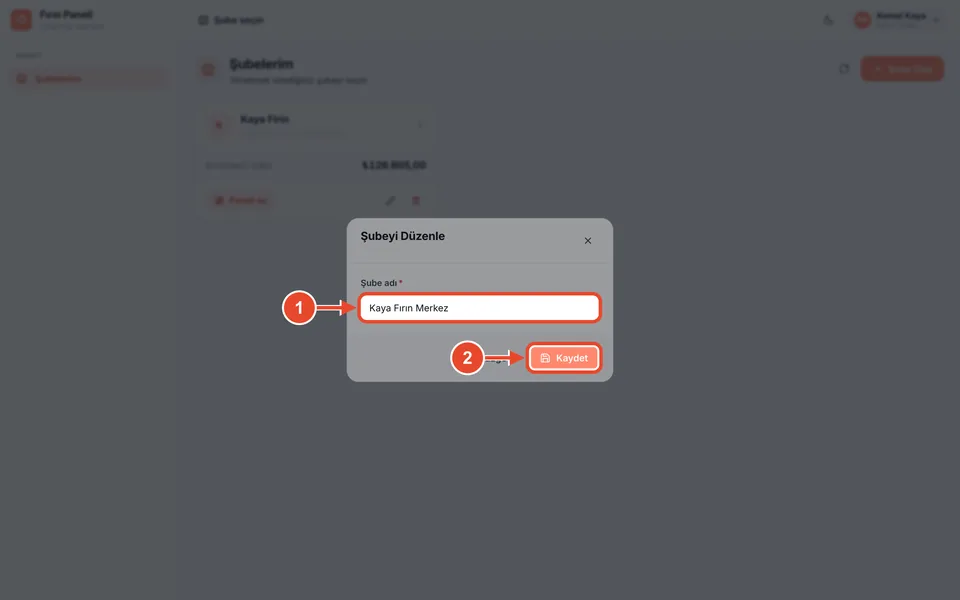
Şube adını düzenleyin
Şube adını Türkçe karakterleriyle tam yazın; raporların başlığında bu ad görünür.
- Yeni şube adını yazın.
- Kaydet'e tıklayın.
-
Adım 4Web paneli
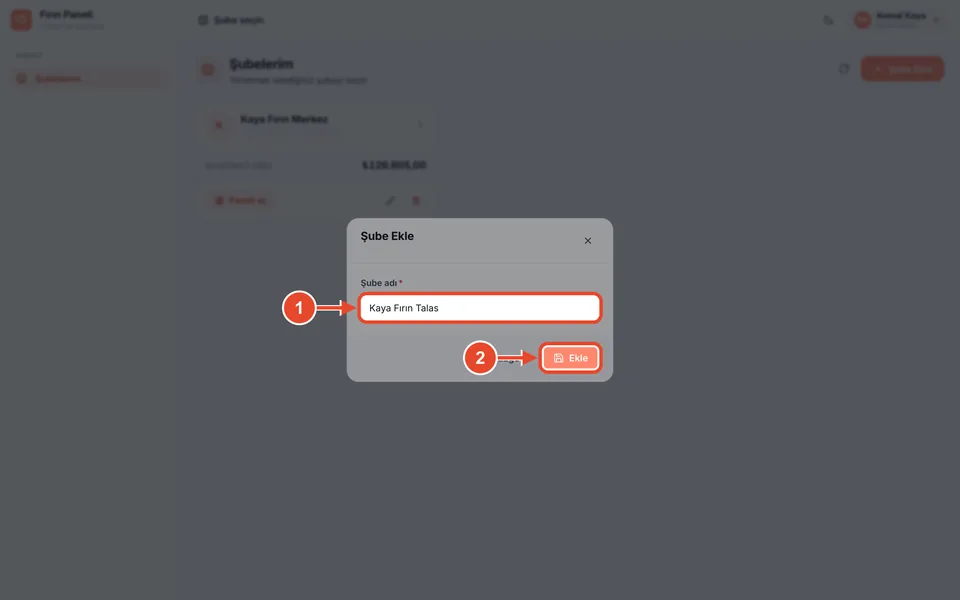
Yeni şube ekleyin
- Şube adını yazın.
- Ekle'ye tıklayın.
-
Adım 5Web paneli
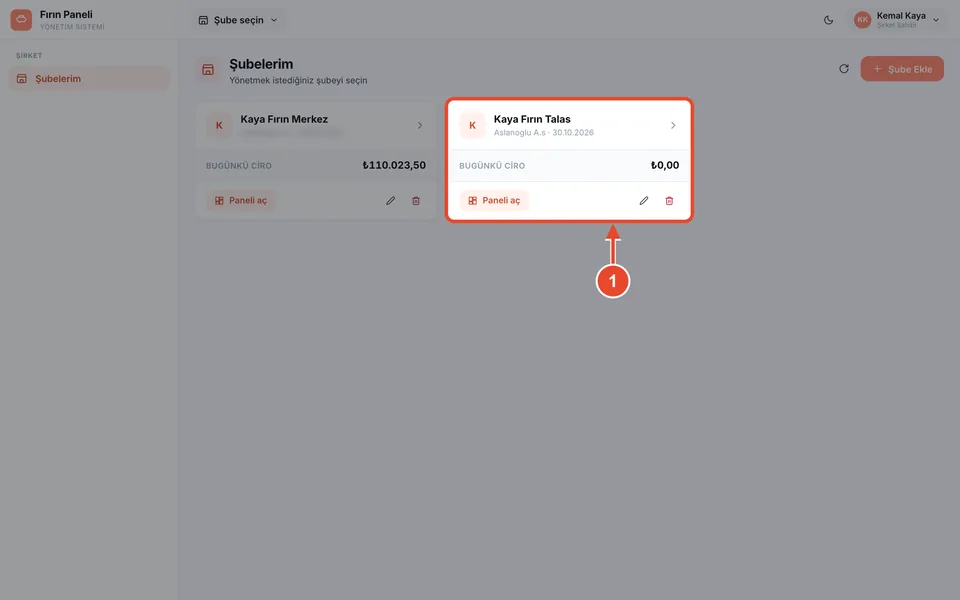
Şube listeye eklendi
Yeni şube bugünkü cirosuyla listede görünür. Servis tipleri kendiliğinden oluşturulur.
- Yeni şube. Paneli aç ile kurulumuna başlayın.
Şirket Sahibi
Şubeye müdür atayın
Her şubenin günlük işini bir şube müdürü yürütür. Müdür hesabını web panelinden açarsınız.
-
Adım 1Web paneli
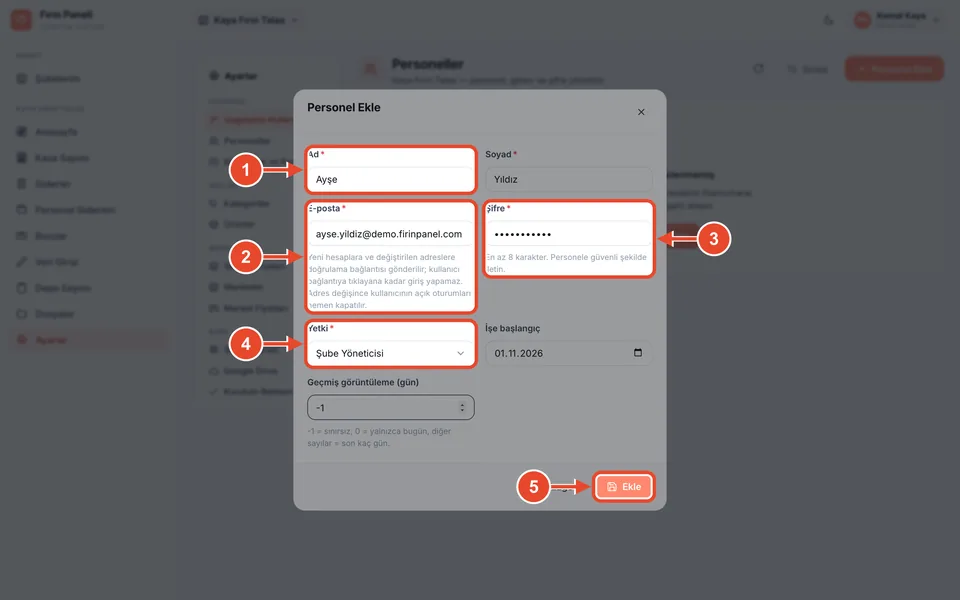
Müdür hesabı açın
Şubenin paneline girin, Ayarlar › Uygulama Kullanıcıları › Personel Ekle'ye tıklayın.
- Ad ve soyad.
- Müdürün e-posta adresi. Doğrulama bağlantısı bu adrese gider.
- Geçici şifre (en az 8 karakter).
- Yetki olarak Şube Yöneticisi'ni seçin.
- Ekle'ye tıklayın.
-
Adım 2Web paneli
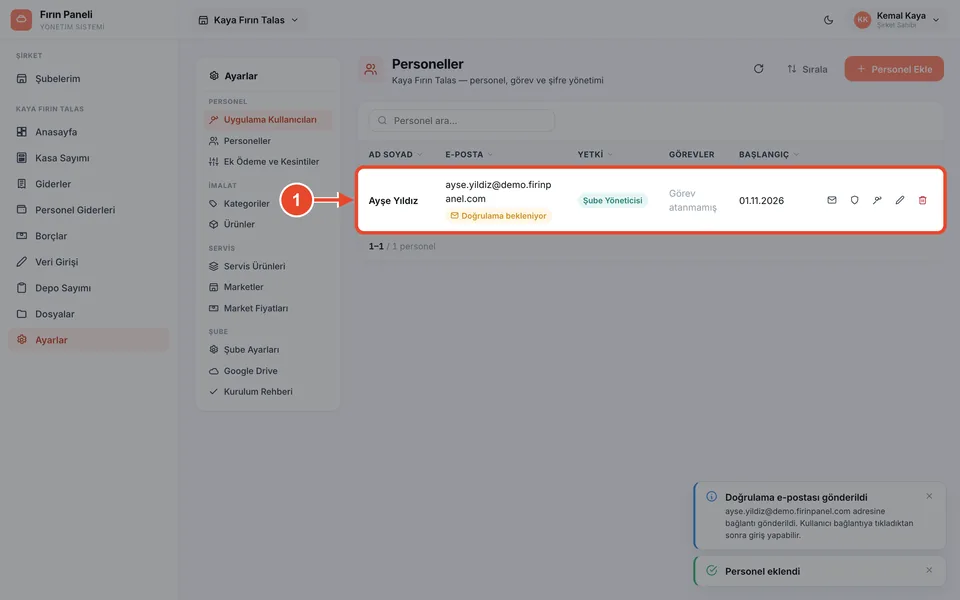
Doğrulama bekleniyor
Müdür e-postasındaki bağlantıya tıklayana kadar giriş yapamaz. E-posta gelmediyse satırdaki zarf simgesiyle tekrar gönderebilirsiniz.
- Yeni müdür hesabı. E-posta doğrulanınca etiket kalkar.
Şube Müdürü
Ürün, market, personel, maaş, kasa ve raporlar.
Şube Müdürü
Yönetim paneline genel bakış
Şube müdürü giriş yaptığında Yönetim Paneli açılır. Bütün işler bu ekrandaki bölümlerden başlar.
-
Adım 1Mobil uygulama
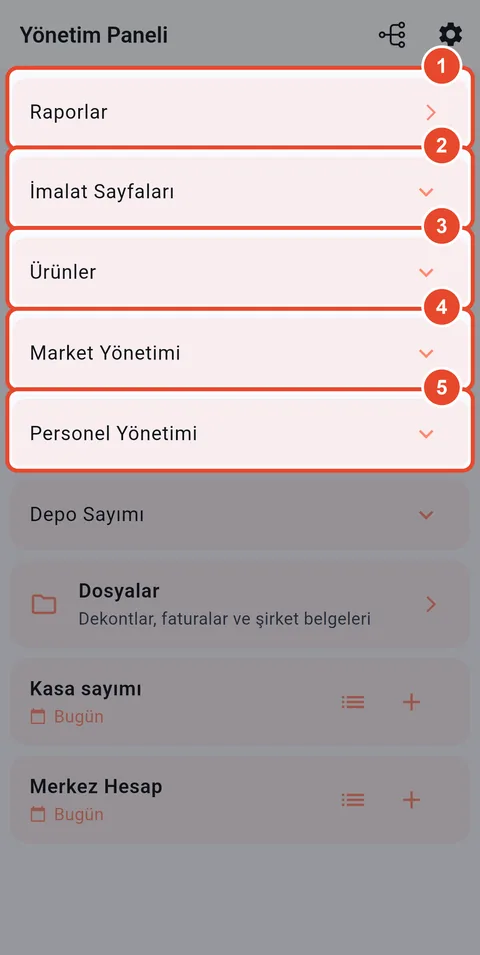
Panelin bölümleri (1)
Açılır bölümlere dokunduğunuzda altındaki sayfalar görünür.
- Raporlar: genel hesap, üretim ve market raporları (PDF).
- İmalat Sayfaları: ustaların, servisin ve tezgahın ekranları.
- Ürünler: ürünler ve kategoriler.
- Market Yönetimi: marketler, market fiyatları ve servis ürünleri.
- Personel Yönetimi: maaş takibi, maaş ayarları ve uygulama kullanıcıları.
-
Adım 2Mobil uygulama
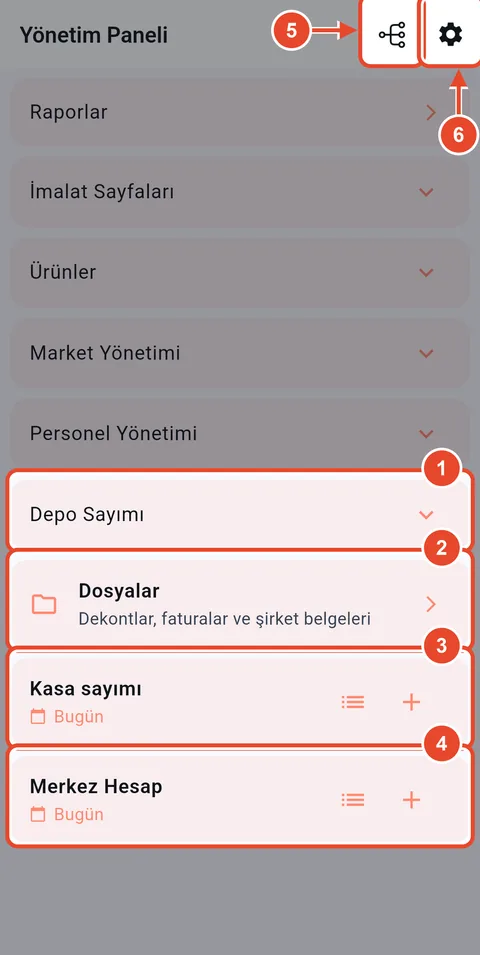
Panelin bölümleri (2)
- Depo Sayımı: aylık mağaza ve hammadde sayımı.
- Dosyalar: dekont, fatura ve şirket belgeleri.
- Kasa sayımı: günün kasasını görün veya ekleyin.
- Merkez Hesap: günün hesabını merkeze işleyin.
- İşletme ayarları: ekmek fiyatı, günlük tüketim ve gider türleri.
- Uygulama ayarları: karanlık mod ve çıkış.
-
Adım 3Mobil uygulama
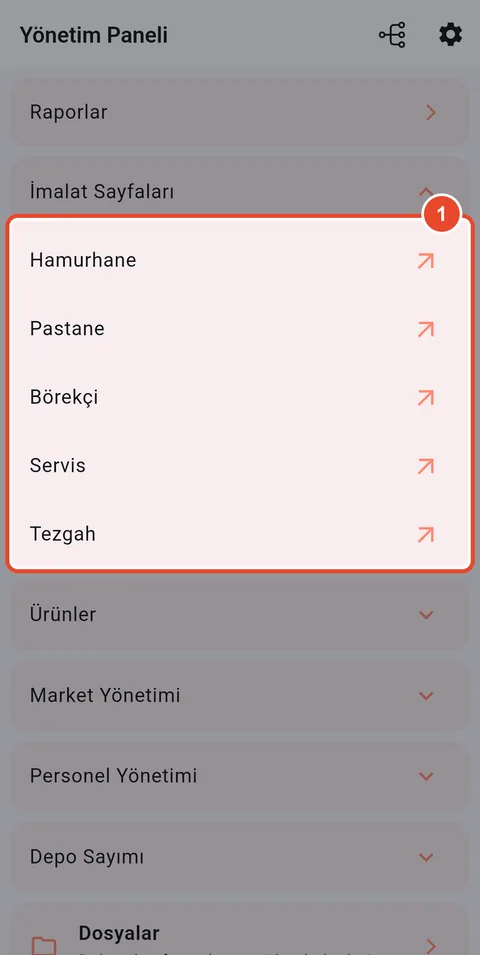
Personel ekranlarını kontrol edin
İmalat Sayfaları'ndan ustaların, şoförün ve tezgahın gördüğü ekranları açabilir, eksik kalan girişi kendiniz tamamlayabilirsiniz.
- Hamurhane, Pastane, Börekçi, Servis ve Tezgah ekranları.
Şube Müdürü
Hazır katalogdan ürün ekleyin (web)
Ürünleri tek tek yazmak yerine hazır katalogdan seçip şubenize kopyalayın. Fiyatları sonra kendinize göre düzenlersiniz.
-
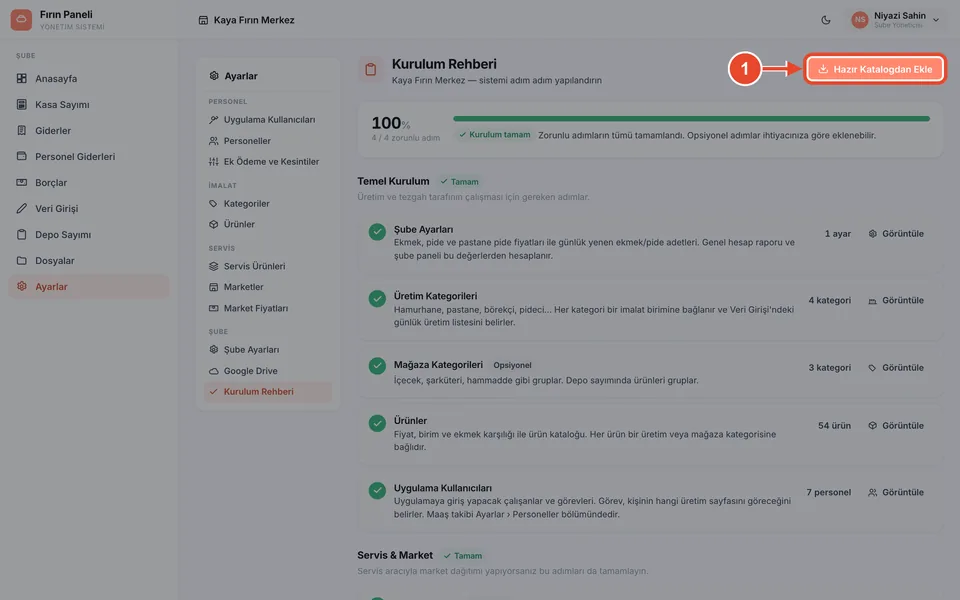
Adım 1Web paneli
Kurulum Rehberi
Web panelinde Ayarlar › Kurulum Rehberi sayfasını açın. Hangi adımların eksik olduğunu buradan görürsünüz.
- Hazır Katalogdan Ekle'ye tıklayın.
-
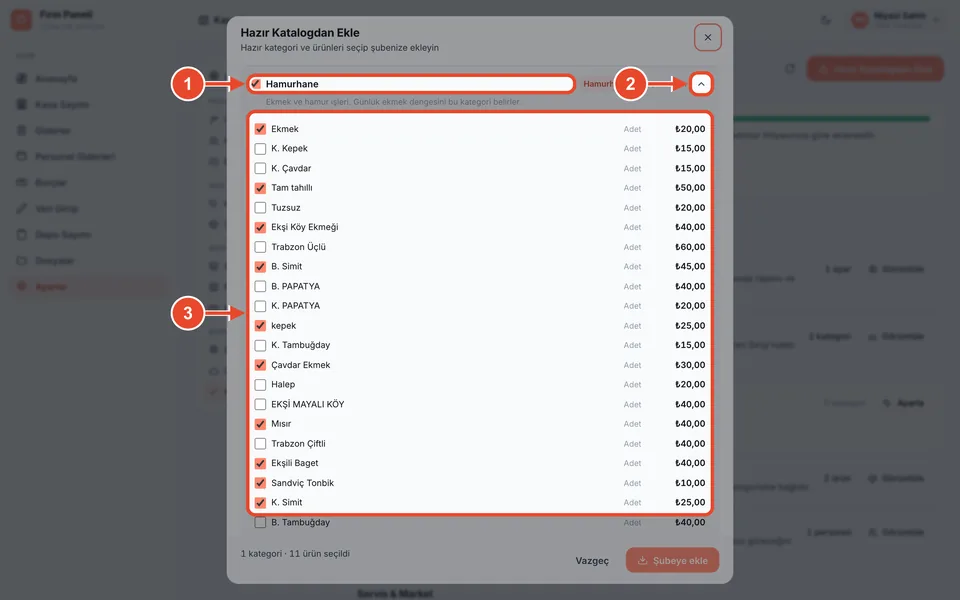
Adım 2Web paneli
Kategori ve ürünleri seçin
Hamurhane, Pastane, Börekçi, Pideci gibi üretim kategorileri ve İçecekler, Hammadde gibi mağaza kategorileri hazırdır.
- Kategoriyi işaretleyin.
- Ok simgesiyle ürünlerini açın.
- Şubenizde sattığınız ürünleri işaretleyin, satmadıklarınızı boş bırakın.
-
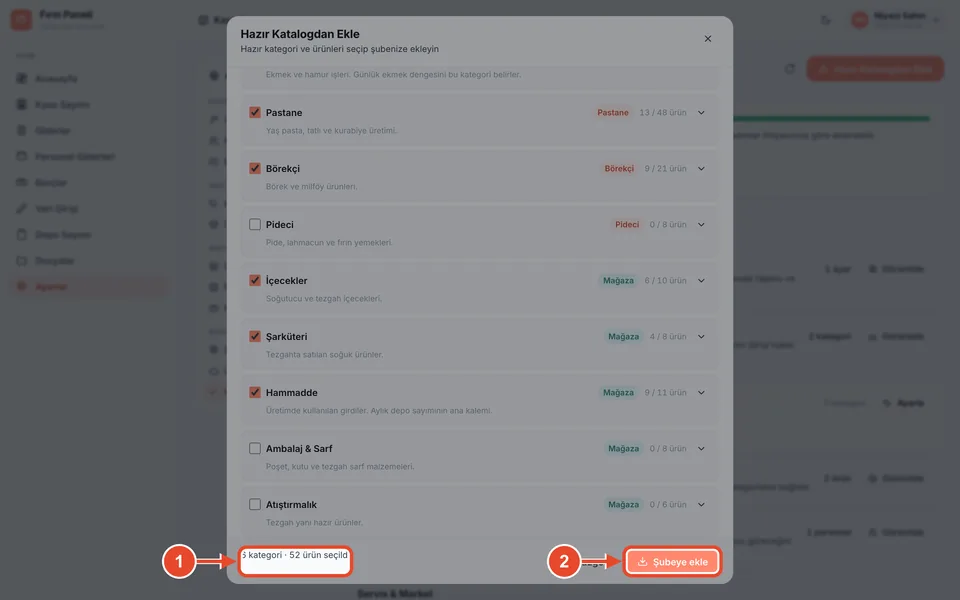
Adım 3Web paneli
Şubeye ekleyin
Şubede aynı adla zaten olan kayıtlar atlanır; bu işlemi daha sonra tekrar yapmak güvenlidir.
- Kaç kategori ve ürün seçtiğinizi kontrol edin.
- Şubeye ekle'ye tıklayın.
Şube Müdürü
Üretim kategorisi ekleyin ve düzenleyin
Her üretim kategorisi bir ustaya bağlıdır. Örneğin Pideci kategorisi, Pide Ustası'nın üretim listesini belirler.
-
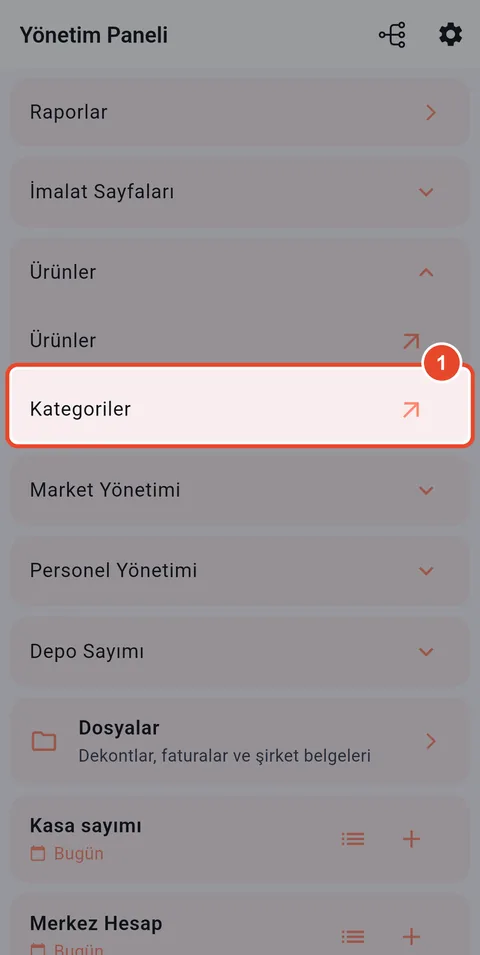
Adım 1Mobil uygulama
Kategoriler sayfasını açın
Yönetim Paneli'nde Ürünler bölümünü açın.
- Kategoriler'e dokunun.
-
Adım 2Mobil uygulama
Üretim kategorileri
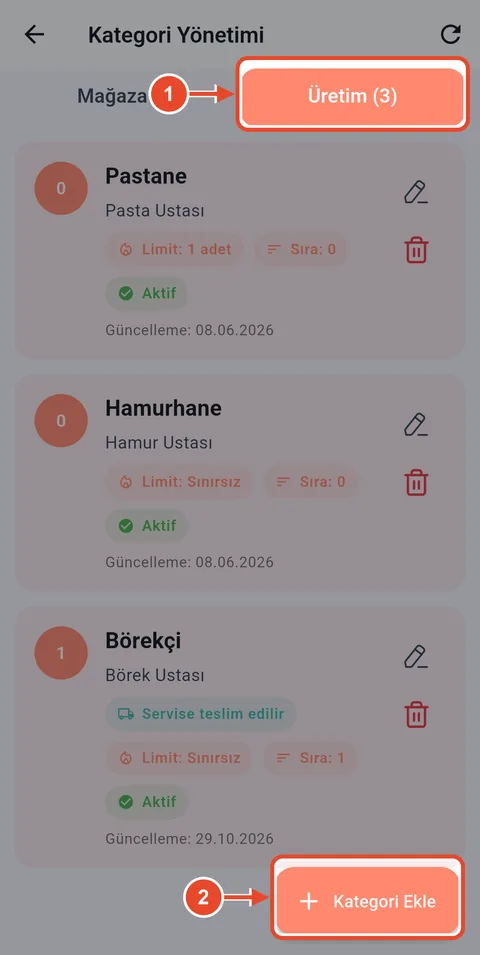
Mağaza sekmesinde depo sayımı için kullanılan kategoriler, Üretim sekmesinde ustaların kategorileri vardır.
- Üretim sekmesine dokunun.
- Kategori Ekle'ye dokunun.
-
Adım 3Mobil uygulama
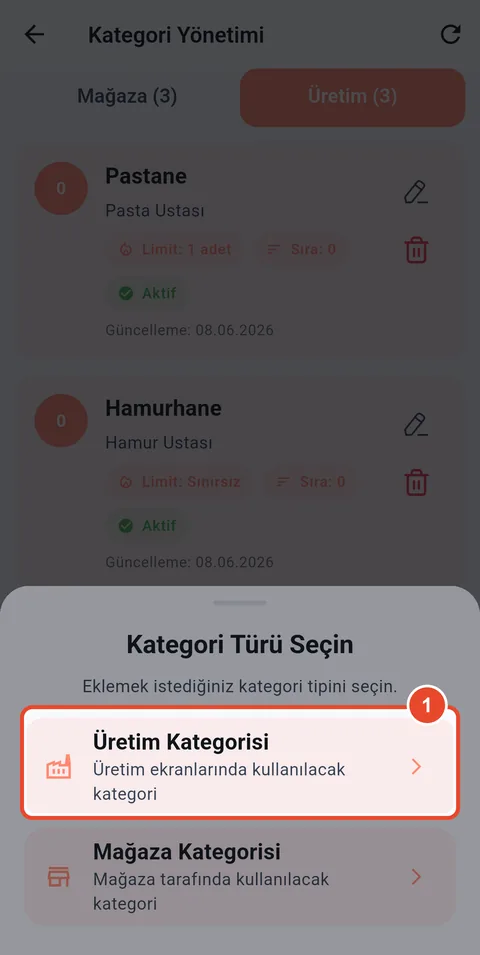
Kategori türünü seçin
- Üretim Kategorisi'ni seçin.
-
Adım 4Mobil uygulama
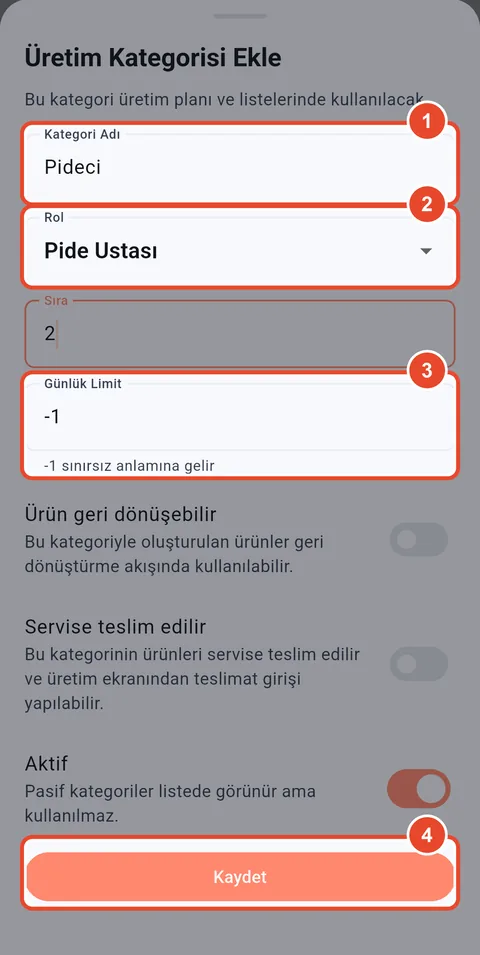
Kategori bilgilerini girin
- Kategori adı (ör. Pideci).
- Bu listeyi girecek usta (ör. Pide Ustası).
- Günde kaç üretim listesi açılabileceği. -1 sınırsız demektir.
- Kaydet'e dokunun.
-
Adım 5Mobil uygulama
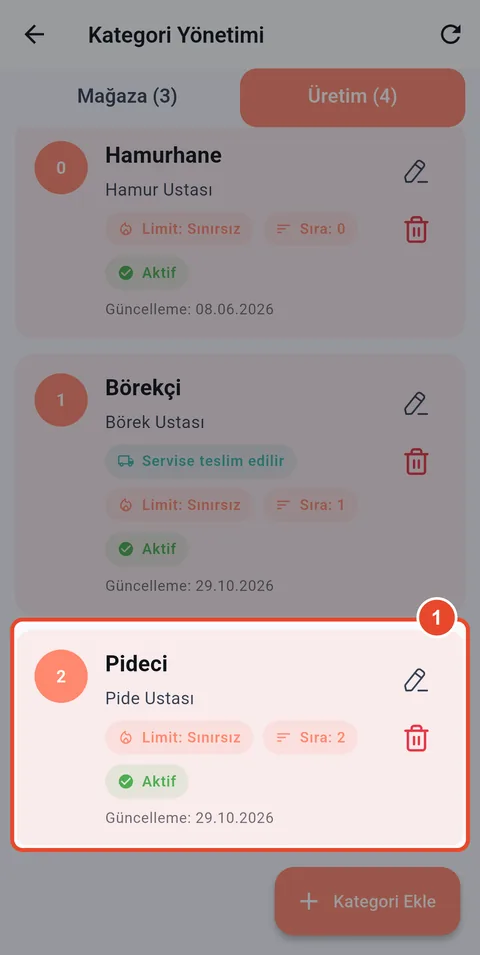
Kategori eklendi
Yeni kategori listenin sonunda görünür. Artık bu kategoriye ürün ekleyebilirsiniz.
- Yeni eklenen kategori.
-
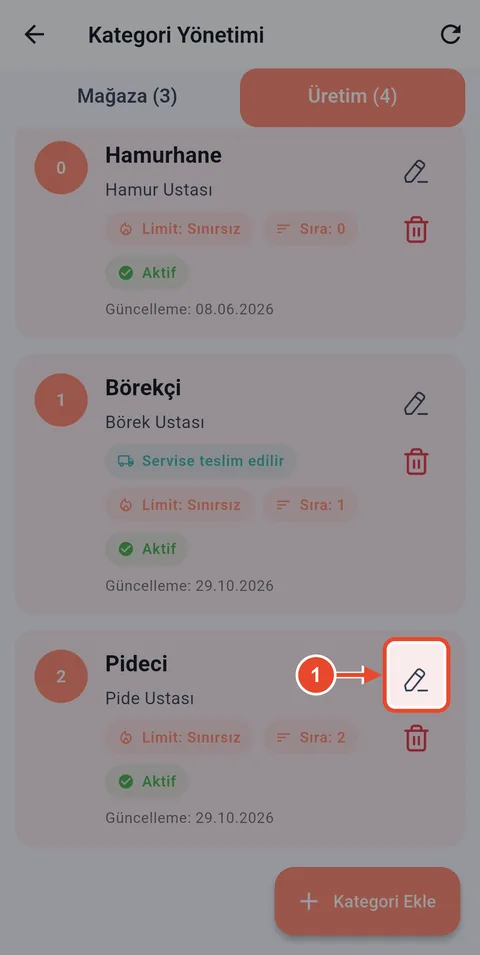
Adım 6Mobil uygulama
Kategoriyi düzenleyin
Kategorinin adını, ustasını veya limitini değiştirmek için düzenleyin.
- Kalem simgesine dokunun.
-
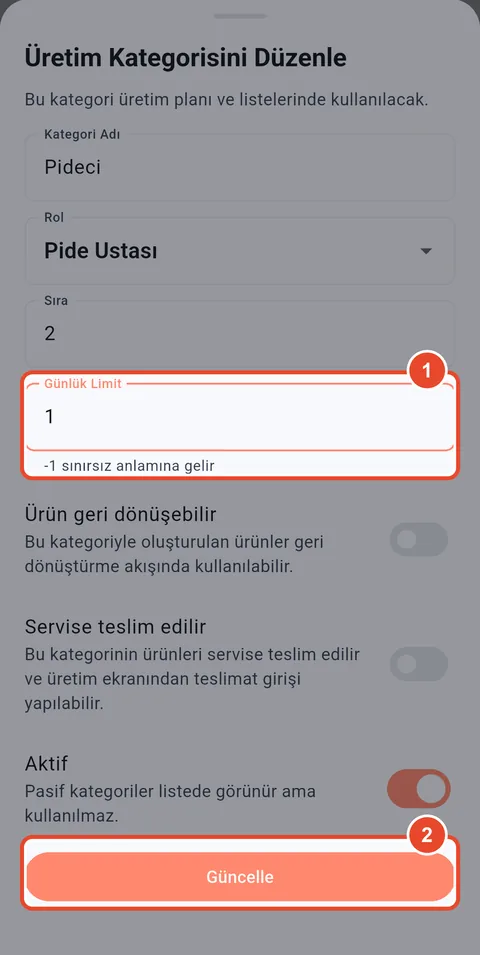
Adım 7Mobil uygulama
Değişikliği kaydedin
Örnekte pide listesi günde bir kez açılsın diye limit 1 yapıldı.
- Yeni değeri yazın.
- Güncelle'ye dokunun.
Şube Müdürü
Ürün ekleyin ve fiyat güncelleyin
Ürünler fiyatı, birimi ve ekmek karşılığıyla tanımlanır. Fiyat değişince geçmiş günlerin raporları eski fiyatla kalır.
-
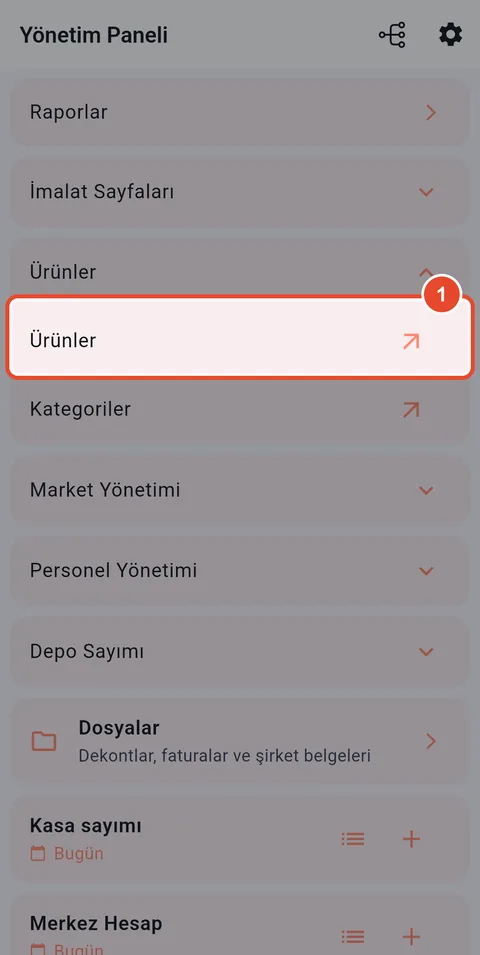
Adım 1Mobil uygulama
Ürünler sayfasını açın
- Ürünler bölümünde Ürünler'e dokunun.
-
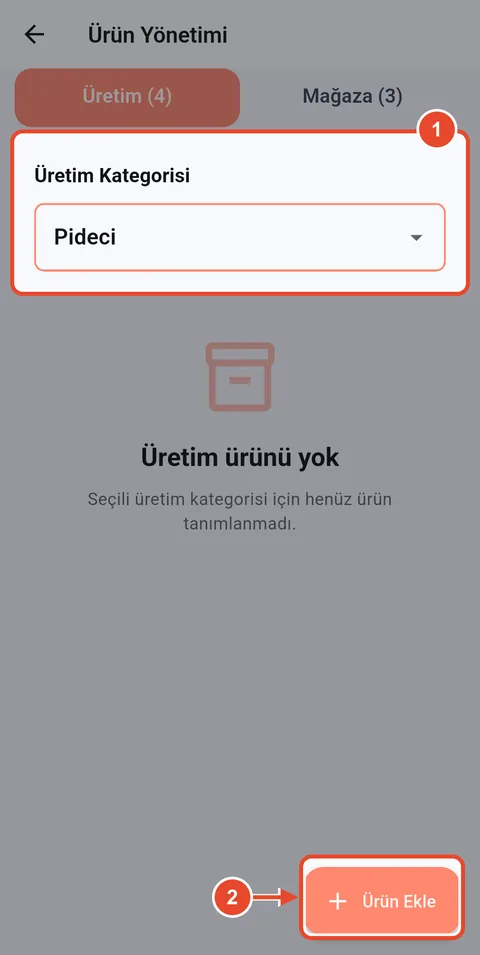
Adım 2Mobil uygulama
Kategoriyi seçin
- Ürün ekleyeceğiniz kategoriyi seçin.
- Ürün Ekle'ye dokunun.
-
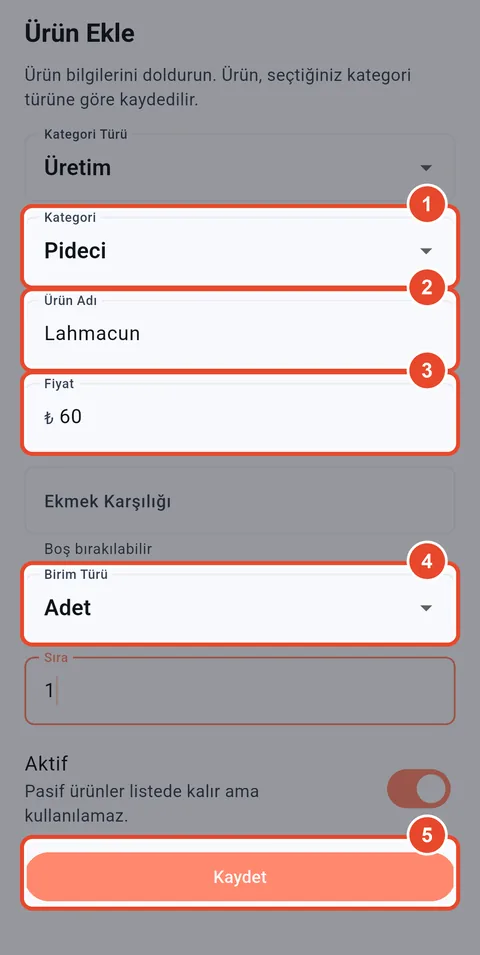
Adım 3Mobil uygulama
Ürün bilgilerini girin
Ekmek karşılığı, ürünün kaç normal ekmek hamuru tuttuğunu gösterir; ekmek dengesi buna göre hesaplanır. Ekmek dışı ürünlerde boş bırakın.
- Kategori.
- Ürün adı.
- Satış fiyatı.
- Birim: adet, kg, litre…
- Kaydet'e dokunun.
-
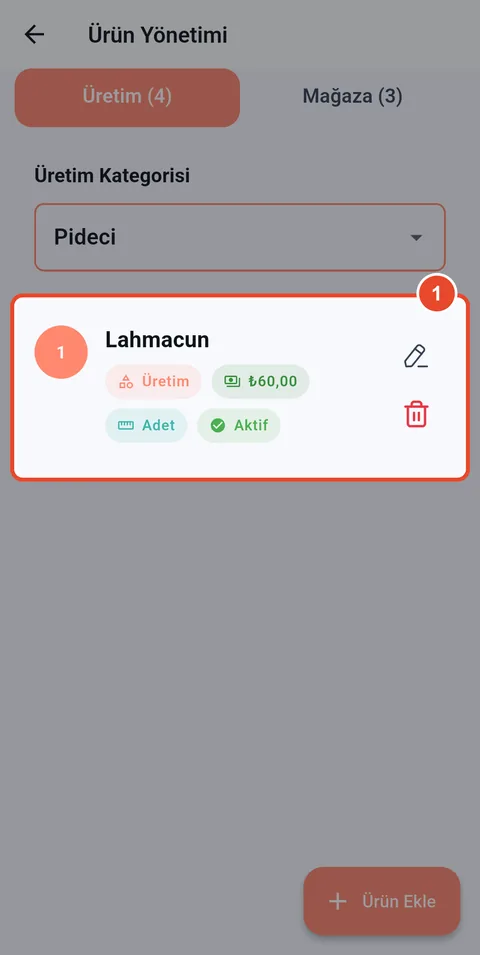
Adım 4Mobil uygulama
Ürün eklendi
- Yeni ürün, fiyatı ve birimiyle listede.
-
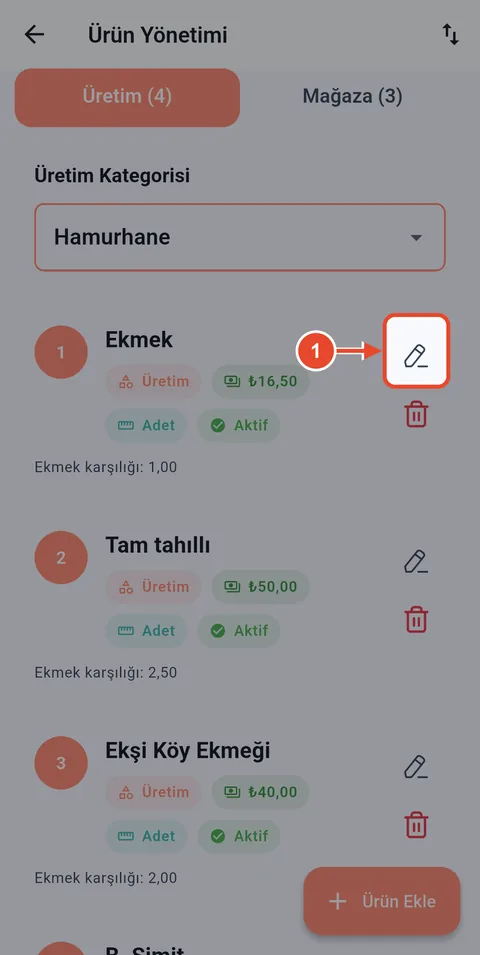
Adım 5Mobil uygulama
Fiyatı güncelleyin
Zam geldiğinde ürünü düzenleyerek fiyatı değiştirin.
- Değiştireceğiniz ürünün kalem simgesine dokunun.
-
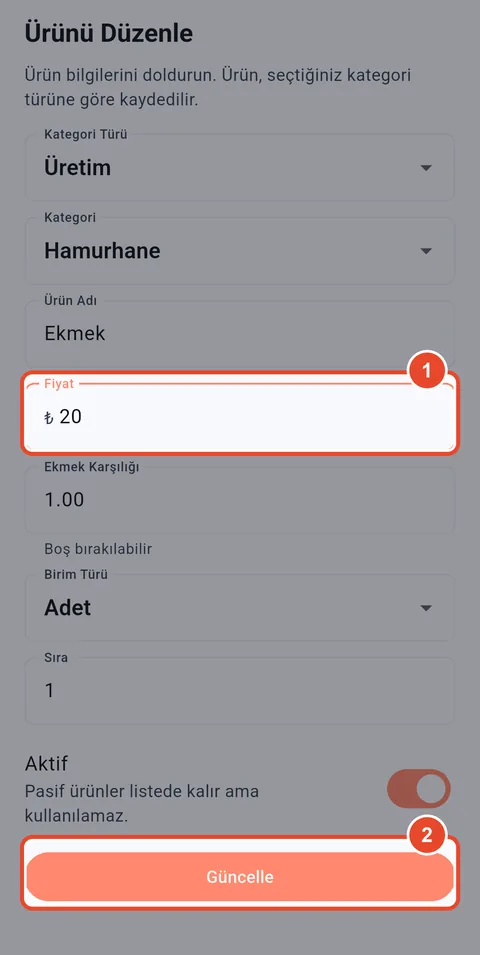
Adım 6Mobil uygulama
Yeni fiyatı yazın
- Yeni fiyat.
- Güncelle'ye dokunun.
-
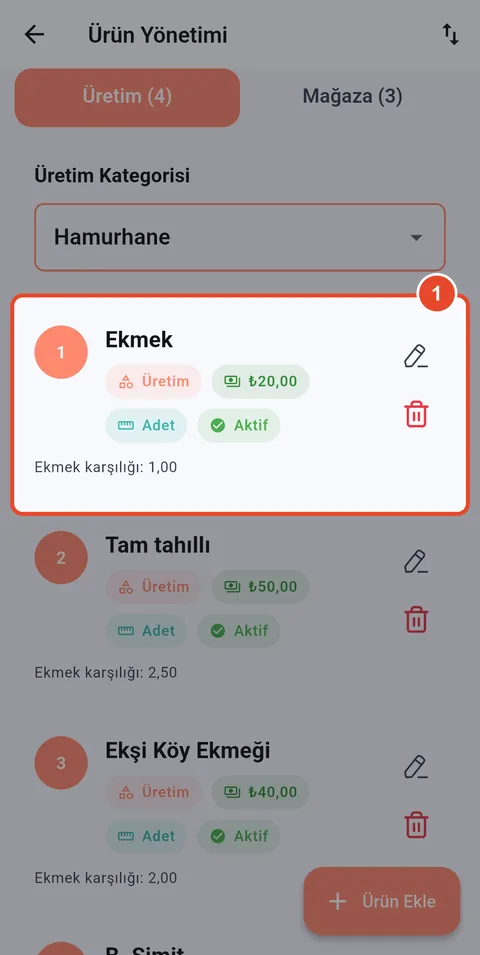
Adım 7Mobil uygulama
Fiyat güncellendi
Bundan sonraki üretim ve raporlar yeni fiyatla hesaplanır.
- Güncel fiyat.
Şube Müdürü
Personele uygulama hesabı açın
Uygulamaya giriş yapacak her çalışana bir kullanıcı açın. Seçtiğiniz rol, kişinin hangi ekranı göreceğini belirler.
-
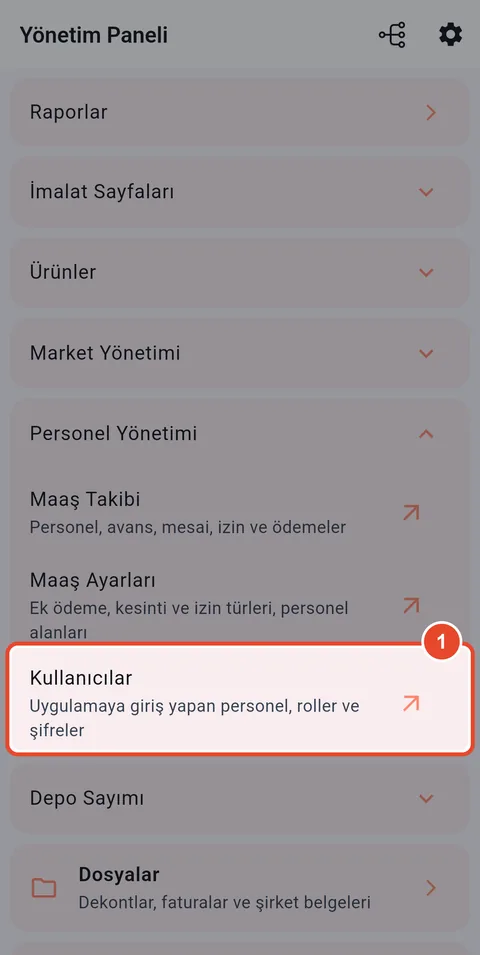
Adım 1Mobil uygulama
Kullanıcılar sayfasını açın
- Personel Yönetimi bölümünde Kullanıcılar'a dokunun.
-
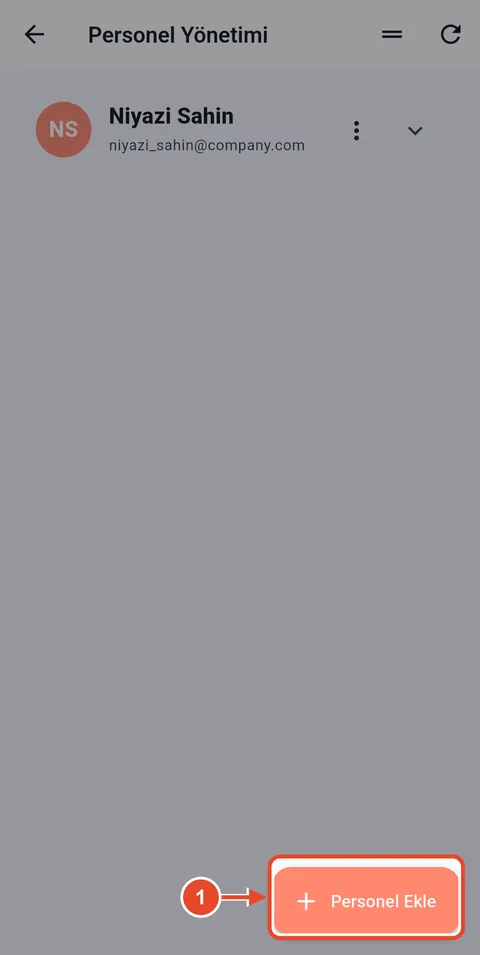
Adım 2Mobil uygulama
Personel ekleyin
- Personel Ekle'ye dokunun.
-
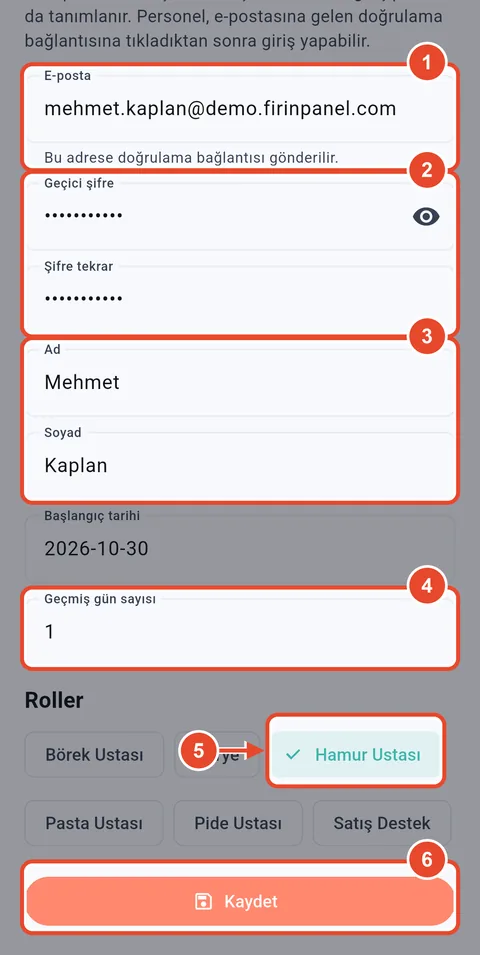
Adım 3Mobil uygulama
Bilgileri ve rolü girin
Geçmiş gün sayısı, personelin geriye dönük kaç günün kaydını görebileceğini belirler: 0 yalnızca bugün, 1 dün de, -1 sınırsız.
- Personelin e-postası. Doğrulama bağlantısı buraya gider.
- Geçici şifre ve tekrarı.
- Ad ve soyad.
- Geçmiş gün sayısı.
- Rol: Hamur, Pasta, Börek veya Pide Ustası, Kurye (servis şoförü) ya da Satış Destek (tezgah).
- Kaydet'e dokunun.
-
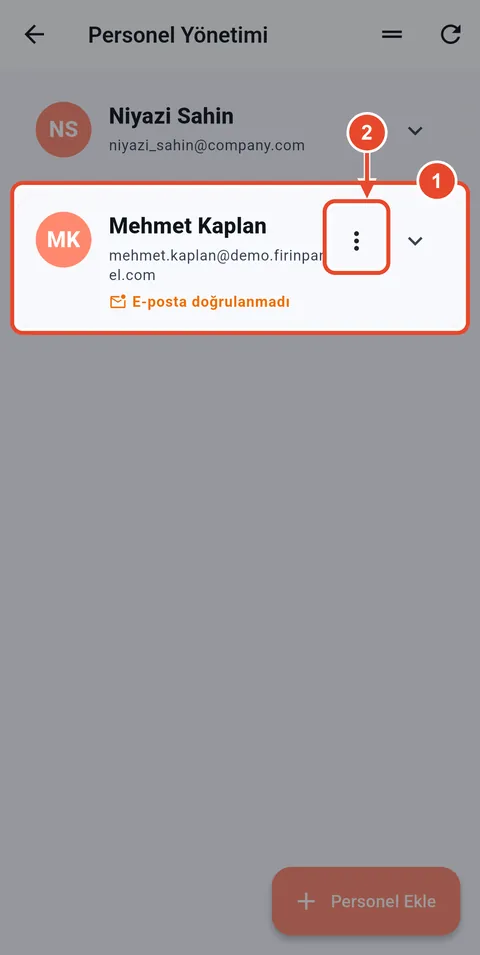
Adım 4Mobil uygulama
Hesap açıldı
Personel e-postasındaki bağlantıya tıklayınca giriş yapabilir.
- Yeni kullanıcı. "E-posta doğrulanmadı" etiketi, doğrulamanın beklendiğini gösterir.
- Diğer işlemler için menüye dokunun.
-
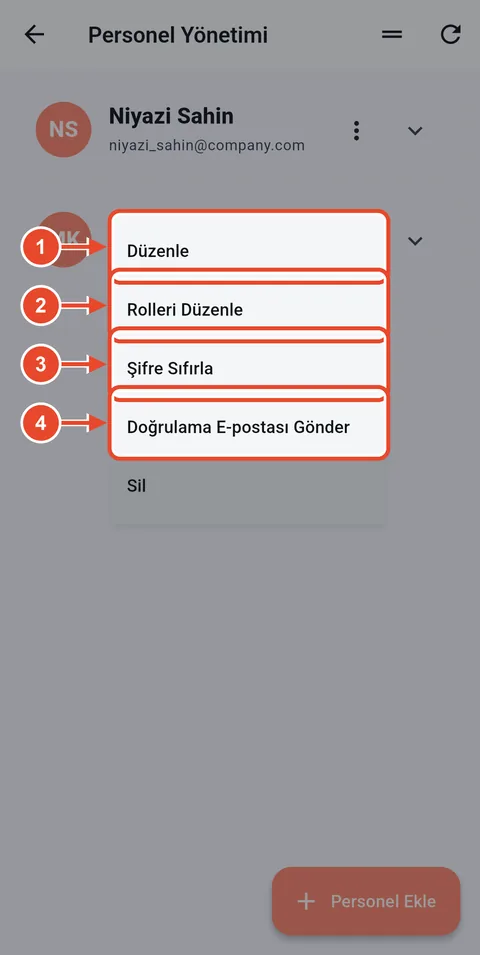
Adım 5Mobil uygulama
Kullanıcıyı yönetin
- Ad, e-posta gibi bilgileri düzenleyin.
- Rolünü değiştirin.
- Şifresini sıfırlayın.
- Doğrulama e-postasını tekrar gönderin.
Şube Müdürü
Market ekleyin ve düzenleyin
Servisin ekmek bıraktığı marketleri tanımlayın. Bakiye, tahsilat ve bayat iade her market için ayrı tutulur.
-
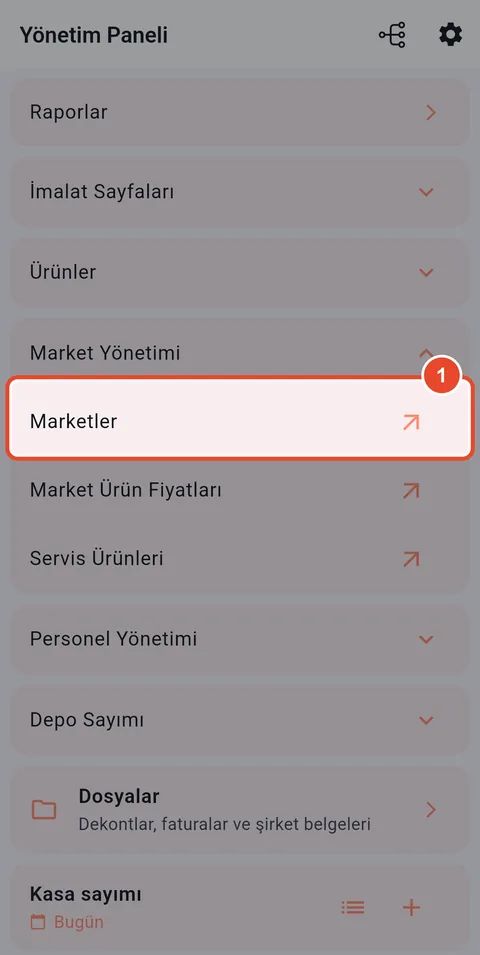
Adım 1Mobil uygulama
Marketler sayfasını açın
- Market Yönetimi bölümünde Marketler'e dokunun.
-
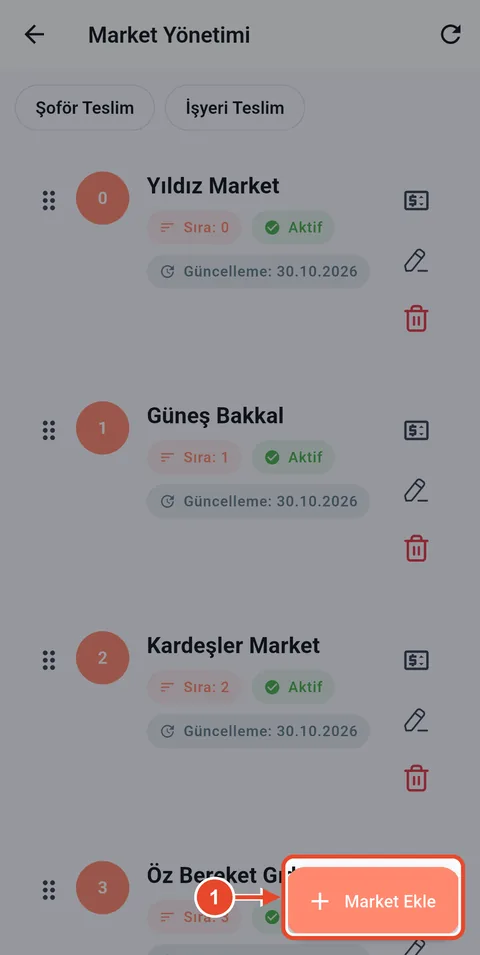
Adım 2Mobil uygulama
Market ekleyin
Üstteki sekmeler marketleri teslim şekline göre ayırır.
- Market Ekle'ye dokunun.
-
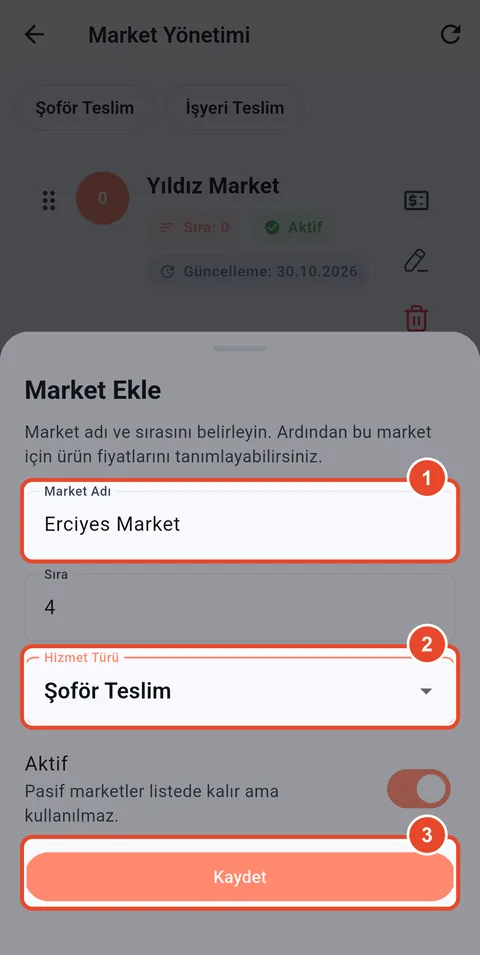
Adım 3Mobil uygulama
Market bilgilerini girin
- Market adı.
- Teslim şekli: Şoför Teslim (servis götürür) veya İşyeri Teslim (market fırından alır).
- Kaydet'e dokunun.
-
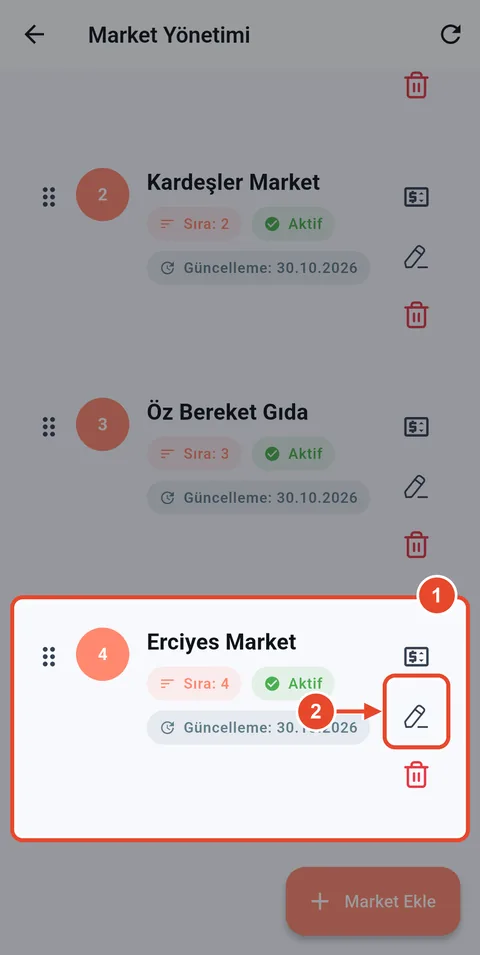
Adım 4Mobil uygulama
Market eklendi
- Yeni market listede.
- Düzenlemek için kalem simgesine dokunun.
-
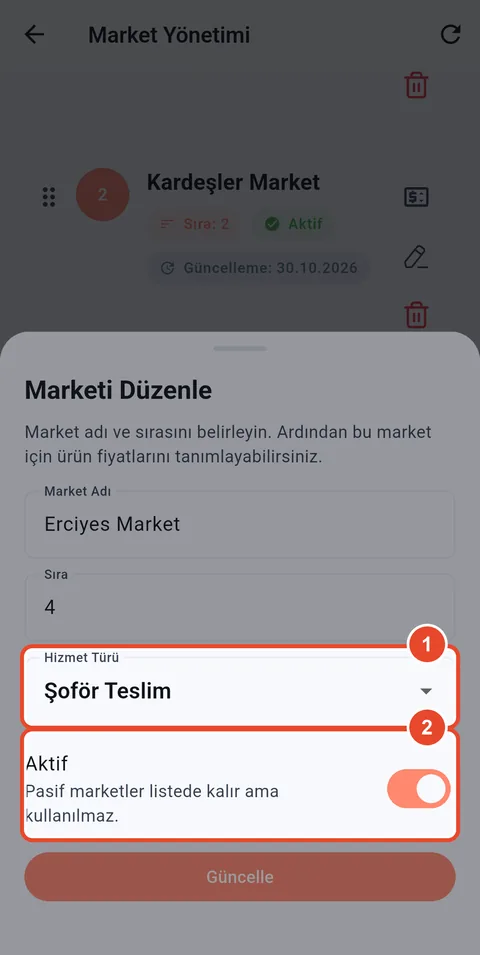
Adım 5Mobil uygulama
Marketi düzenleyin
Çalışmayı bıraktığınız marketi silmek yerine pasif yapın; geçmiş kayıtları korunur.
- Teslim şeklini değiştirin.
- Marketi aktif veya pasif yapın.
Şube Müdürü
Servis ürünlerini tanımlayın
Servisle marketlere giden ürünleri seçin. Market fiyatları bu kayıtlara bağlanır.
-
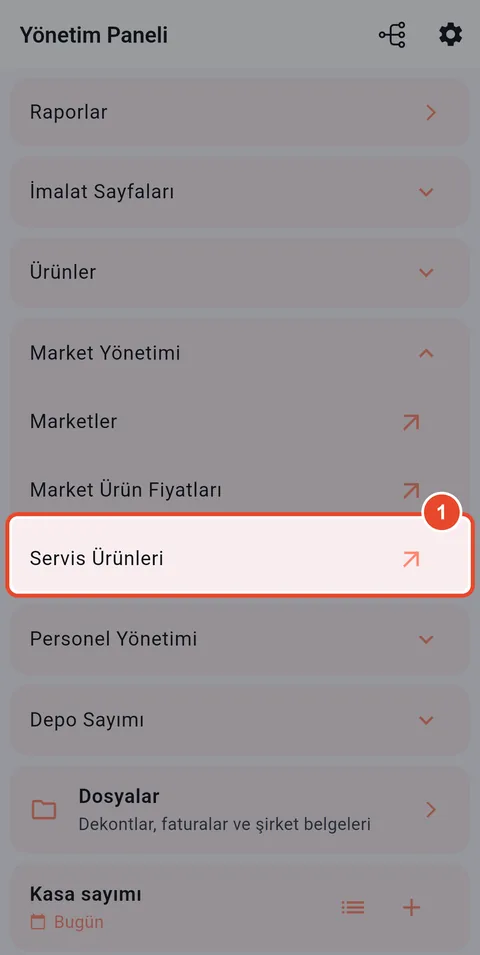
Adım 1Mobil uygulama
Servis Ürünleri sayfasını açın
- Market Yönetimi bölümünde Servis Ürünleri'ne dokunun.
-
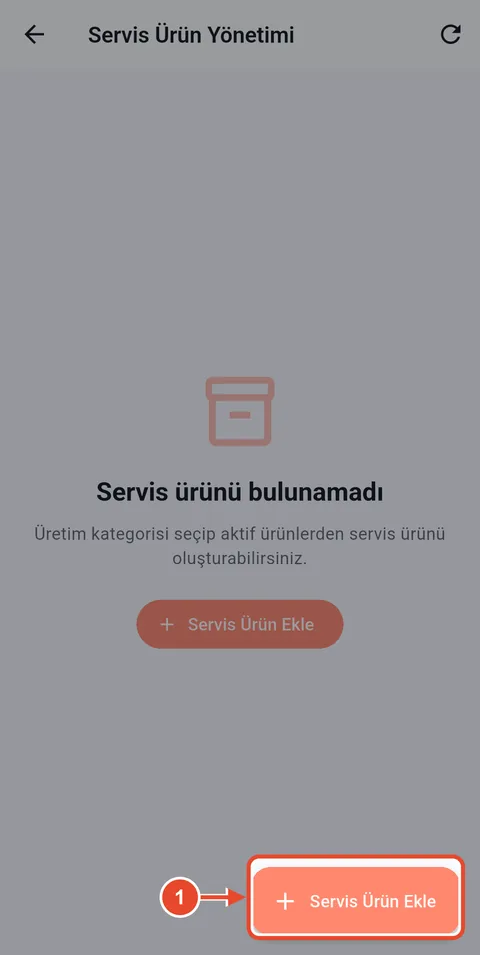
Adım 2Mobil uygulama
Servis ürünü ekleyin
- Servis Ürün Ekle'ye dokunun.
-
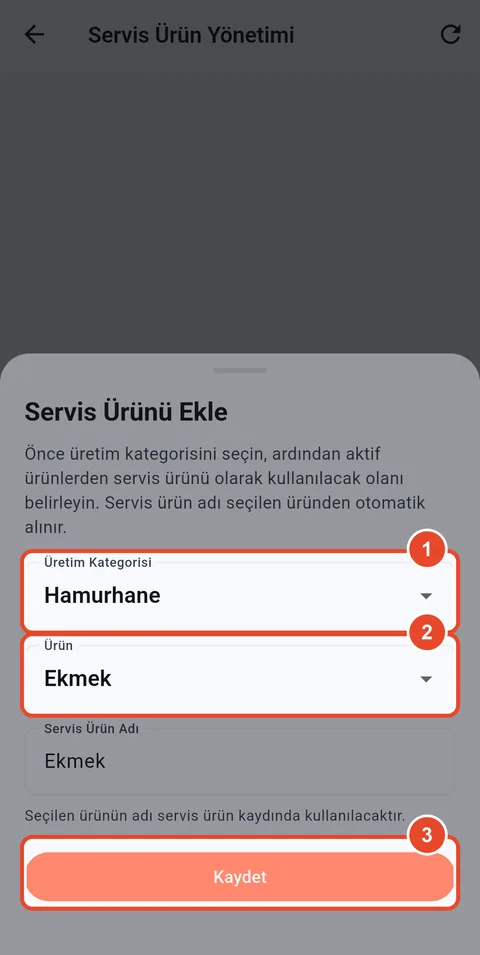
Adım 3Mobil uygulama
Ürünü seçin
Servis ürününün adı seçtiğiniz üründen kendiliğinden alınır.
- Üretim kategorisini seçin.
- Servise çıkan ürünü seçin.
- Kaydet'e dokunun.
-
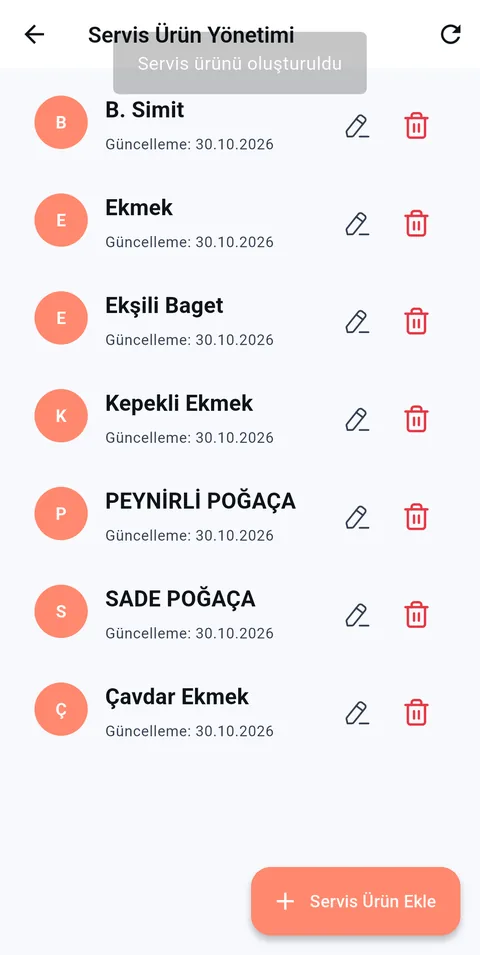
Adım 4Mobil uygulama
Servis ürünleri listesi
Marketlere giden bütün ürünleri aynı şekilde ekleyin: ekmek, simit, poğaça…
Şube Müdürü
Marketlere özel fiyat verin
Her market için servis ürünlerinin fiyatını ayrı belirleyin. Dağıtım föyü ve tahsilat tutarı bu fiyatlarla hesaplanır.
-
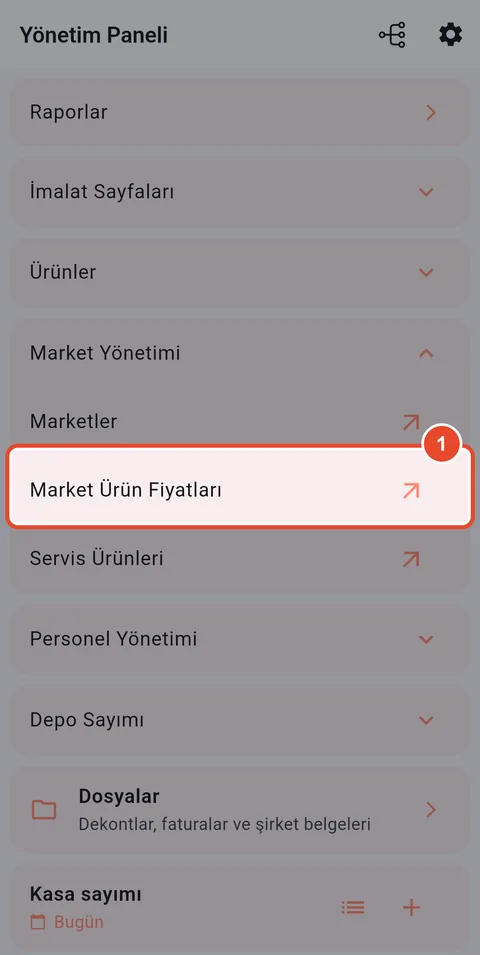
Adım 1Mobil uygulama
Market Ürün Fiyatları'nı açın
- Market Ürün Fiyatları'na dokunun.
-
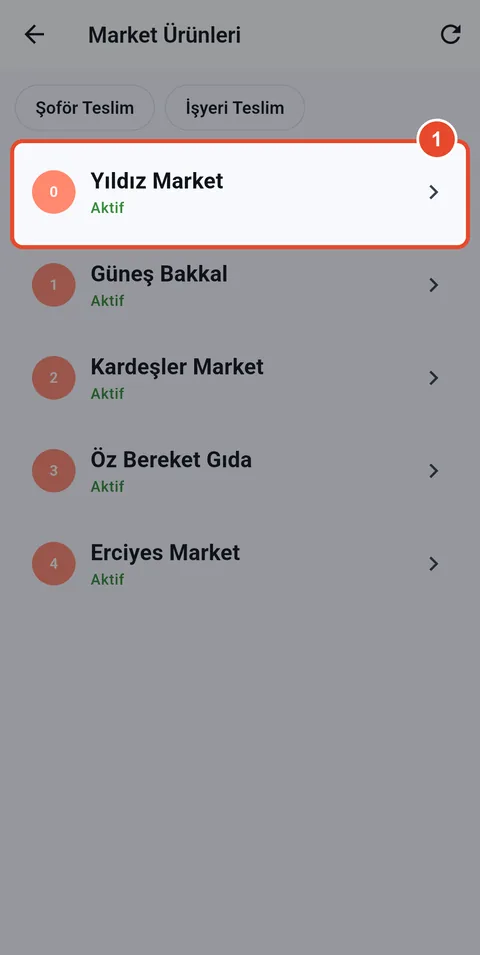
Adım 2Mobil uygulama
Marketi seçin
- Fiyat vereceğiniz markete dokunun.
-
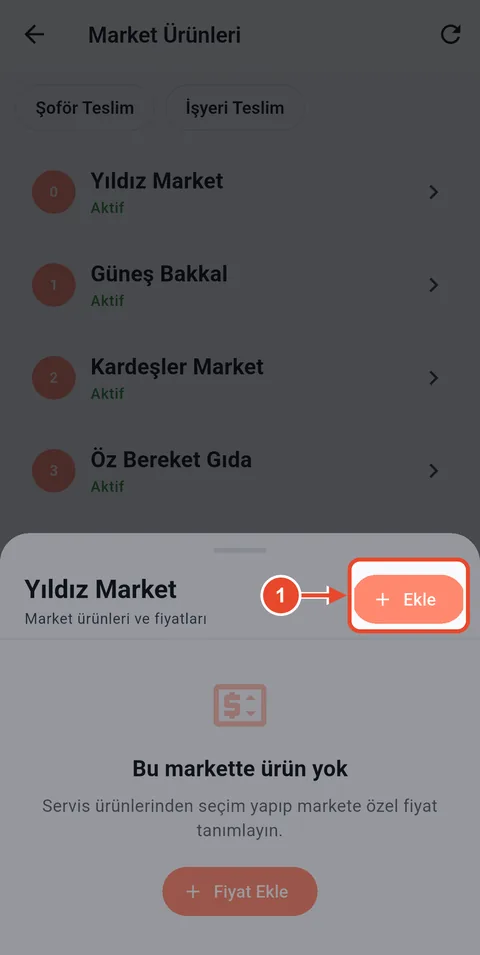
Adım 3Mobil uygulama
Fiyat ekleyin
- Ekle'ye dokunun.
-
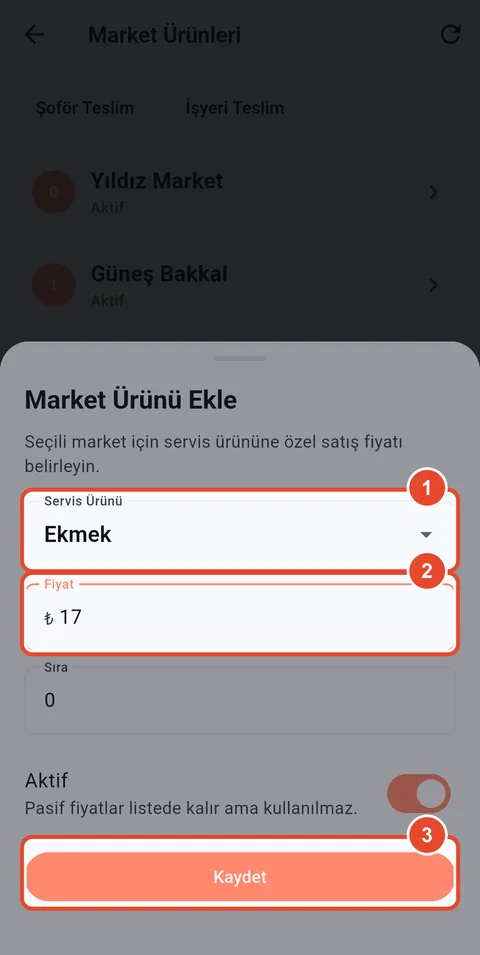
Adım 4Mobil uygulama
Ürünü ve fiyatı girin
- Servis ürününü seçin.
- Bu marketin ödeyeceği fiyatı yazın.
- Kaydet'e dokunun.
-
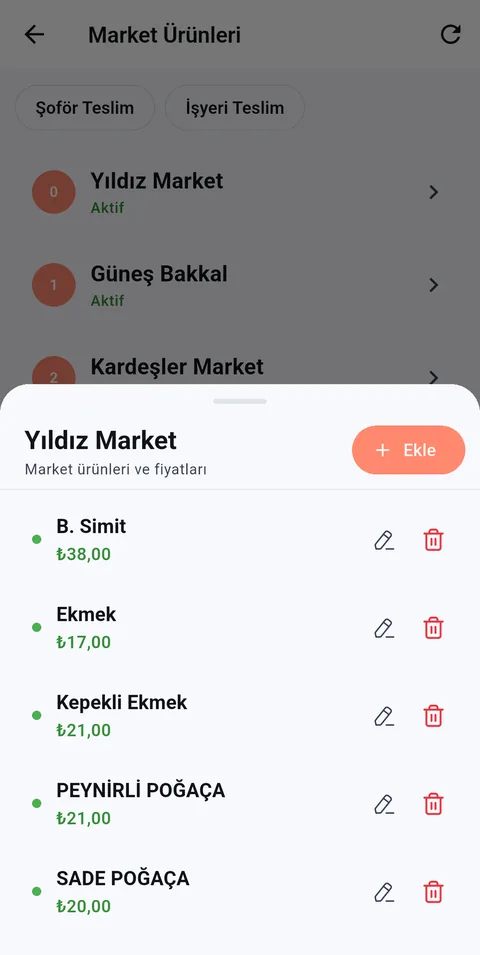
Adım 5Mobil uygulama
Marketin fiyat listesi
Fiyatlar marketin listesinde görünür. Kalem simgesiyle değiştirebilir, çöp kutusuyla silebilirsiniz.
Şube Müdürü
Maaş takibi: personel, ücret ve avans
Personelin ücretini, avansını, mesaisini ve iznini takip edin; dönem sonunda ne ödeneceğini uygulama hesaplar.
-
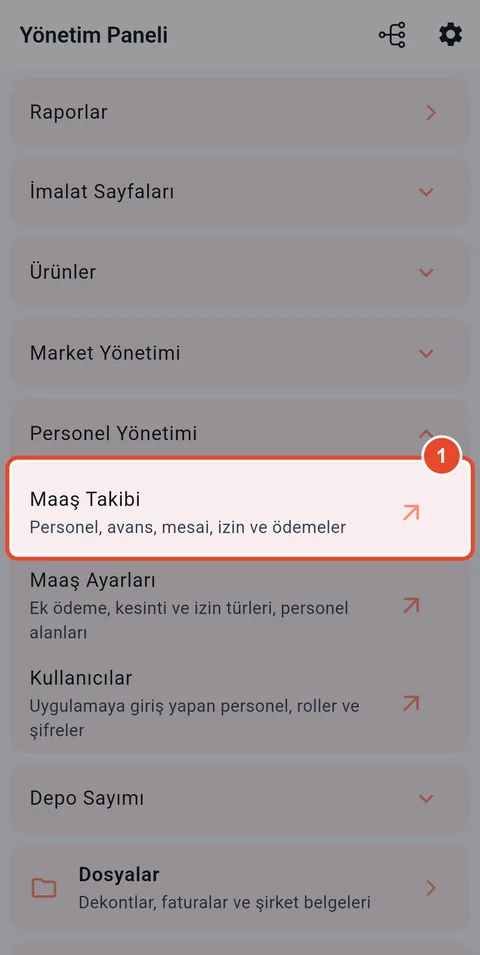
Adım 1Mobil uygulama
Maaş Takibi'ni açın
- Personel Yönetimi bölümünde Maaş Takibi'ne dokunun.
-
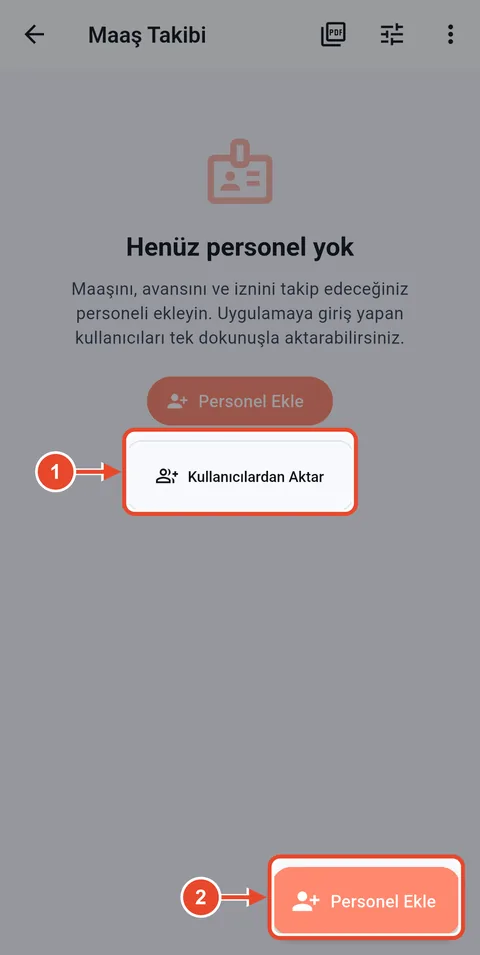
Adım 2Mobil uygulama
Personelleri ekleyin
Uygulama kullanıcılarını tek seferde aktarabilir veya uygulamaya girmeyen personeli (ör. temizlik) elle ekleyebilirsiniz.
- Kullanıcılardan Aktar ile uygulama kullanıcılarını getirin.
- Personel Ekle ile tek kişi ekleyin.
-
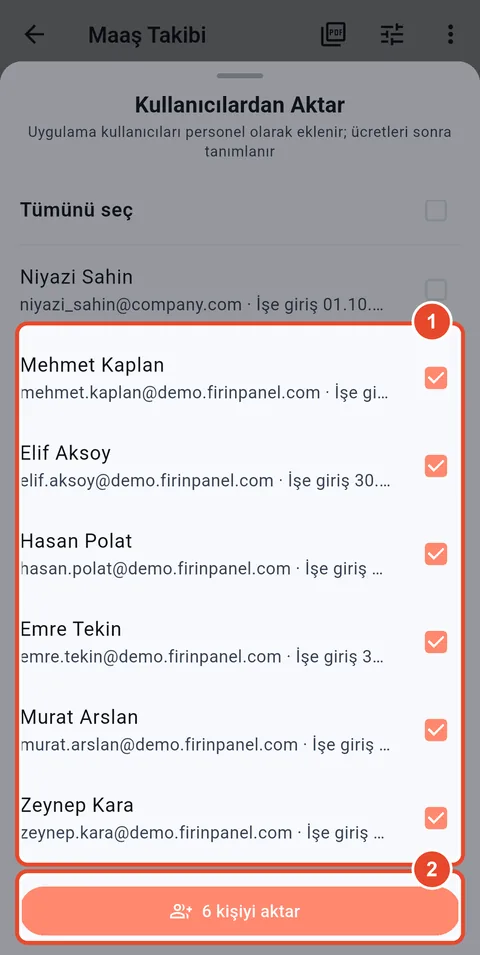
Adım 3Mobil uygulama
Aktarılacak kişileri seçin
- Maaşını takip edeceğiniz kişileri işaretleyin.
- Aktar'a dokunun.
-
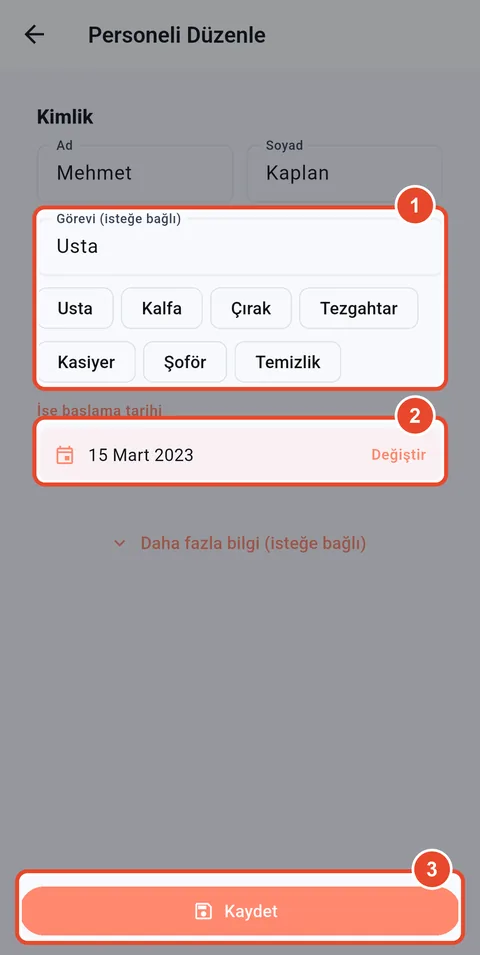
Adım 4Mobil uygulama
Görev ve işe giriş tarihi
Personelin sayfasında sağ üstteki kalemle bilgilerini düzenleyin. İşe giriş tarihi kıdem ve yıllık izin hesabında kullanılır.
- Görevi seçin: usta, kalfa, çırak, tezgahtar…
- İşe başlama tarihini girin.
- Kaydet'e dokunun.
-
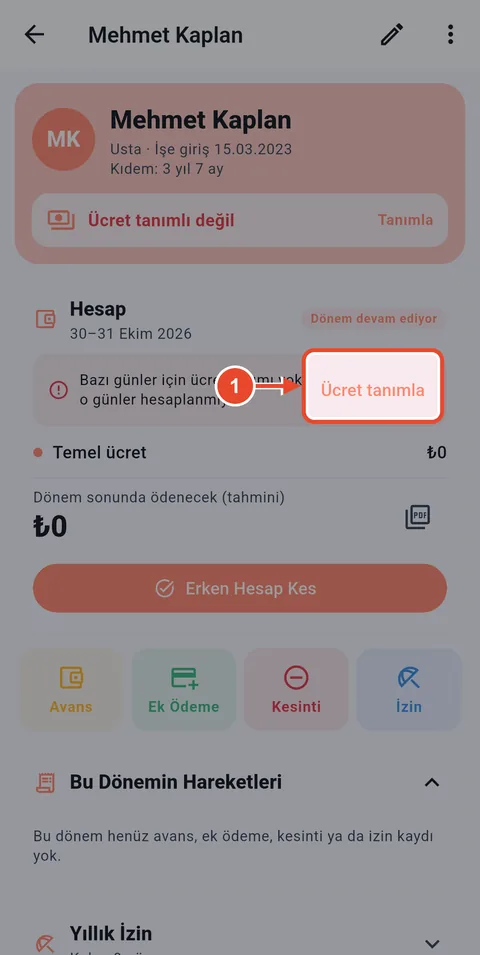
Adım 5Mobil uygulama
Ücret tanımlayın
Ücreti tanımlanmayan günler hesaba katılmaz.
- Ücret tanımla'ya dokunun.
-
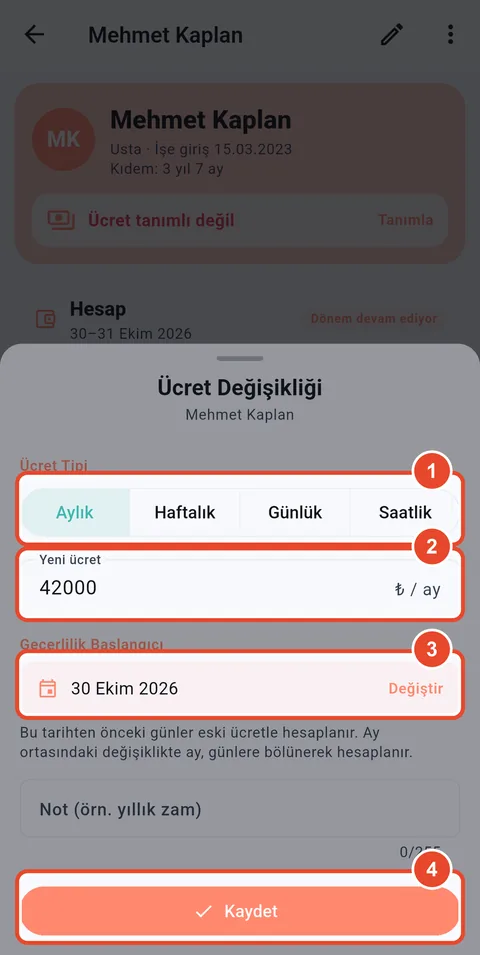
Adım 6Mobil uygulama
Ücret bilgisi
Zam yaptığınızda yeni ücreti geçerlilik tarihiyle girin; önceki günler eski ücretle hesaplanır.
- Ücret tipi: aylık, haftalık, günlük veya saatlik.
- Ücret tutarı.
- Geçerlilik başlangıcı.
- Kaydet'e dokunun.
-
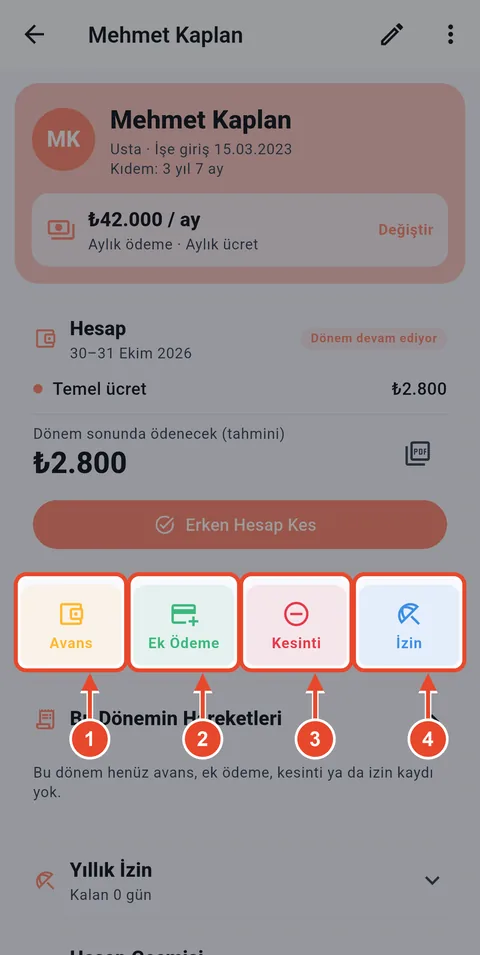
Adım 7Mobil uygulama
Avans, ek ödeme, kesinti ve izin
Dönem içindeki her hareketi bu düğmelerle kaydedin.
- Avans verin.
- Ek ödeme (prim, mesai) ekleyin.
- Kesinti yapın.
- İzin girin.
-
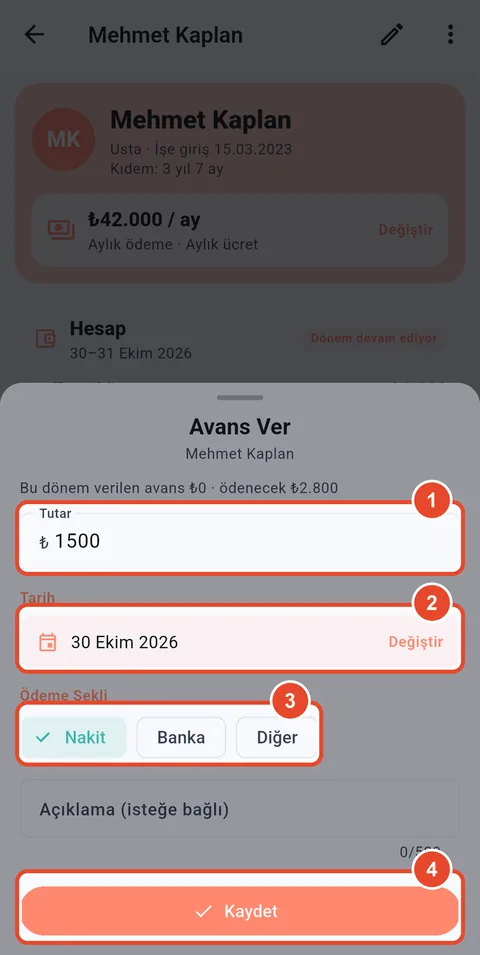
Adım 8Mobil uygulama
Avans verin
- Avans tutarı.
- Tarih.
- Ödeme şekli: nakit, banka veya diğer.
- Kaydet'e dokunun.
-
Adım 9Mobil uygulama
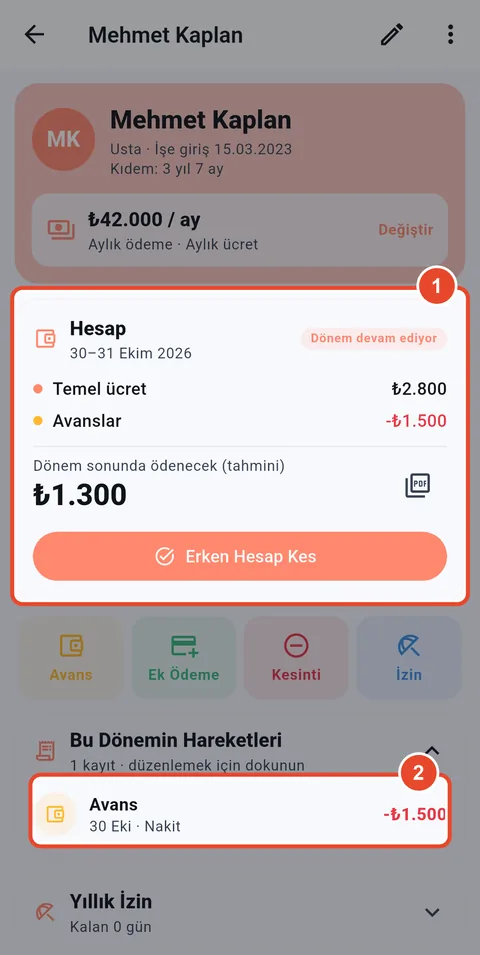
Hesap güncellendi
Dönem sonunda ödenecek tutar, avans düşülerek yeniden hesaplanır.
- Dönem hesabı: temel ücret, avanslar ve ödenecek tutar.
- Kaydedilen hareket. Düzeltmek için dokunun.
-
Adım 10Mobil uygulama
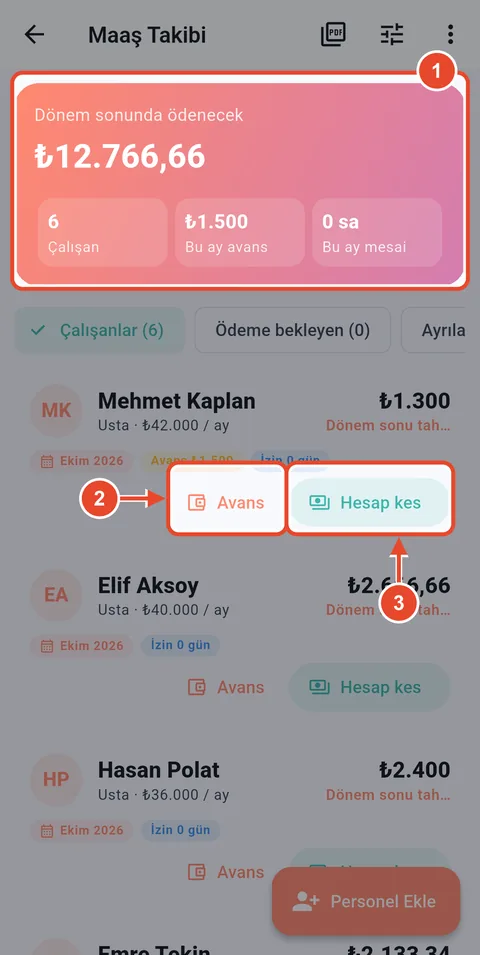
Bütün personelin özeti
Maaş Takibi ana ekranında dönem sonunda ödenecek toplam ve her personelin durumu görünür.
- Toplam ödenecek, çalışan sayısı, bu ayki avans ve mesai.
- Hızlıca avans verin.
- Dönem bitince Hesap kes ile ödemeyi kapatın.
-
Adım 11Mobil uygulama
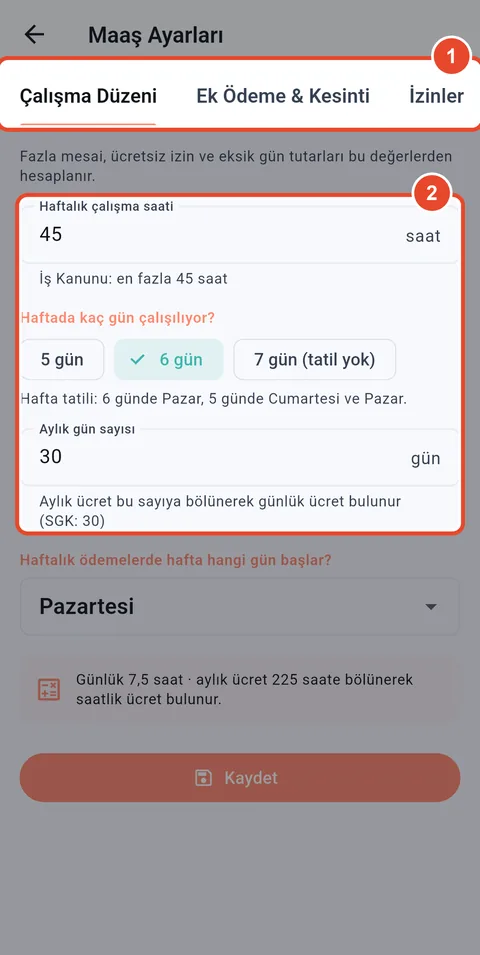
Maaş ayarları
Maaş Ayarları'nda çalışma düzenini, ek ödeme ve kesinti türlerini ve izin türlerini tanımlayın.
- Ayar sekmeleri.
- Haftalık çalışma saati, haftada kaç gün çalışıldığı ve aylık gün sayısı. Fazla mesai ve eksik gün bunlarla hesaplanır.
Şube Müdürü
Kasa sayımı ve merkez hesap
Gün sonunda tezgah kasayı sayar; müdür kontrol edip alınan nakdi ekler ve günün hesabını merkeze işler.
-
Adım 1Mobil uygulama
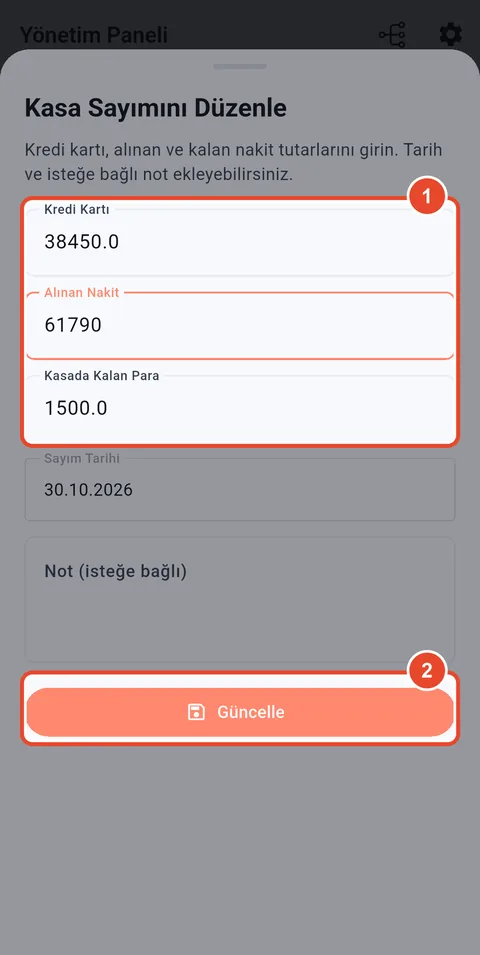
Kasa sayımını kontrol edin
Panelde Kasa sayımı satırındaki liste simgesine dokunun, kaydın menüsünden Düzenle'yi seçin.
- Kredi kartı, alınan nakit ve kasada kalan para. Alınan nakdi müdür girer.
- Güncelle'ye dokunun.
-
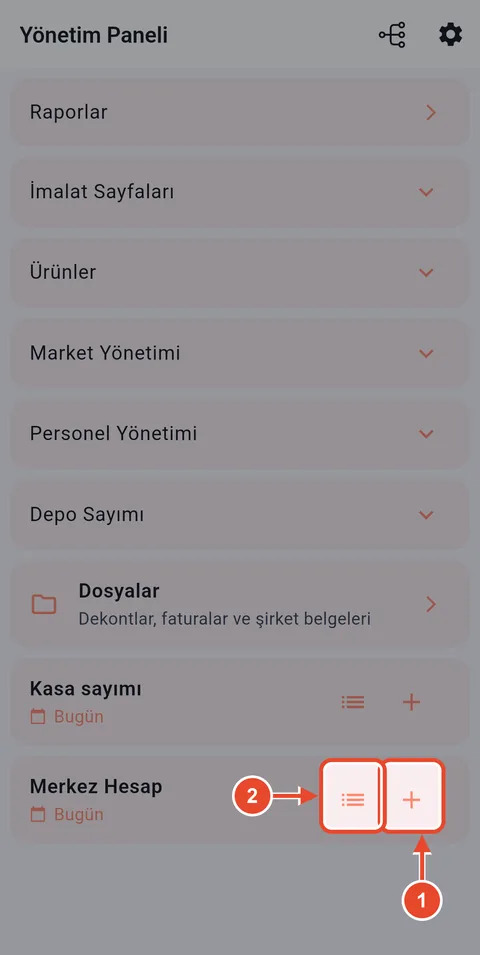
Adım 2Mobil uygulama
Merkez hesabı girin
- Yeni kayıt için + simgesine dokunun.
- Kayıtları görmek için liste simgesine dokunun.
-
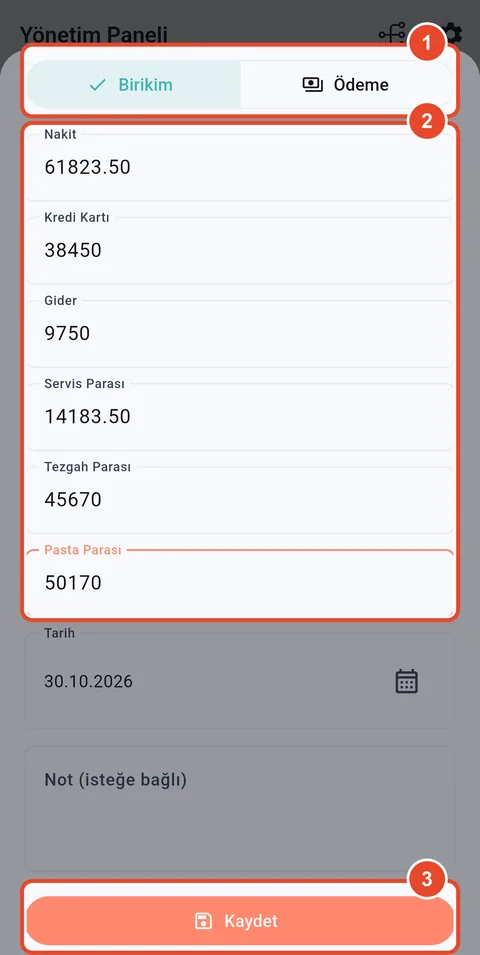
Adım 3Mobil uygulama
Günün hesabını yazın
Günlük hesap için Birikim'i, merkeze para gönderdiğinizde Ödeme'yi seçin.
- Birikim veya Ödeme.
- Nakit, kredi kartı, gider, servis, tezgah ve pastane tutarları.
- Kaydet'e dokunun.
-
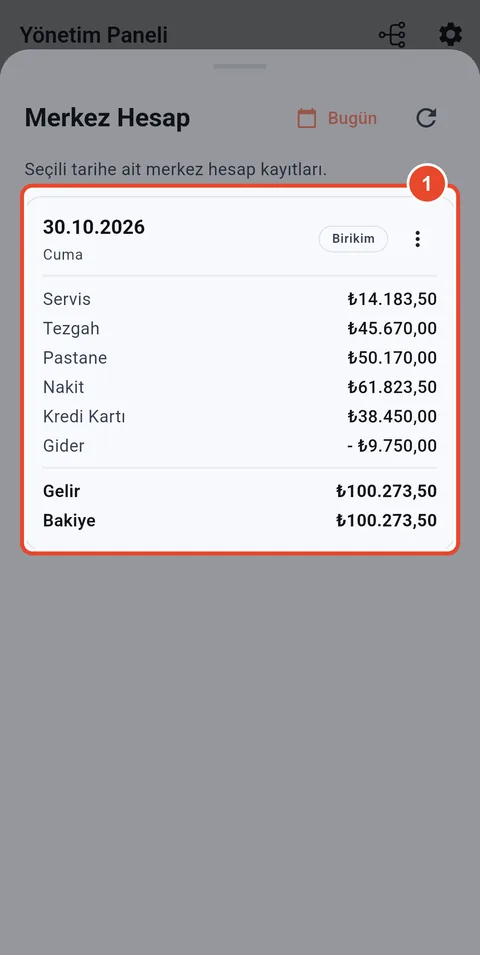
Adım 4Mobil uygulama
Kayıt listesi
Günün geliri birikmiş bakiyeye eklenir.
- Günün merkez hesap kaydı ve bakiye.
Şube Müdürü
PDF raporları alın ve paylaşın
Genel hesap, üretim, market ve kasa raporları tek dokunuşla PDF olarak hazırlanır.
-
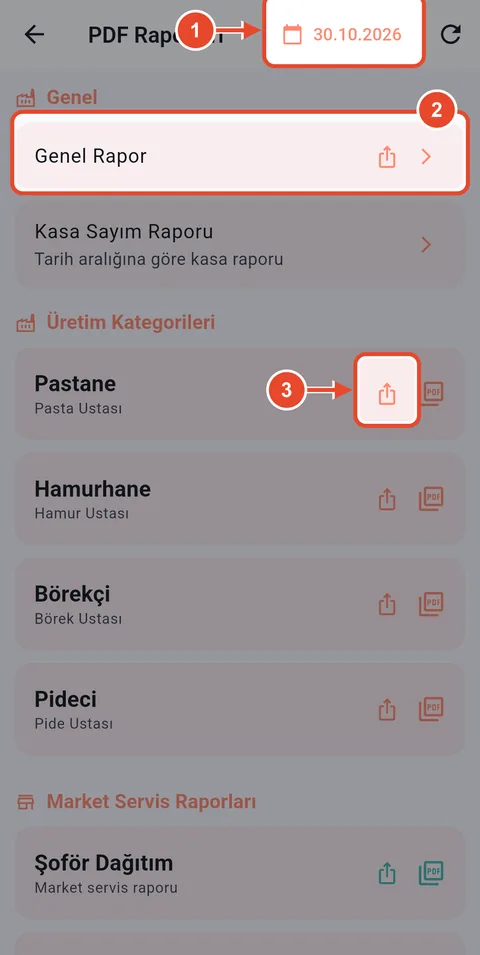
Adım 1Mobil uygulama
Raporlar sayfası
Yönetim Paneli'nde Raporlar'a dokunun.
- Raporun tarihini seçin.
- Genel Rapor: günün cirosu, giderleri ve ekmek dengesi.
- Paylaş simgesiyle bir tarih aralığının raporunu WhatsApp veya e-postayla gönderin.
-
Adım 2Mobil uygulama
Raporu yazdırın veya paylaşın
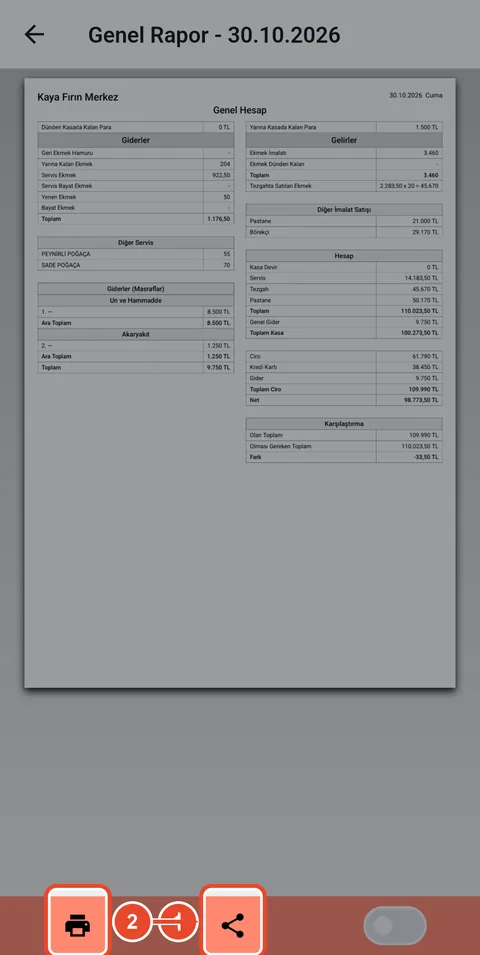
Genel rapor günün bütün hesabını tek sayfada gösterir: ekmek dengesi, diğer imalat satışı, giderler ve kasa farkı.
- Yazdırın.
- Paylaşın.
-
Adım 3Web paneli
Web panelinde raporlar
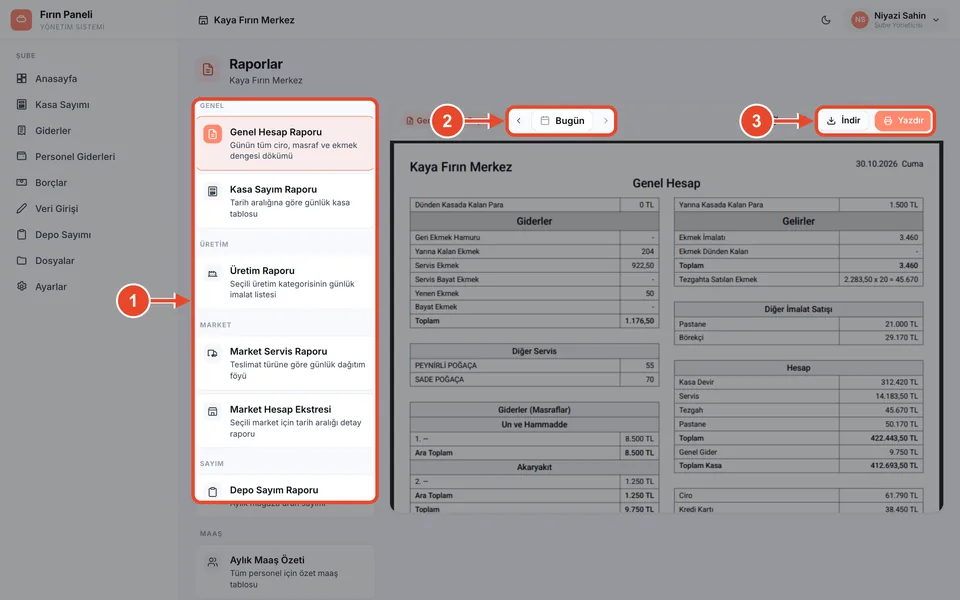
Aynı raporlar web panelindeki Raporlar sayfasında da var; büyük ekranda inceleyip indirebilirsiniz.
- Rapor türünü seçin.
- Tarihi değiştirin.
- PDF olarak indirin veya yazdırın.
Şube Müdürü
İşletme ayarları
Ekmek fiyatı ve günlük tüketim gibi değerler genel hesabın temelidir.
-
Adım 1Mobil uygulama
İşletme Ayarları
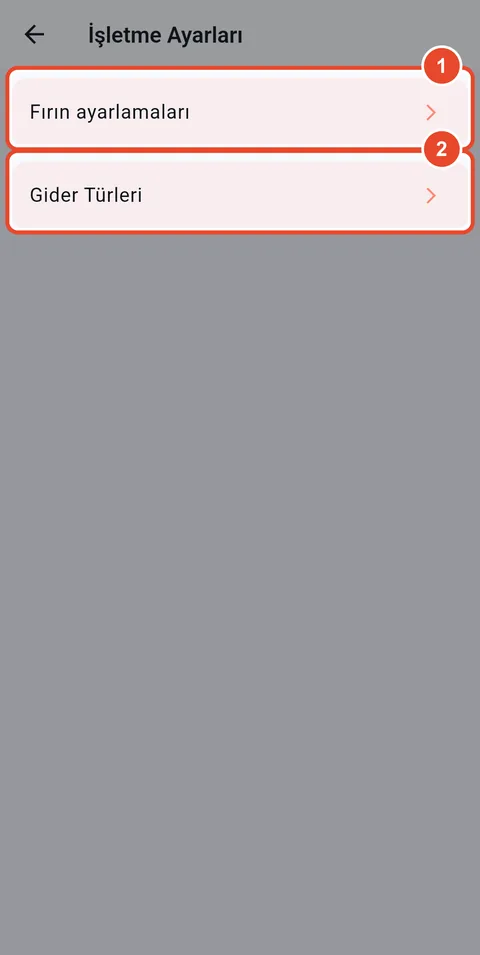
Yönetim Paneli'nin sağ üstündeki şube simgesine dokunun.
- Fırın ayarlamaları: fiyatlar ve günlük tüketim.
- Gider türleri: kira, elektrik, un gibi gider başlıkları.
-
Adım 2Mobil uygulama
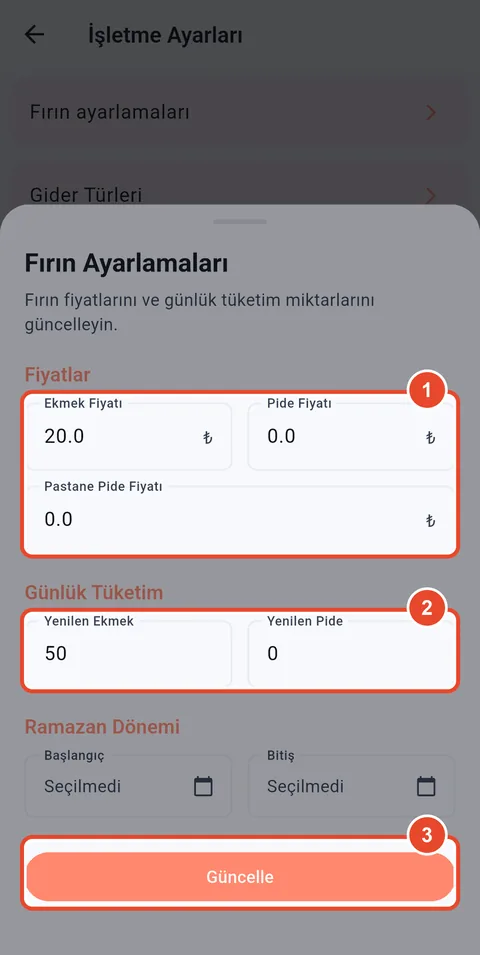
Fırın ayarlamaları
- Ekmek, pide ve pastane pide fiyatları.
- Personelin her gün yediği ekmek ve pide adedi; ekmek dengesinden düşülür.
- Güncelle'ye dokunun.
Şube Müdürü
Aylık depo sayımı
Ay sonunda içecek, şarküteri ve hammadde gibi mağaza ürünlerini sayın.
-
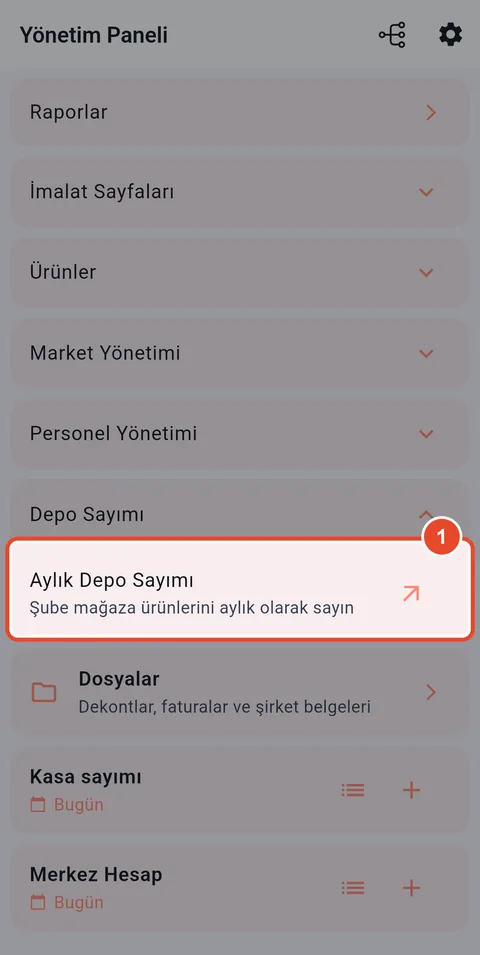
Adım 1Mobil uygulama
Depo sayımını açın
- Depo Sayımı bölümünde Aylık Depo Sayımı'na dokunun.
-
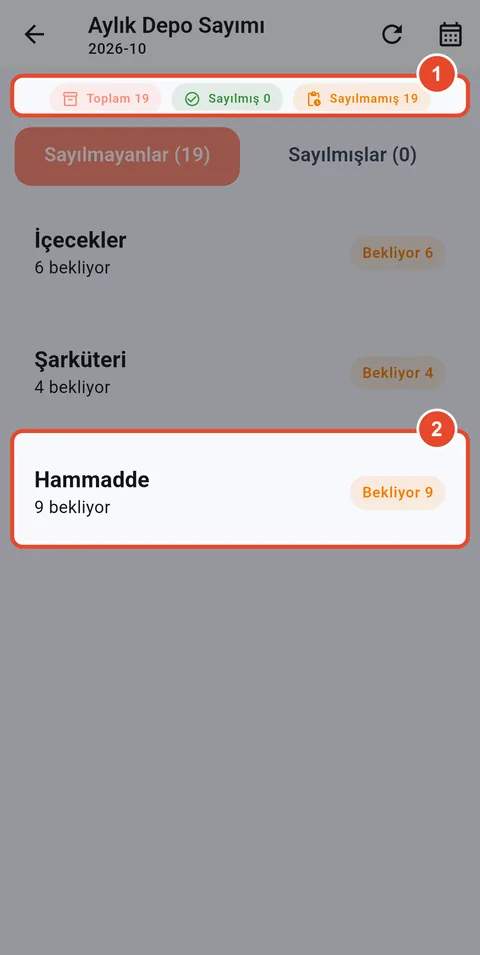
Adım 2Mobil uygulama
Sayılacak ürünler
Ürünler mağaza kategorilerine göre gruplanır.
- Toplam, sayılmış ve sayılmamış ürün sayısı.
- Kategoriyi açın.
-
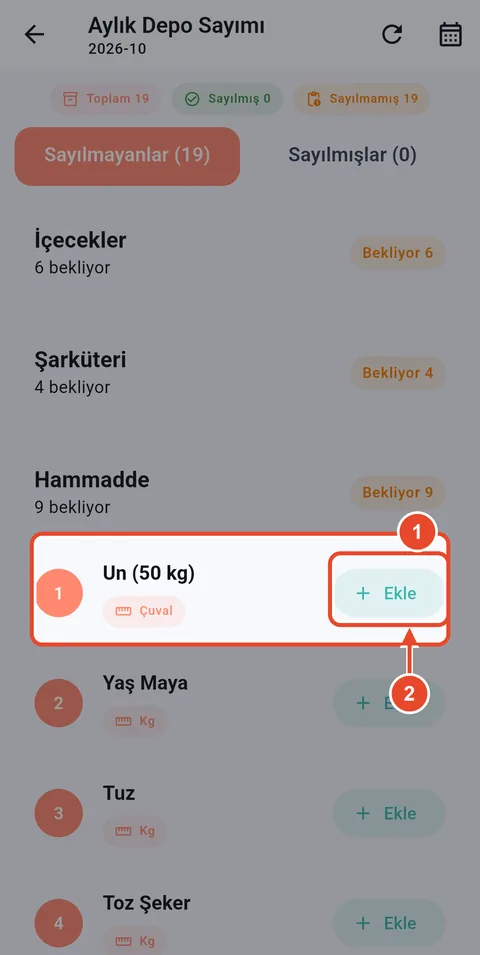
Adım 3Mobil uygulama
Ürünü sayın
- Sayacağınız ürün.
- Ekle'ye dokunun.
-
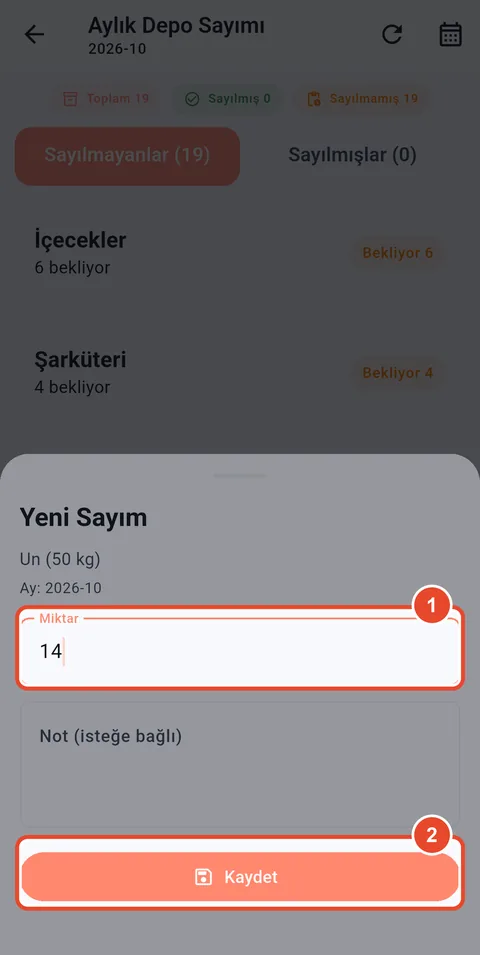
Adım 4Mobil uygulama
Miktarı girin
Sayılan ürün Sayılmışlar sekmesine geçer.
- Saydığınız miktar.
- Kaydet'e dokunun.
Şube Müdürü
Web panelinde günün özeti
Bilgisayardan panel.firinpanel.com adresinde şubenin günlük rakamlarını görün ve eksik kayıtları tamamlayın.
-
Adım 1Web paneli
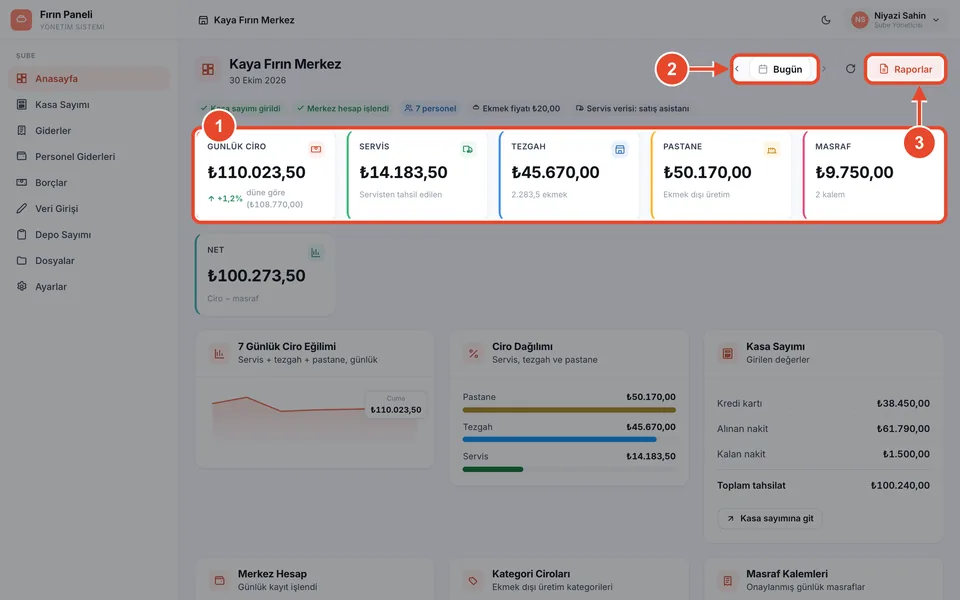
Anasayfa
Günlük ciro, servis, tezgah, pastane ve masraf kartları ile 7 günlük ciro grafiği.
- Günün rakamları ve düne göre değişim.
- Başka bir günü görmek için tarihi değiştirin.
- Günün raporlarını açın.
-
Adım 2Web paneli
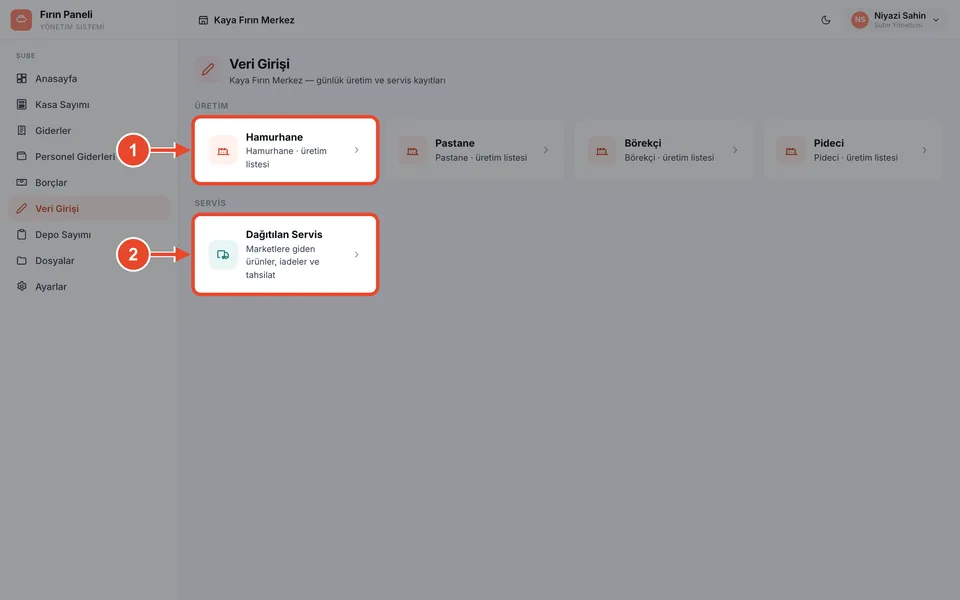
Veri girişi
Eksik kalan üretim veya servis kayıtlarını bilgisayardan tamamlayın.
- Üretim listeleri (Hamurhane, Pastane…).
- Dağıtılan servis: marketlere giden ürünler, iadeler ve tahsilat.
-
Adım 3Web paneli
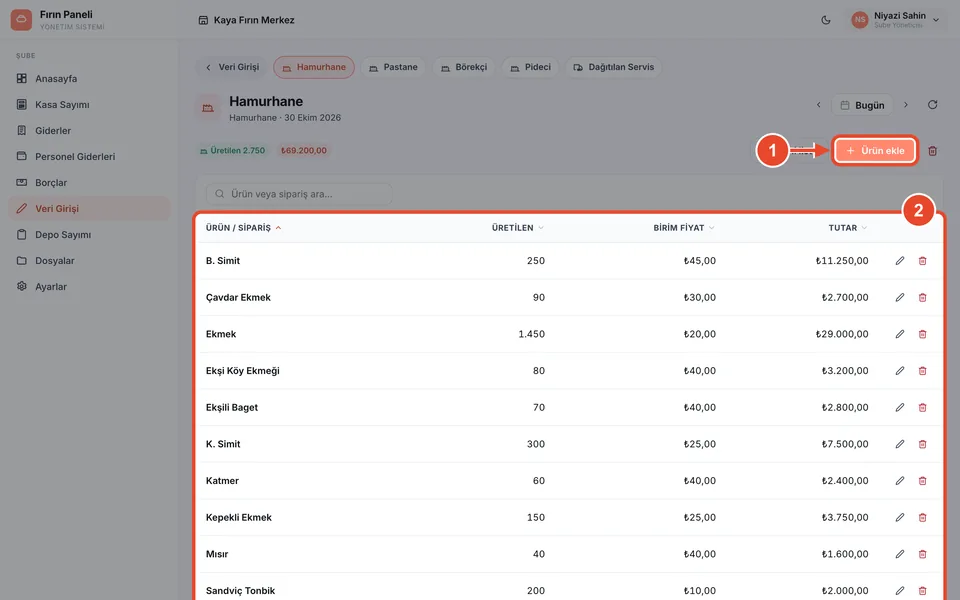
Üretim listesi
Liste tablo halinde görünür; satırları düzenleyebilir, yeni ürün ekleyebilirsiniz.
- Ürün ekle.
- Günün üretimi: adet, birim fiyat ve tutar.
-
Adım 4Web paneli
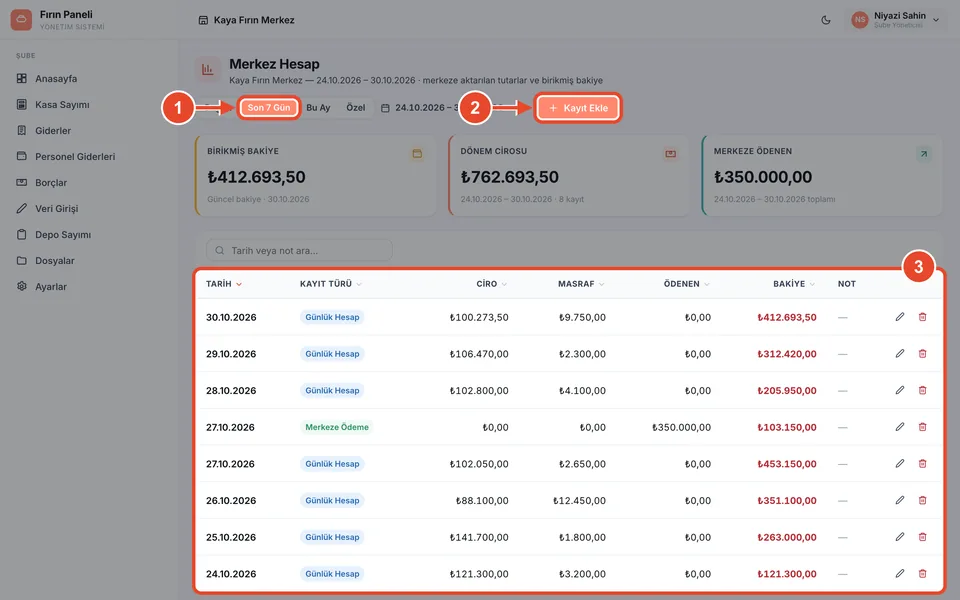
Merkez hesap
Birikmiş bakiyeyi, dönem cirosunu ve merkeze ödenen tutarları tarih aralığına göre izleyin.
- Tarih aralığını seçin.
- Yeni kayıt ekleyin.
- Günlük kayıtlar ve bakiye.
Üretim Personeli
Günün üretim listesini girin ve düzeltin.
Üretim Personeli
Günün üretim listesini girin
Usta giriş yaptığında kendi kategorisinin Üretim Listeleri ekranı açılır.
-
Adım 1Mobil uygulama
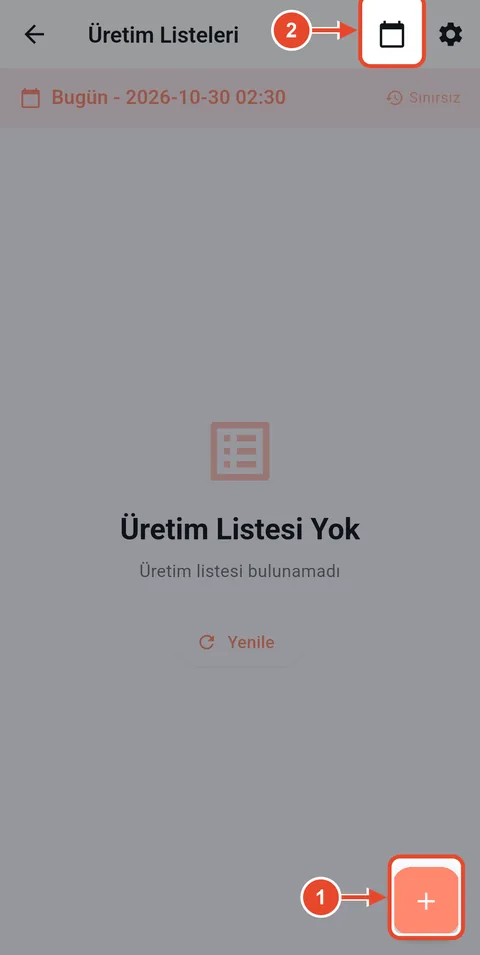
Üretim Listeleri
Bugünün listesi yoksa yeni bir liste açın.
- Yeni üretim listesi için + simgesine dokunun.
- Başka bir günün listesini görmek için tarihi seçin.
-
Adım 2Mobil uygulama
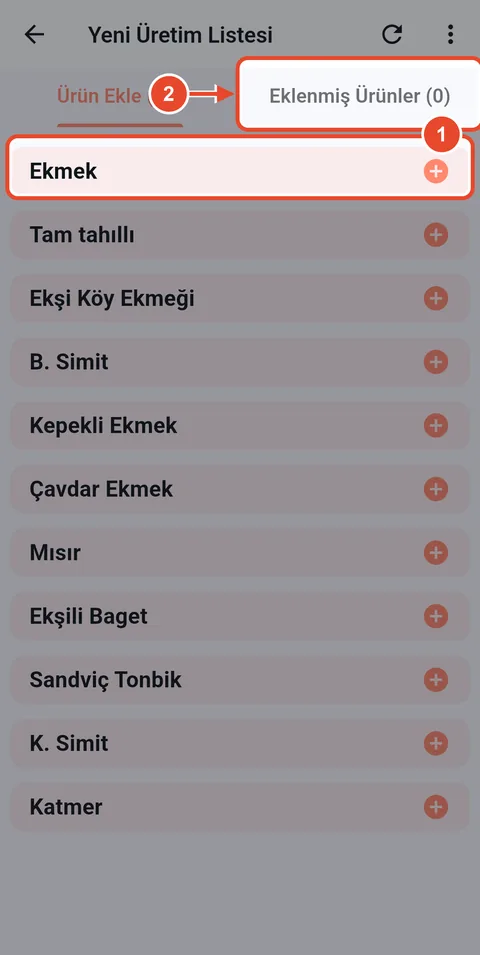
Ürünleri ekleyin
Ürün Ekle sekmesinde kategorinizin bütün ürünleri sıralanır.
- Ürettiğiniz ürüne dokunun.
- Eklediğiniz ürünler bu sekmede toplanır.
-
Adım 3Mobil uygulama
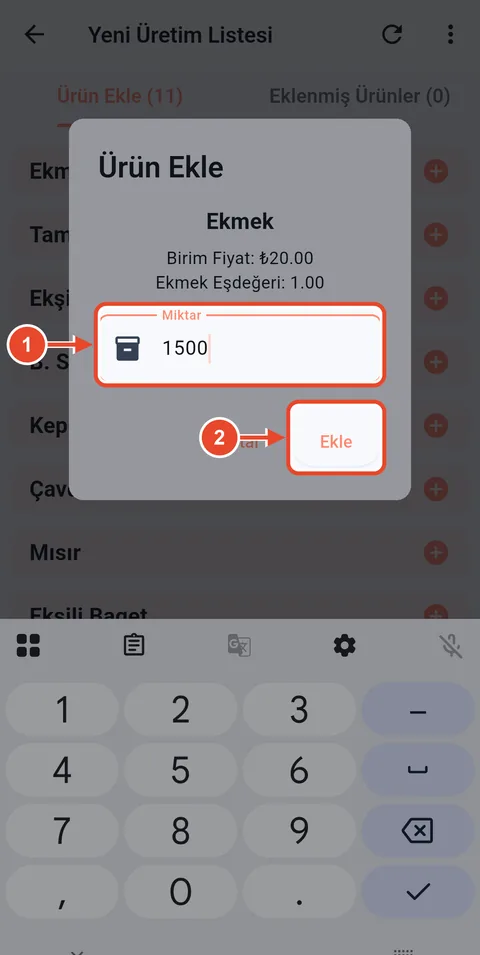
Adedi yazın
- Üretilen adet.
- Ekle'ye dokunun. Kayıt hemen kaydedilir.
-
Adım 4Mobil uygulama
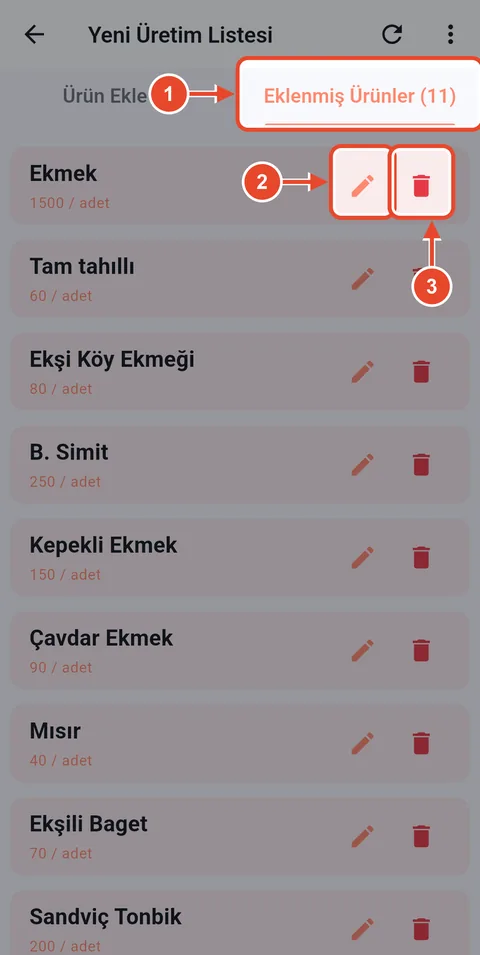
Eklenen ürünler
Bütün ürünleri ekledikten sonra listeyi kontrol edin.
- Eklenmiş Ürünler sekmesi.
- Adedi değiştirmek için kalem simgesi.
- Yanlış eklenen ürünü silmek için çöp kutusu.
Üretim Personeli
Adedi düzeltin
Yanlış girdiğiniz adedi düzeltebilirsiniz. Geçmiş günleri ne kadar geriye görebileceğinizi müdürünüz belirler.
-
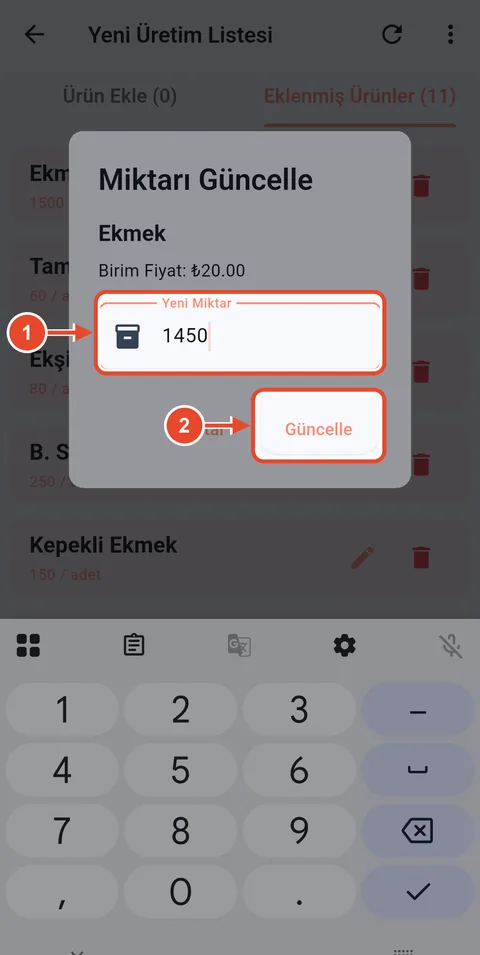
Adım 1Mobil uygulama
Miktarı güncelleyin
Eklenmiş Ürünler sekmesinde ürünün kalem simgesine dokunun.
- Doğru adedi yazın.
- Güncelle'ye dokunun.
-
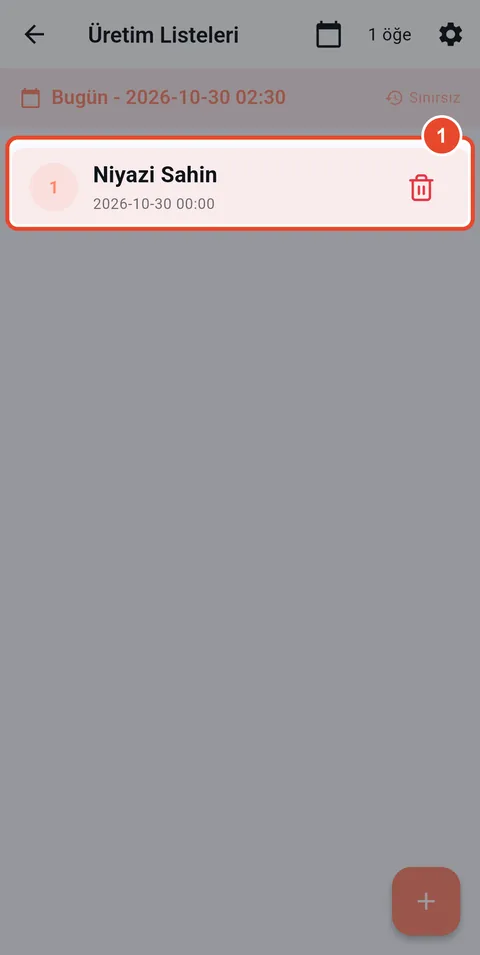
Adım 2Mobil uygulama
Günün listesi
Üretim Listeleri ekranında günün listesi görünür; dokunup açarak düzenlemeye devam edebilirsiniz.
- Bugünün üretim listesi.
Üretim Personeli
Özel sipariş ekleyin
Pasta siparişi gibi listede olmayan ürünleri sipariş olarak ekleyin.
-
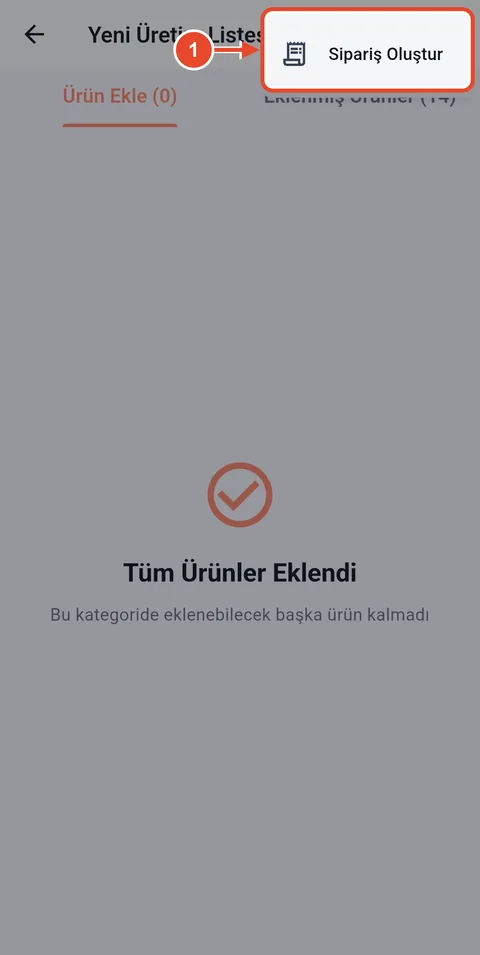
Adım 1Mobil uygulama
Sipariş oluşturun
Üretim listesinde sağ üstteki üç nokta menüsünü açın.
- Sipariş Oluştur'a dokunun.
-
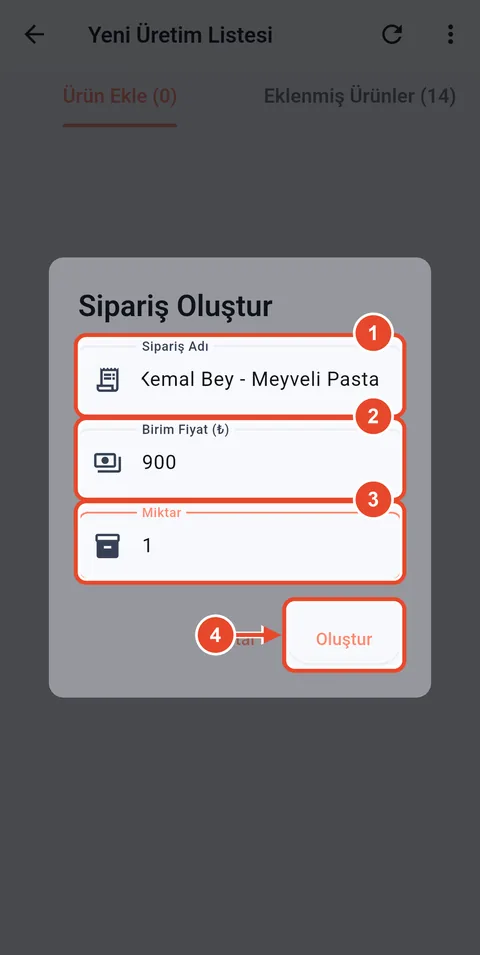
Adım 2Mobil uygulama
Sipariş bilgileri
- Sipariş adı (ör. müşteri adı ve ürün).
- Birim fiyat.
- Miktar.
- Oluştur'a dokunun.
-
Adım 3Mobil uygulama
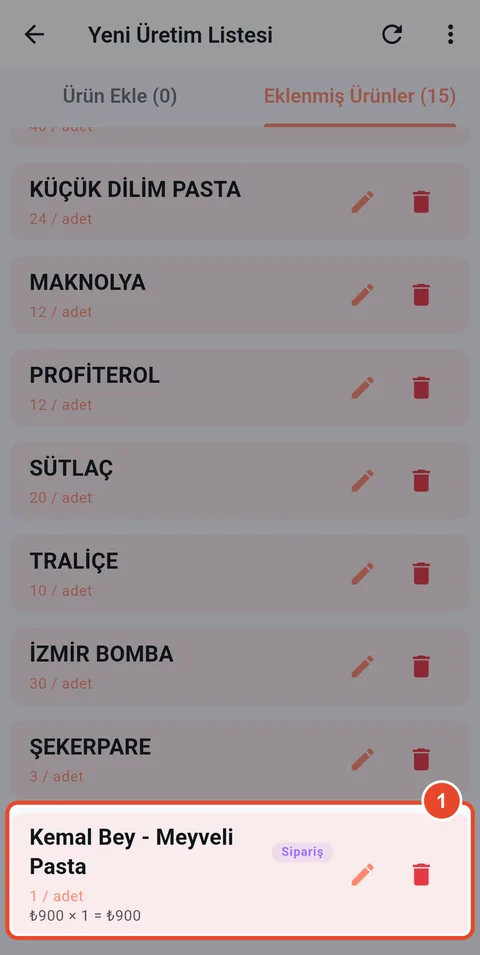
Sipariş listede
Sipariş "Sipariş" etiketi ve tutarıyla listenin sonunda görünür; tamamı satılmış sayılır.
- Eklenen sipariş.
Üretim Personeli
Servise teslim edilen ürünler
Börekçi gibi "servise teslim edilir" olarak ayarlanmış kategorilerde üretim ekranında ayrıca bir servise teslim düğmesi bulunur.
-
Adım 1Mobil uygulama
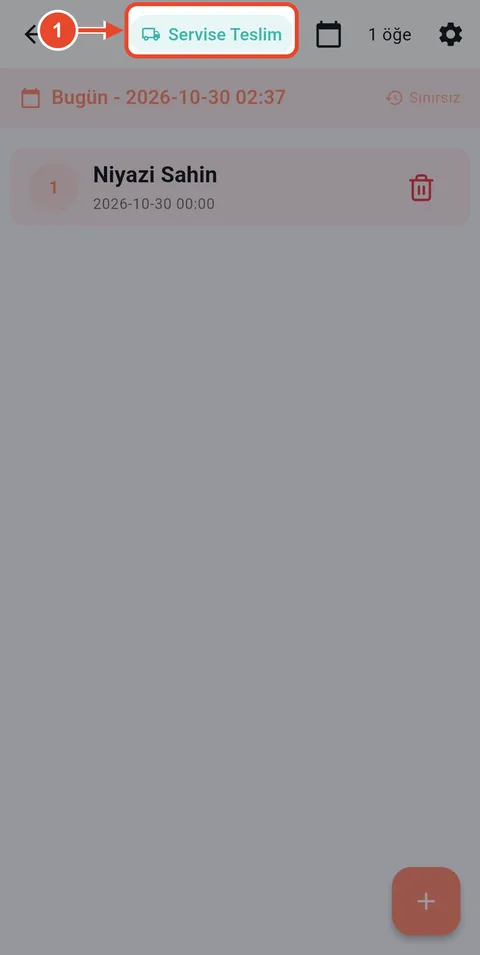
Servise Teslim
Bu düğme servis dağıtım ekranını açar; marketlere giden ürünleri buradan girersiniz. Ekran, Servis Şoförü bölümünde anlatılan ekranın aynısıdır.
- Servise Teslim'e dokunun.
Tezgah (Satış Destek)
Gider, servis işlemleri, gün sonu sayımı ve kasa.
Tezgah (Satış Destek)
Tezgah ekranı
Satış destek personeli giriş yaptığında Tezgah ekranı açılır. Günün gideri, servis işlemleri, gün sonu sayımı ve kasa buradan girilir.
-
Adım 1Mobil uygulama
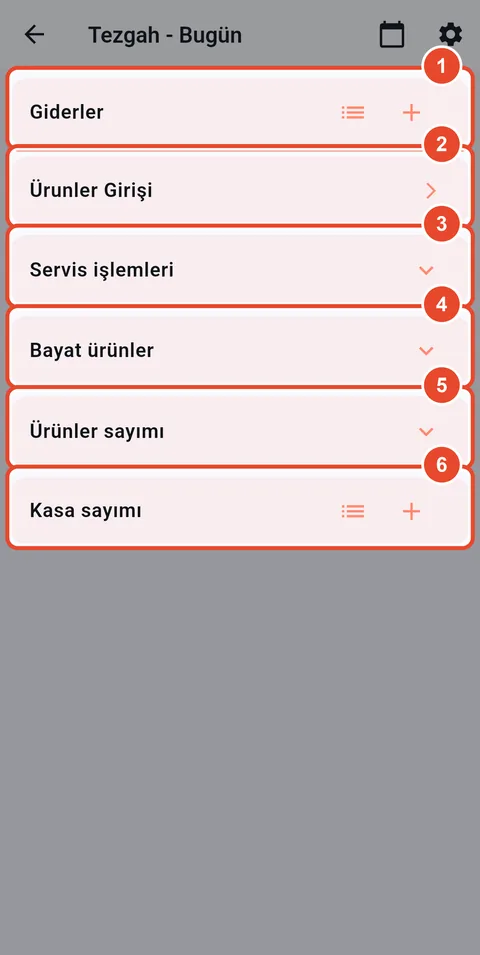
Tezgah bölümleri
- Giderler: günlük masrafları girin.
- Ürünler Girişi: tezgaha gelen ürünler.
- Servis işlemleri: servise verilen ürünler, servisten gelen bayat ve para.
- Bayat ürünler: tezgahta bayatlayan ürünler.
- Ürünler sayımı: gün sonunda kalan ürünler.
- Kasa sayımı: gün sonu kasası.
Tezgah (Satış Destek)
Gider girin
Gün içinde kasadan çıkan her masrafı türüyle girin; genel hesapta giderler türlerine göre listelenir.
-
Adım 1Mobil uygulama
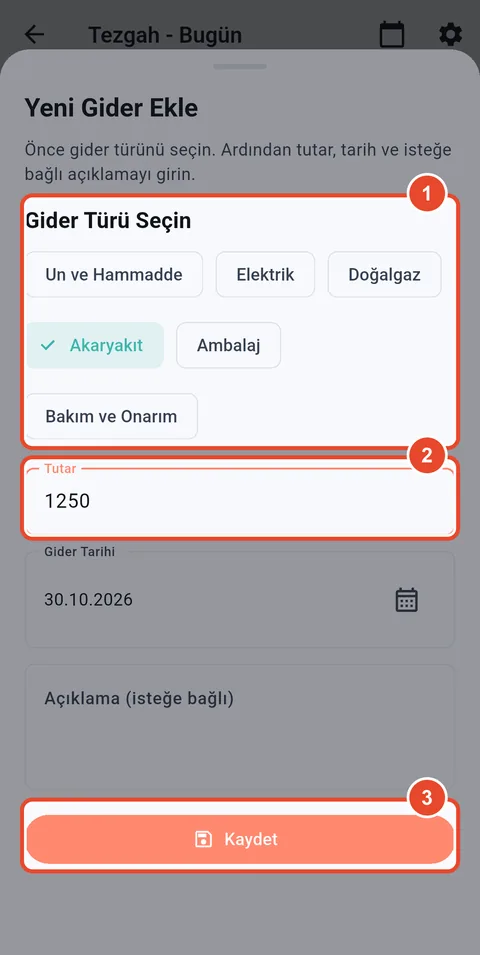
Yeni gider
Giderler satırındaki + simgesine dokunun.
- Gider türünü seçin.
- Tutarı yazın.
- Kaydet'e dokunun.
Tezgah (Satış Destek)
Servise ürün verin, parayı teslim alın
Şoföre verdiğiniz ürünleri ve şoförün getirdiği parayı kaydedin.
-
Adım 1Mobil uygulama
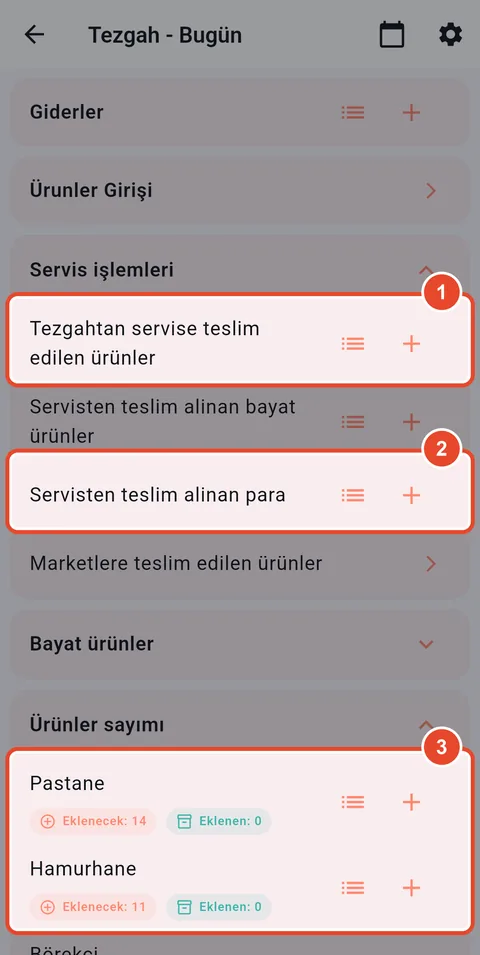
Servis işlemleri
Servis işlemleri bölümünü açın.
- Servise teslim edilen ürünler: + ile ekleyin, liste simgesiyle görün.
- Servisten teslim alınan para.
- Ürünler sayımı (gün sonu).
-
Adım 2Mobil uygulama
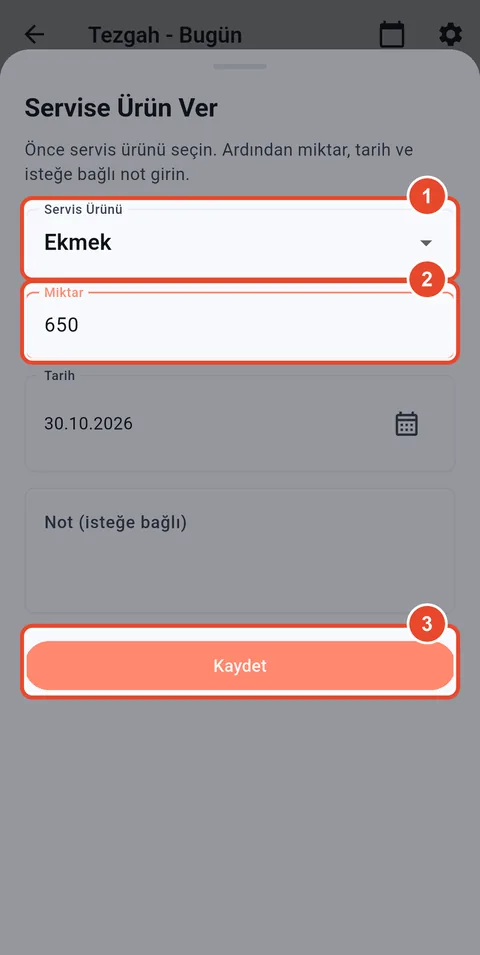
Servise ürün verin
- Servis ürününü seçin.
- Adedi yazın.
- Kaydet'e dokunun.
-
Adım 3Mobil uygulama
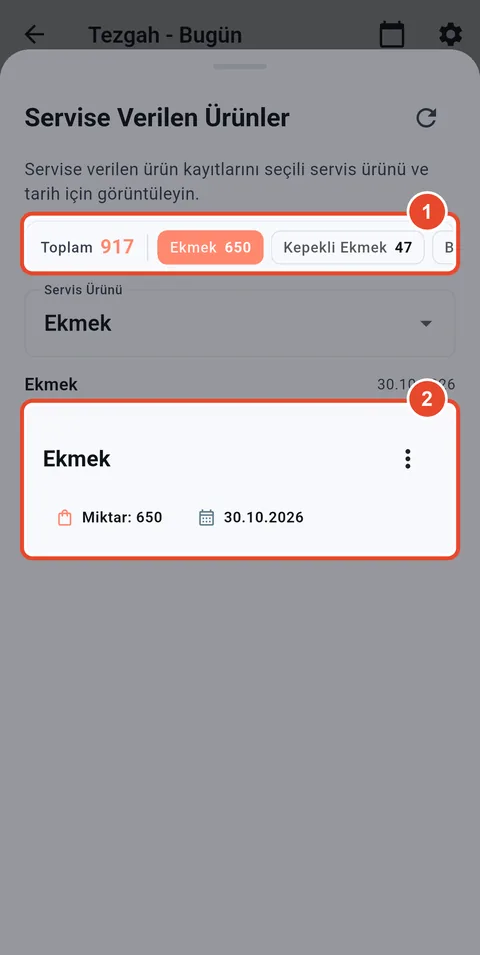
Verilen ürünler
Liste simgesiyle o güne ait kayıtları görün.
- Ürün bazında toplamlar.
- Kayıt. Düzeltmek için menüyü kullanın.
-
Adım 4Mobil uygulama
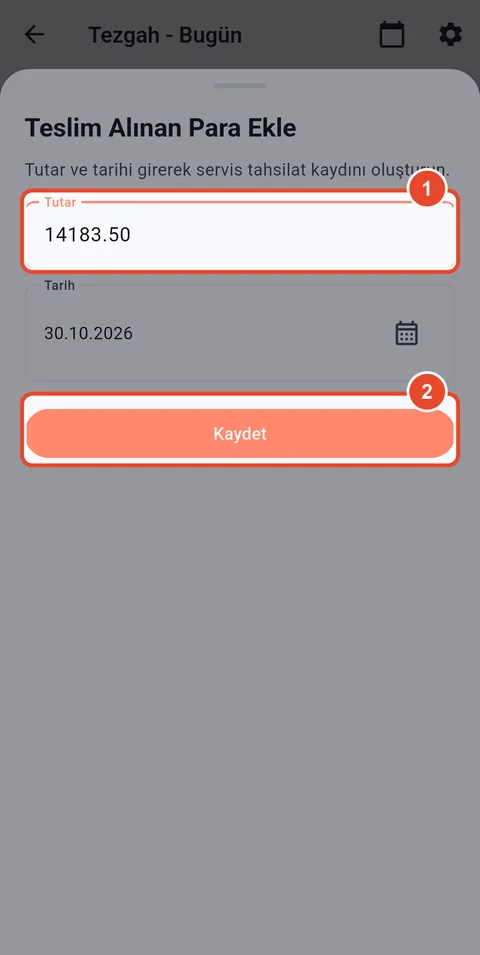
Servisten para alın
Şoför tahsilatı teslim ettiğinde tutarı girin.
- Teslim alınan tutar.
- Kaydet'e dokunun.
Tezgah (Satış Destek)
Gün sonu ürün sayımı
Gün sonunda tezgahta kalan ürünleri sayın. Satılan adet; üretimden kalan, bayat ve servise verilen düşülerek kendiliğinden hesaplanır.
-
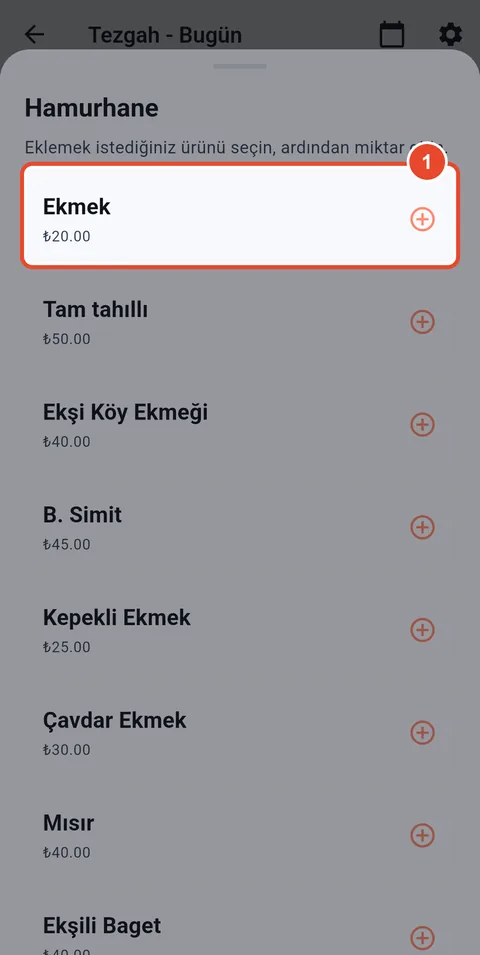
Adım 1Mobil uygulama
Kategoriyi açın
Ürünler sayımı bölümünde kategorinin + simgesine dokunun.
- Saydığınız ürüne dokunun.
-
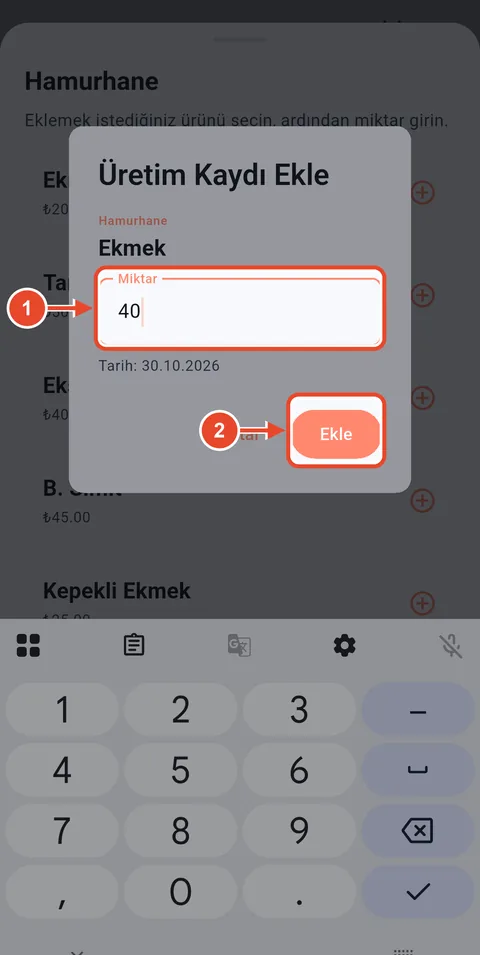
Adım 2Mobil uygulama
Kalan adedi yazın
- Tezgahta kalan adet.
- Ekle'ye dokunun.
-
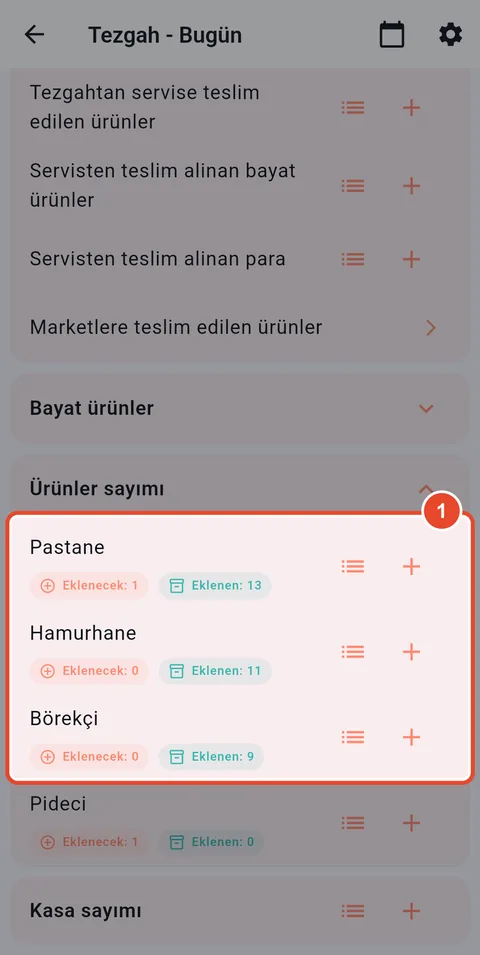
Adım 3Mobil uygulama
Sayım tamam
Her kategoride eklenecek ve eklenen ürün sayısı görünür. Eklenecek 0 olunca o kategorinin sayımı bitmiştir.
- Kategorilerin sayım durumu.
Tezgah (Satış Destek)
Kasa sayımı
Gün sonunda kasayı sayıp girin. Müdür alınan nakdi ekleyerek kontrol eder.
-
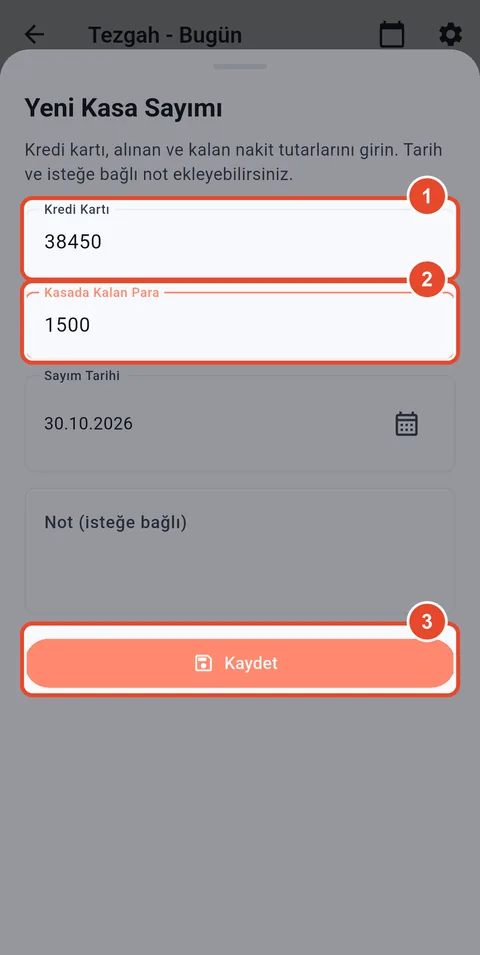
Adım 1Mobil uygulama
Yeni kasa sayımı
Kasa sayımı satırındaki + simgesine dokunun.
- Günün kredi kartı toplamı (POS raporu).
- Kasada bıraktığınız para.
- Kaydet'e dokunun.
Servis Şoförü
Dağıtım, bayat iade, tahsilat ve market borçları.
Servis Şoförü
Servis ekranı
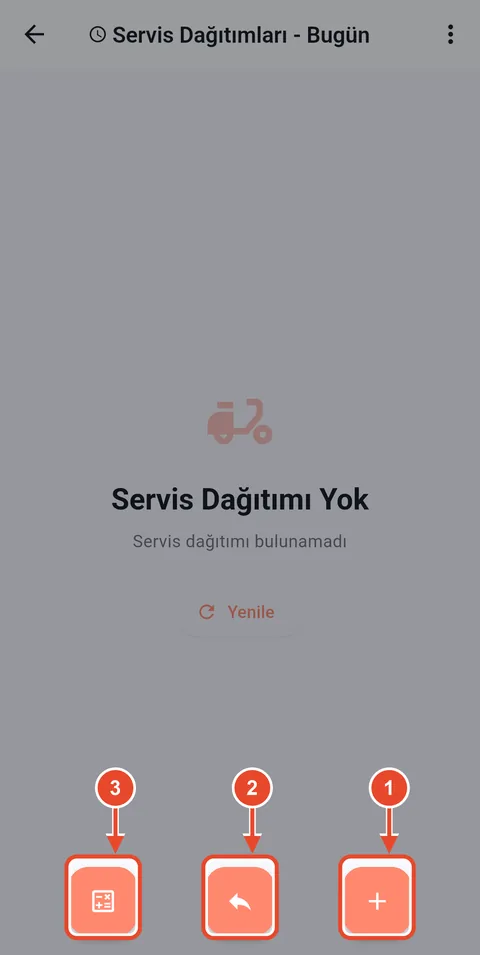
Şoför giriş yaptığında günün servis dağıtımları ekranı açılır.
-
Adım 1Mobil uygulama
Servis Dağıtımları
- Yeni servis (dağıtım turu) açın.
- Marketlerden dönen bayat ürünler.
- Servis hesabı: tahsilat ve borç.
-
Adım 2Mobil uygulama
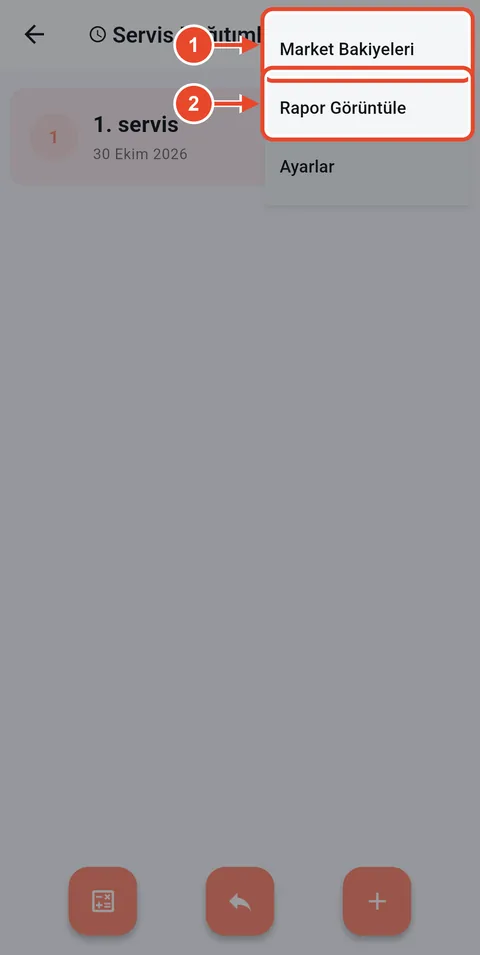
Diğer işlemler
Sağ üstteki üç nokta menüsü.
- Market bakiyeleri: marketlerin borçları.
- Günün servis raporu.
Servis Şoförü
Marketlere dağıtımı girin
Her dağıtım turu bir servis kaydıdır (1. servis, 2. servis…). Markete bıraktığınız ürünleri adetleriyle girin.
-
Adım 1Mobil uygulama
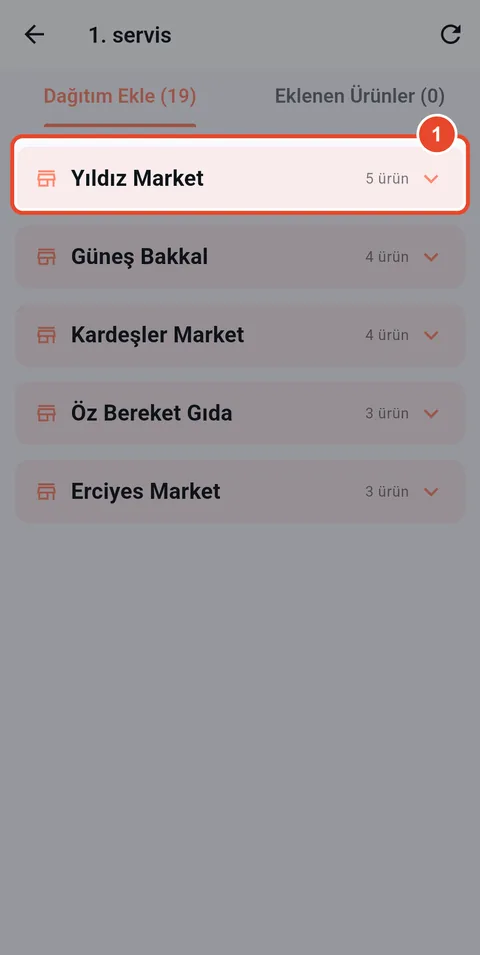
Marketi seçin
Yeni servis açılınca fiyatı tanımlı marketler listelenir.
- Markete dokunun; ürünleri açılır.
-
Adım 2Mobil uygulama
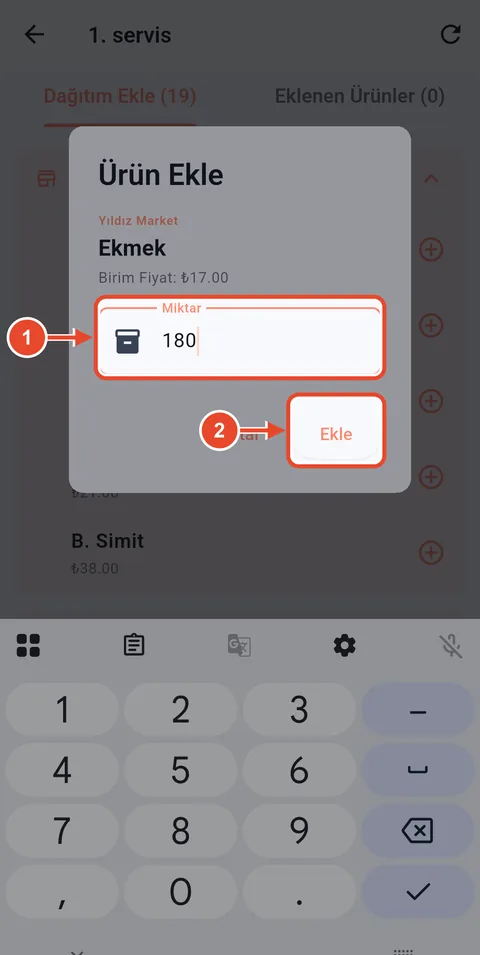
Adedi yazın
Ürüne dokunun ve bıraktığınız adedi yazın.
- Bırakılan adet.
- Ekle'ye dokunun.
-
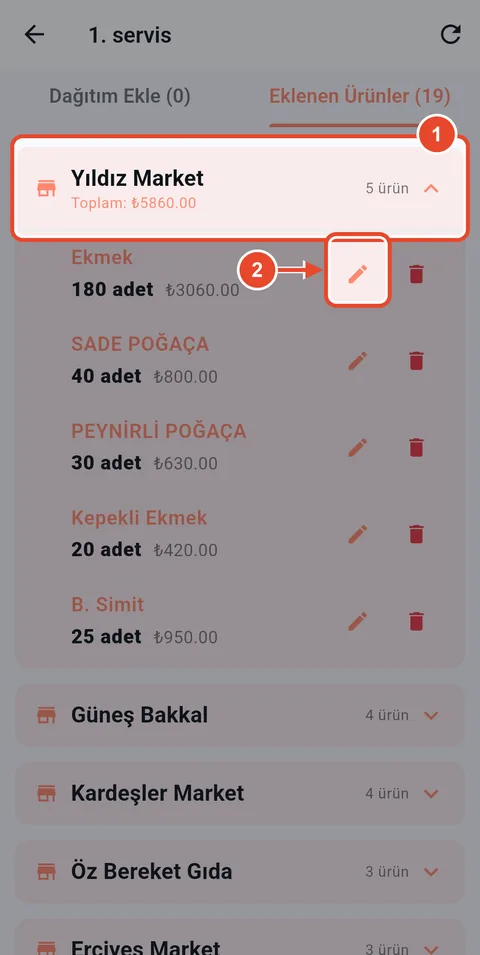
Adım 3Mobil uygulama
Eklenen ürünler
Market başına toplam tutar kendiliğinden hesaplanır.
- Marketin ürünleri ve toplam tutarı.
- Adedi düzeltmek için kalem simgesi.
-
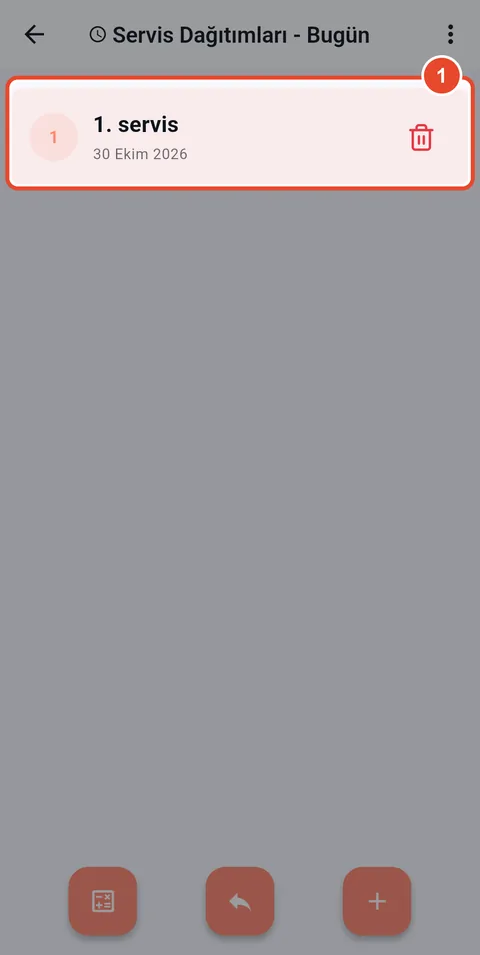
Adım 4Mobil uygulama
Günün servisleri
Ana ekranda günün servis turları listelenir. Aynı gün ikinci tur için yine + simgesine dokunun.
- Bugünün 1. servisi.
Servis Şoförü
Bayat iadesini girin
Marketlerden geri aldığınız bayat ürünleri girin; marketin hesabından düşülür.
-
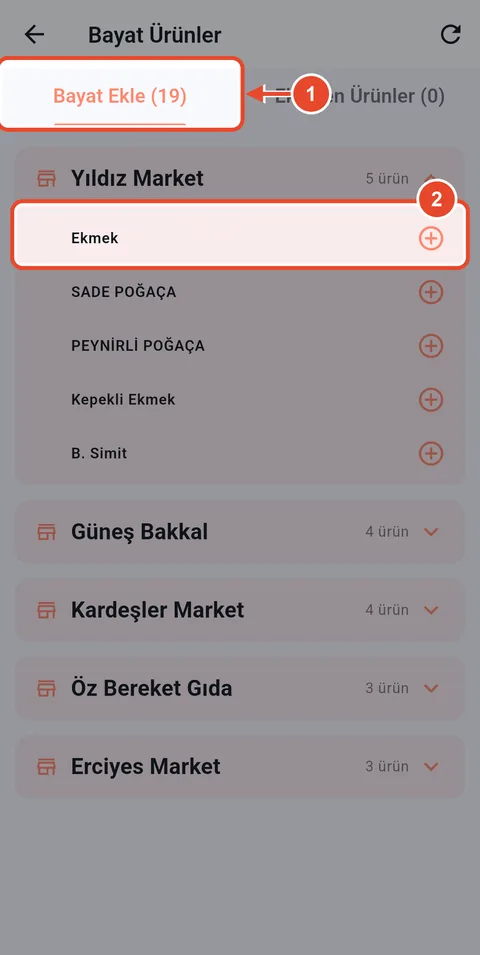
Adım 1Mobil uygulama
Bayat Ürünler
Ana ekranda Bayat Ürünler düğmesine dokunun ve marketi açın.
- Bayat Ekle sekmesi.
- İade alınan ürün.
-
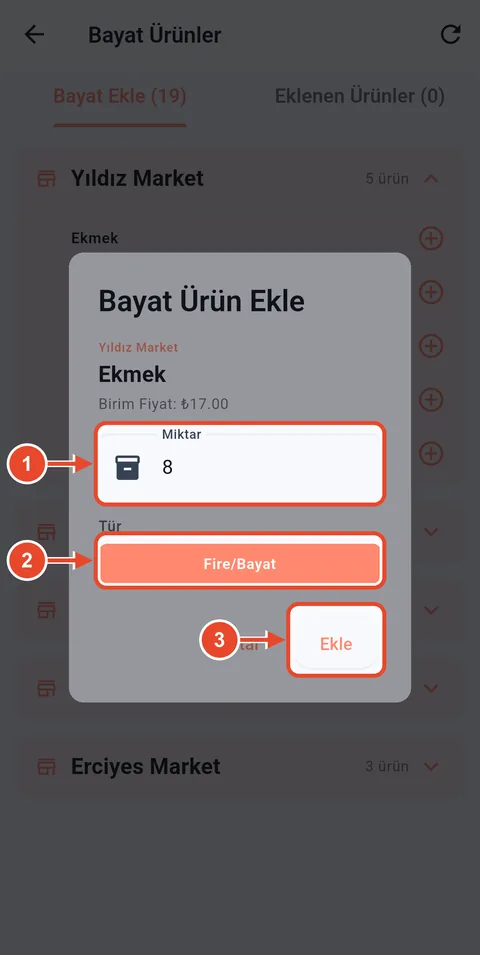
Adım 2Mobil uygulama
Adet ve tür
- İade adedi.
- Tür: Fire/Bayat, hamura geri dönen ürünlerde Geri Dönüştür.
- Ekle'ye dokunun.
-
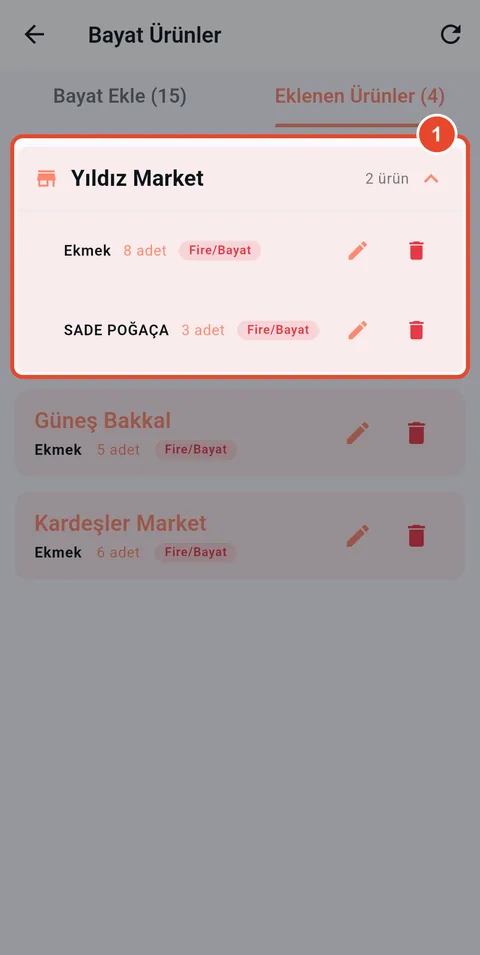
Adım 3Mobil uygulama
Eklenen iadeler
- Marketin iade ettiği ürünler.
Servis Şoförü
Tahsilat ve borç
Market ödemesini aldığınızda tahsil edin; ödemediyse borç yazın.
-
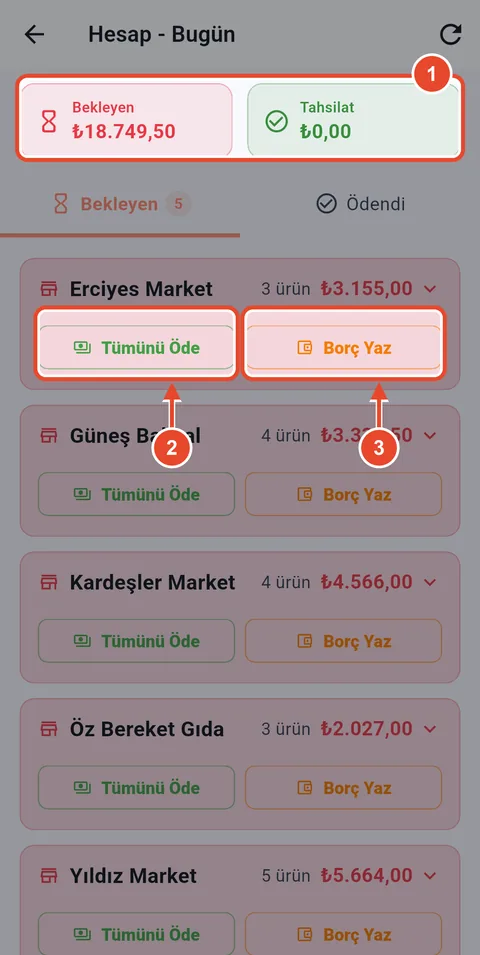
Adım 1Mobil uygulama
Servis Hesabı
Ana ekranda Servis Hesabı düğmesine dokunun.
- Bekleyen ve tahsil edilen tutarlar.
- Market ödedi: Tümünü Öde.
- Market ödemedi: Borç Yaz.
-
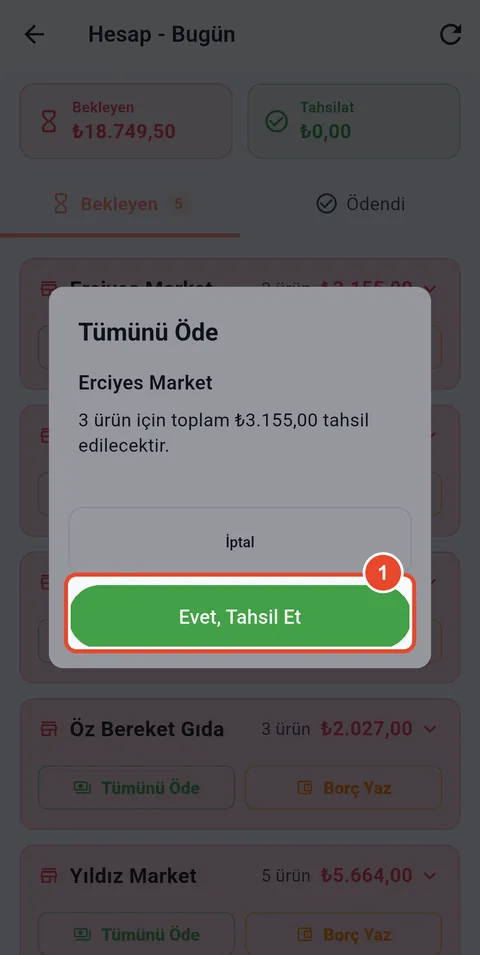
Adım 2Mobil uygulama
Tahsil edin
- Evet, Tahsil Et'e dokunun.
-
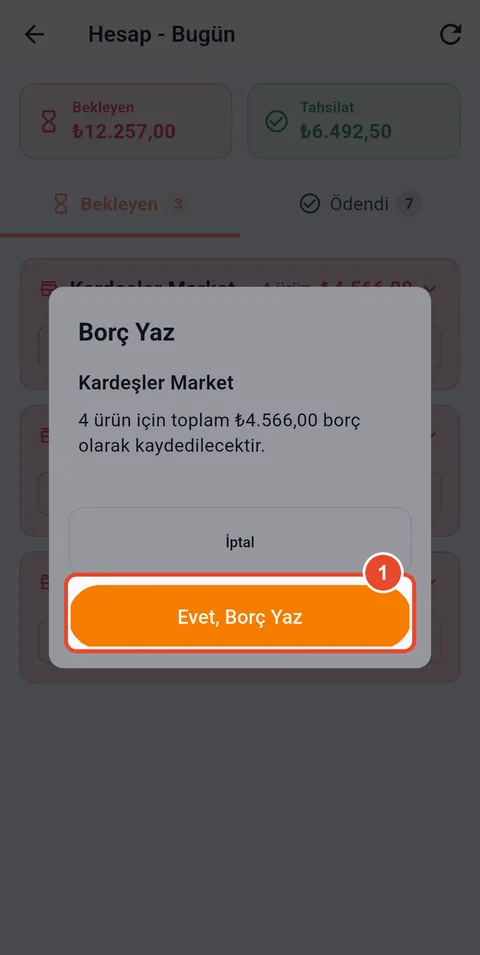
Adım 3Mobil uygulama
Borç yazın
Borç, marketin bakiyesine eklenir.
- Evet, Borç Yaz'a dokunun.
-
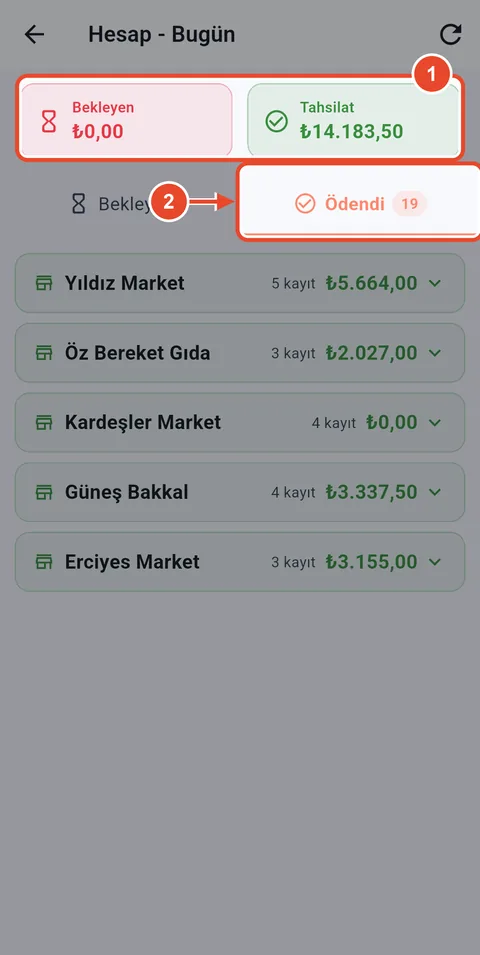
Adım 4Mobil uygulama
Günün tahsilatı
Bütün marketler işlenince bekleyen tutar sıfırlanır.
- Toplam tahsilat.
- İşlenen marketler Ödendi sekmesinde.
Servis Şoförü
Market bakiyesi ve ödeme
Menüdeki Market Bakiyeleri'nde borçlu marketleri görün; market eski borcunu ödediğinde ödemeyi girin.
-
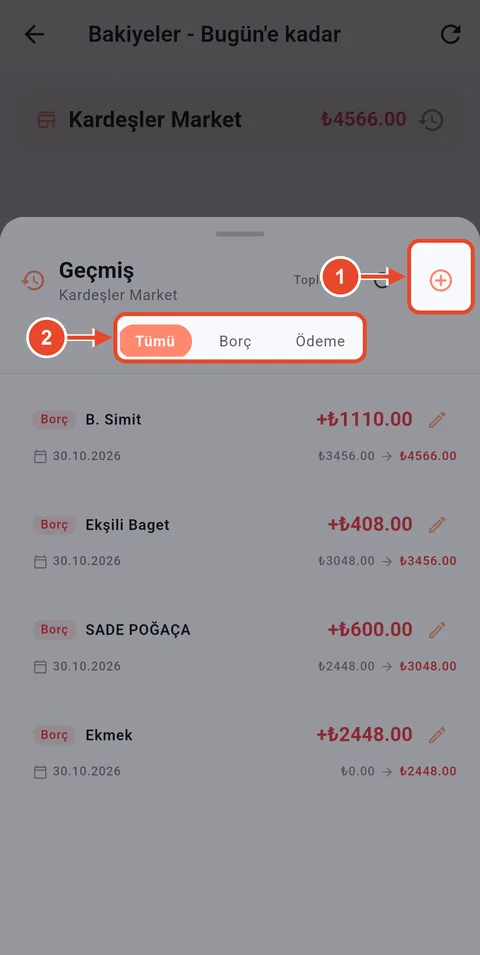
Adım 1Mobil uygulama
Bakiye geçmişi
Borçlu markete dokunduğunuzda bütün borç ve ödemeleri listelenir.
- Bakiye ekleyin.
- Borçları veya ödemeleri ayrı görün.
-
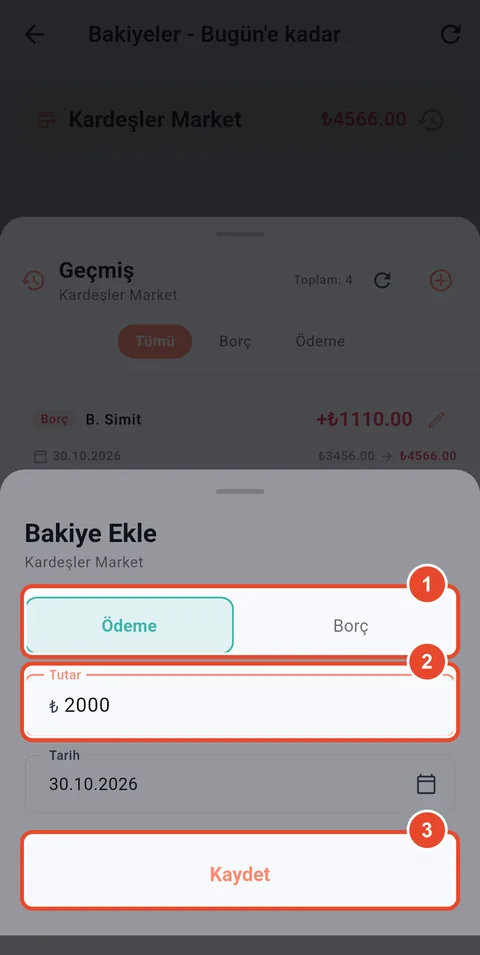
Adım 2Mobil uygulama
Ödemeyi girin
- Ödeme'yi seçin.
- Alınan tutar.
- Kaydet'e dokunun.