
Anleitung
Wählen Sie Ihre Rolle und dann die Aufgabe. Die Zahlen auf jedem Screenshot zeigen genau, wo Sie tippen müssen.
Die Screenshots stammen aus einem Demo-Konto mit Beispieldaten. Die App selbst ist auf Türkisch.
Erste Schritte
Anmelden, Passwort und Einstellungen.
Erste Schritte
In der App anmelden
Laden Sie Fırın Paneli aus dem App Store oder Google Play. Ihr Filialleiter legt Ihr Konto an; nach dem Klick auf den Bestätigungslink in Ihrer E-Mail können Sie sich anmelden.
-
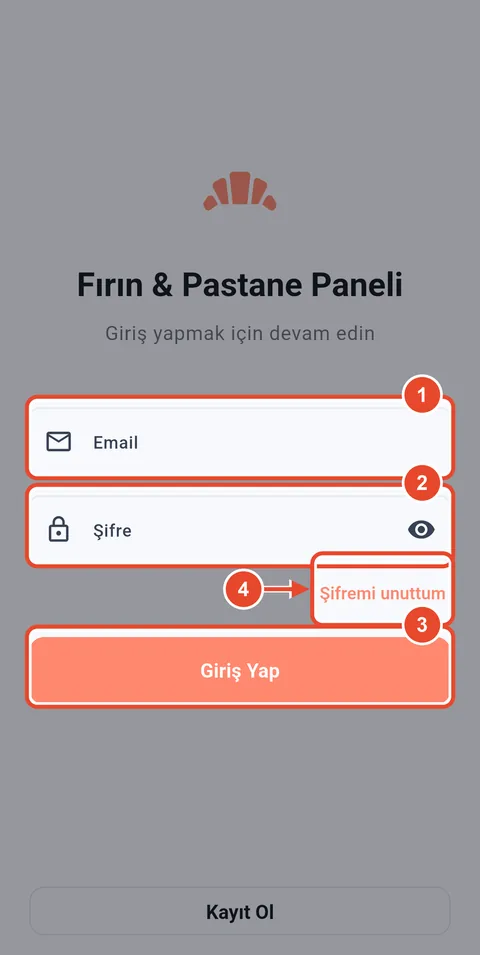
Schritt 1Mobile App
Anmeldebildschirm
Nach der Anmeldung öffnet sich der Bildschirm Ihrer Rolle: Bäcker sehen ihre Produktionsliste, Fahrer die Auslieferung, Filialleiter das Verwaltungspanel.
- E-Mail-Adresse eingeben (E-posta).
- Das erhaltene Passwort eingeben (Şifre).
- Auf Giriş Yap (Anmelden) tippen.
- Passwort vergessen? Hier einen Link zum Zurücksetzen anfordern (Şifremi unuttum).
Erste Schritte
Dunkelmodus und Abmelden
Die Einstellungen öffnen Sie über das Zahnrad oben rechts.
-
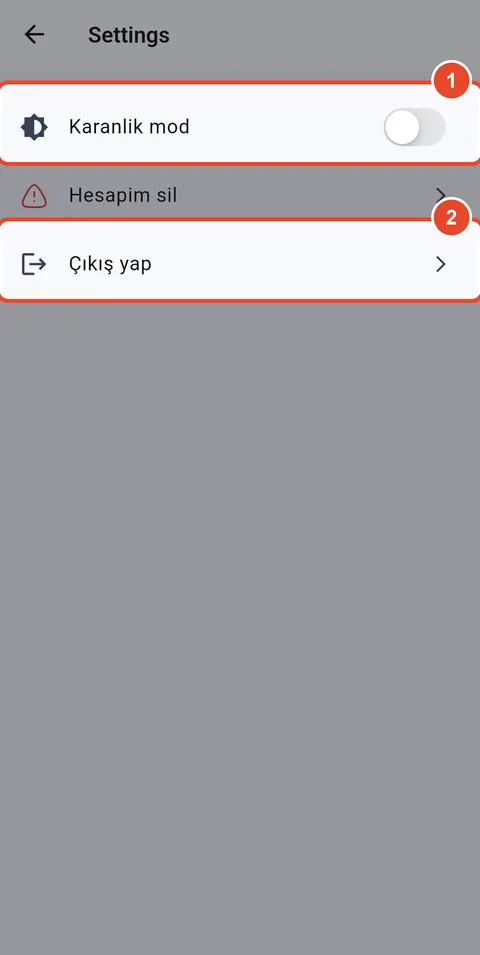
Schritt 1Mobile App
Einstellungen
Für die Nachtschicht können Sie den Dunkelmodus einschalten. Melden Sie sich ab, bevor Sie das Telefon weitergeben.
- Dunkelmodus (Karanlık mod) ein- oder ausschalten.
- Abmelden (Çıkış yap).
Firmeninhaber
Filialen eröffnen, Filialleiter einsetzen und alle Filialen an einem Ort verfolgen.
Firmeninhaber
Filialen in der App verwalten
Meldet sich ein Firmeninhaber an, öffnet sich der Bildschirm Şirket Yönetimi (Firmenverwaltung). Von hier wechseln Sie in jede Filiale oder eröffnen eine neue.
-
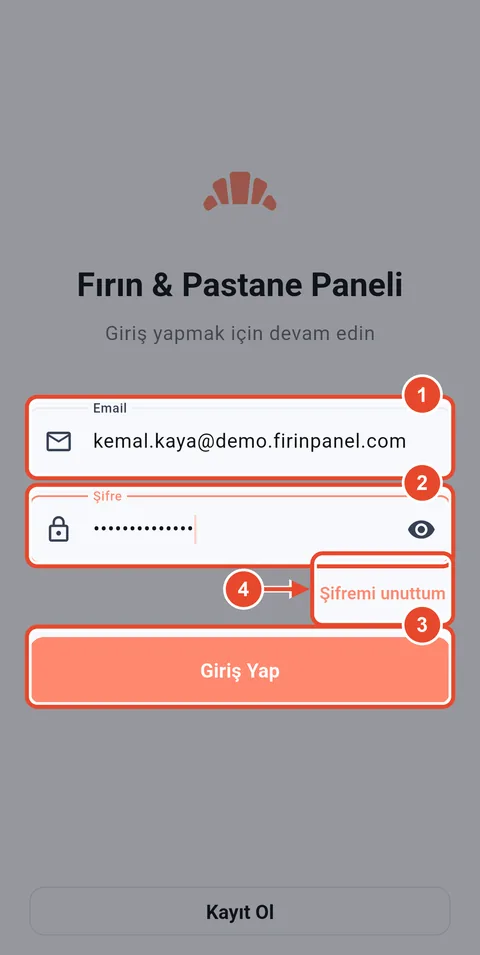
Schritt 1Mobile App
Als Firmeninhaber anmelden
Das Fırın-Paneli-Team legt Ihr Inhaberkonto an. Melden Sie sich mit E-Mail und Passwort an.
- Ihre Inhaber-E-Mail.
- Ihr Passwort.
- Auf Giriş Yap tippen.
- Passwort vergessen? Link zum Zurücksetzen anfordern.
-
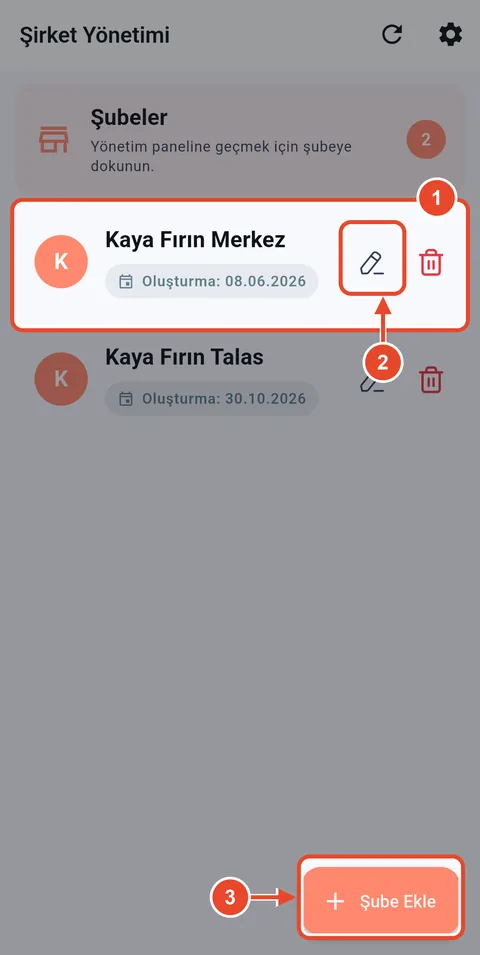
Schritt 2Mobile App
Firmenverwaltung
Hier sind alle Filialen aufgelistet.
- Auf eine Filiale tippen, um ihr Verwaltungspanel zu öffnen.
- Mit dem Stift den Filialnamen ändern.
- Mit Şube Ekle eine neue Filiale eröffnen.
-
Schritt 3Mobile App
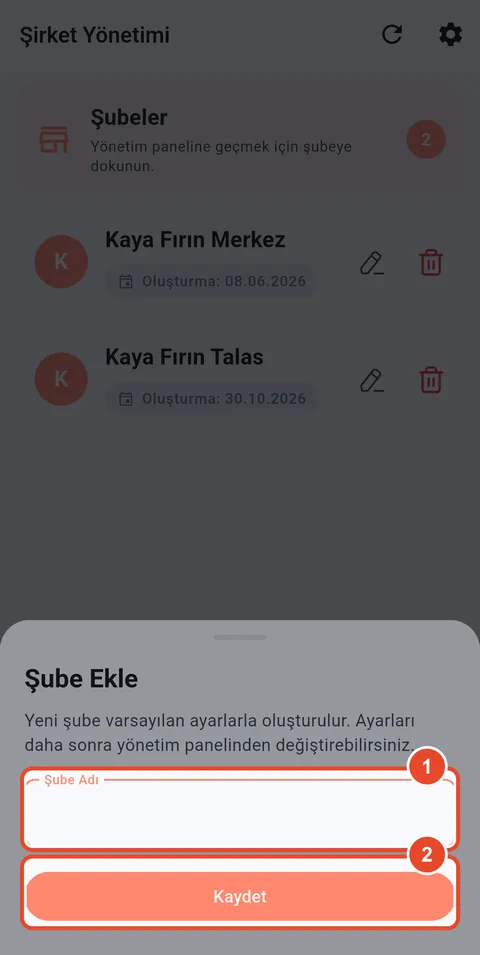
Neue Filiale eröffnen
Eine neue Filiale startet mit Voreinstellungen: Brotpreis, Lieferarten und eine Ausgabenart sind schon da. Den Rest erledigen Sie im Filialpanel.
- Namen der Filiale eingeben (z. B. Kaya Fırın Talas).
- Auf Kaydet (Speichern) tippen.
-
Schritt 4Mobile App
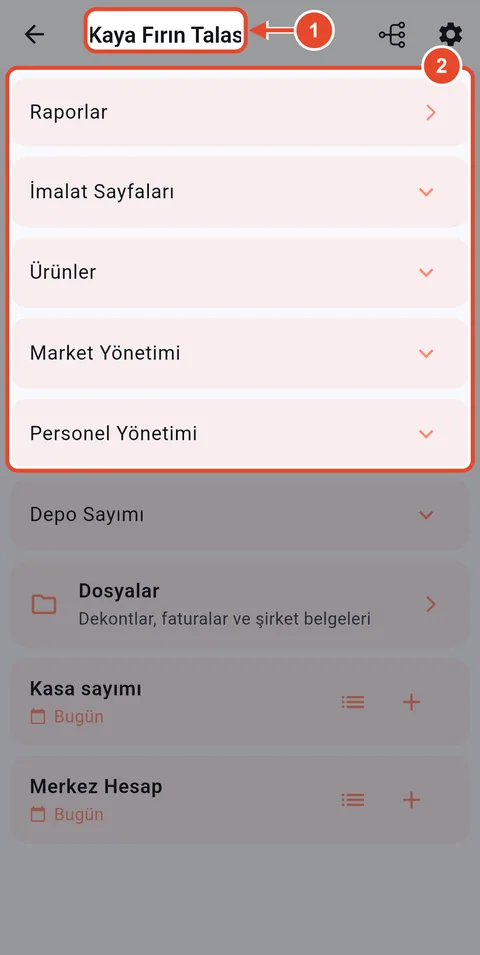
Filialpanel öffnen
Ein Tipp auf die Filiale öffnet dasselbe Panel, das der Filialleiter sieht. Details im Abschnitt Filialleiter.
- Der Titel zeigt, in welcher Filiale Sie sind.
- Alle Bereiche der Filiale: Berichte, Produktionsseiten, Produkte, Märkte und Personal.
Firmeninhaber
Filialen im Web-Panel anlegen und bearbeiten
Am Computer öffnen Sie panel.firinpanel.com. Das Web-Panel ist für Inhaber und Filialleiter; das Personal nutzt die mobile App.
-
Schritt 1Web-Panel
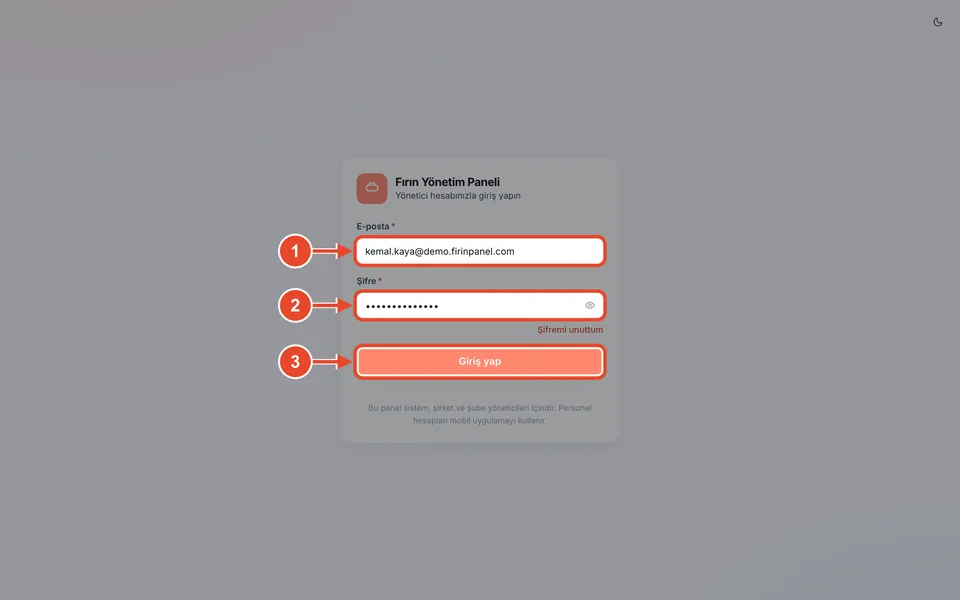
Im Web-Panel anmelden
Öffnen Sie panel.firinpanel.com und melden Sie sich mit demselben Konto wie in der App an.
- Ihre E-Mail.
- Ihr Passwort.
- Auf Giriş yap klicken.
-
Schritt 2Web-Panel
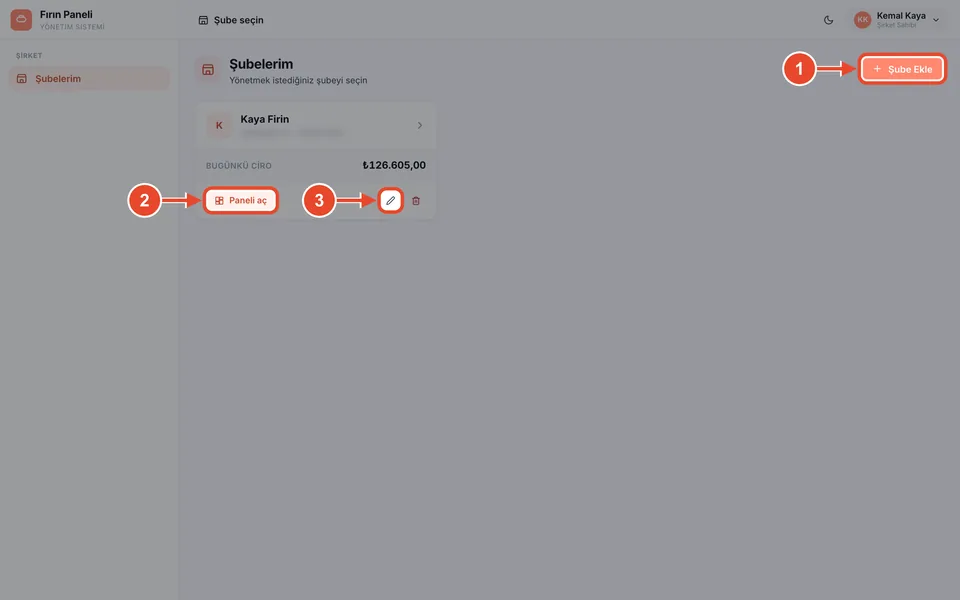
Meine Filialen
Nach der Anmeldung sehen Sie alle Filialen mit dem heutigen Umsatz.
- Mit Şube Ekle eine Filiale hinzufügen.
- Mit Paneli aç das Filialpanel öffnen.
- Mit dem Stift den Filialnamen ändern.
-
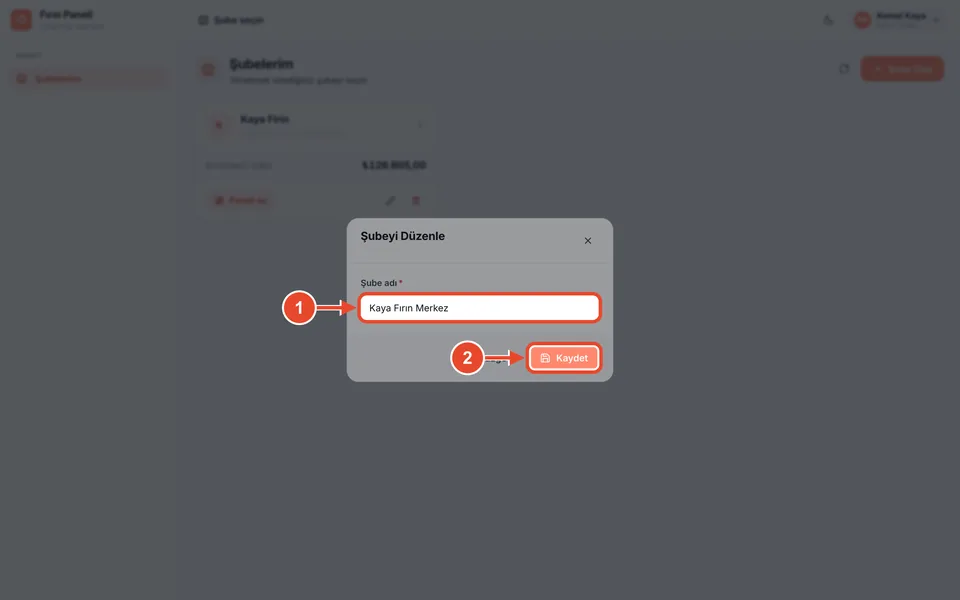
Schritt 3Web-Panel
Filiale umbenennen
Schreiben Sie den vollständigen Namen mit türkischen Zeichen; er steht oben auf jedem Bericht.
- Neuen Filialnamen eingeben.
- Auf Kaydet klicken.
-
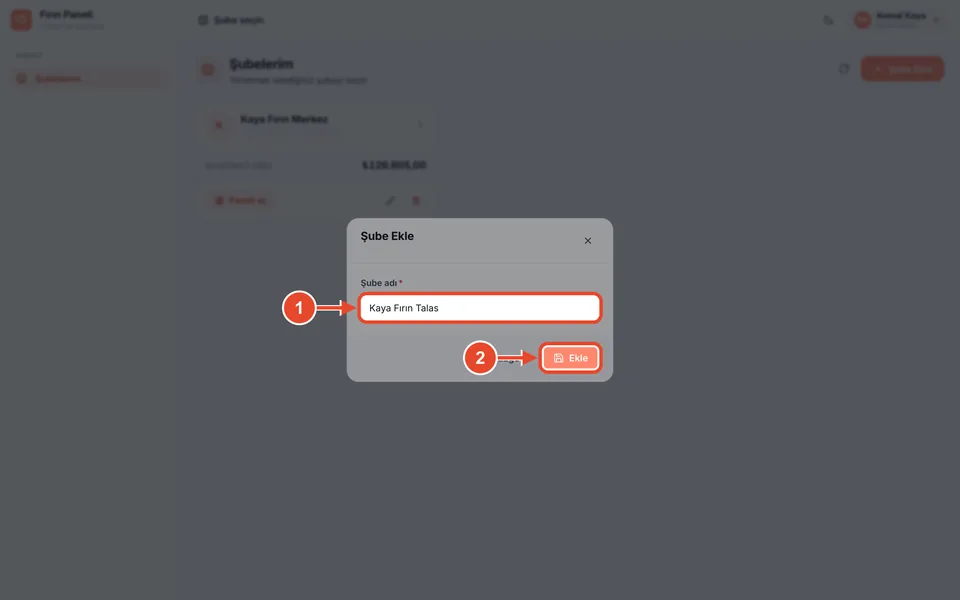
Schritt 4Web-Panel
Neue Filiale anlegen
- Filialnamen eingeben.
- Auf Ekle (Hinzufügen) klicken.
-
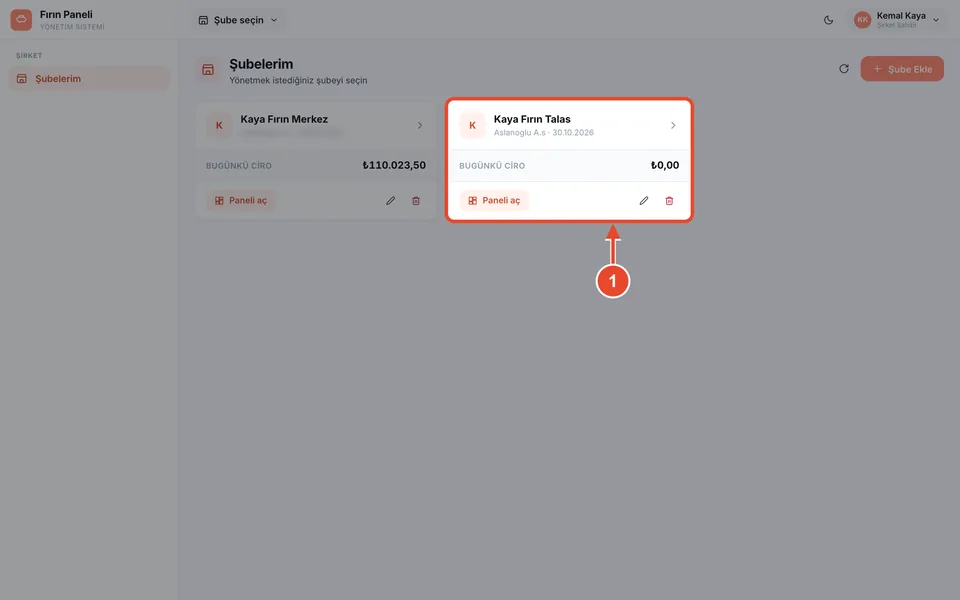
Schritt 5Web-Panel
Filiale hinzugefügt
Die neue Filiale erscheint mit dem heutigen Umsatz in der Liste. Die Lieferarten werden automatisch angelegt.
- Die neue Filiale. Mit Paneli aç die Einrichtung beginnen.
Firmeninhaber
Filialleiter einsetzen
Jede Filiale wird im Alltag von einem Filialleiter geführt. Sein Konto legen Sie im Web-Panel an.
-
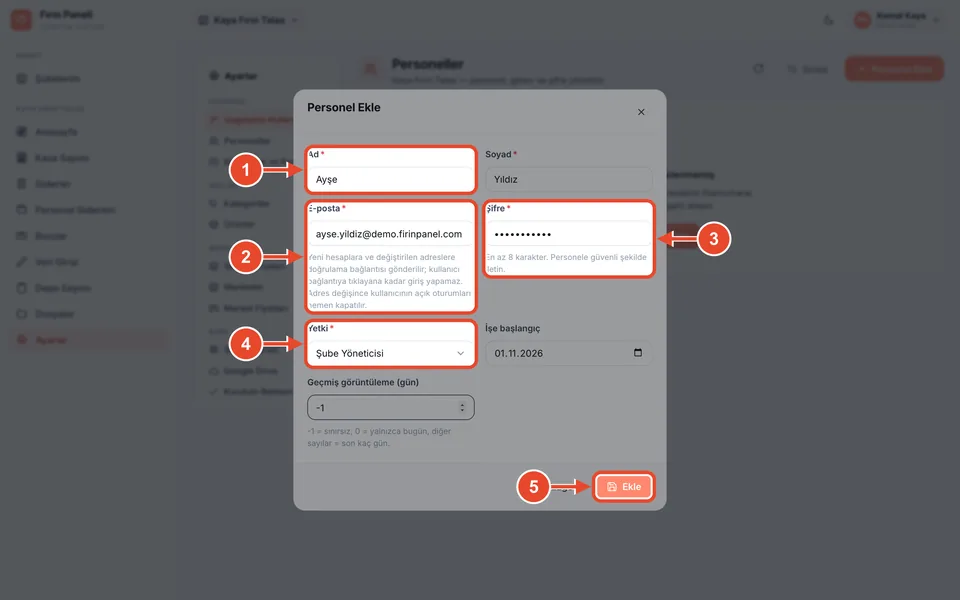
Schritt 1Web-Panel
Konto des Filialleiters anlegen
Öffnen Sie das Filialpanel, dann Ayarlar › Uygulama Kullanıcıları › Personel Ekle.
- Vor- und Nachname.
- E-Mail des Filialleiters. Der Bestätigungslink geht an diese Adresse.
- Vorläufiges Passwort (mindestens 8 Zeichen).
- Als Berechtigung Şube Yöneticisi (Filialleiter) wählen.
- Auf Ekle klicken.
-
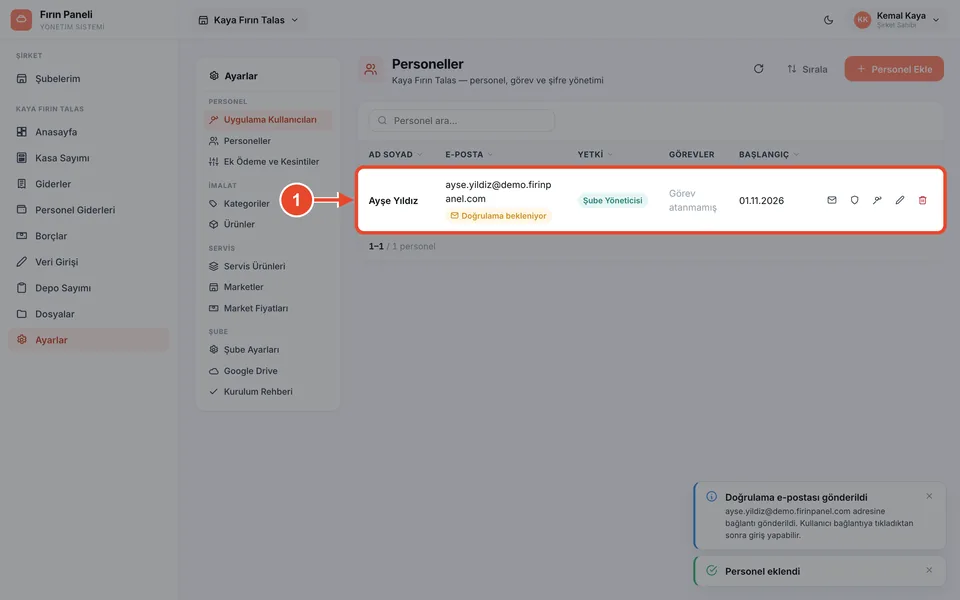
Schritt 2Web-Panel
Bestätigung ausstehend
Der Filialleiter kann sich anmelden, sobald er den Link in seiner E-Mail angeklickt hat. Kam keine E-Mail an, senden Sie sie mit dem Umschlag-Symbol erneut.
- Das neue Konto. Die Markierung verschwindet nach der Bestätigung.
Filialleiter
Produkte, Märkte, Personal, Lohn, Kasse und Berichte.
Filialleiter
Das Verwaltungspanel im Überblick
Meldet sich ein Filialleiter an, öffnet sich das Yönetim Paneli (Verwaltungspanel). Alles beginnt in den Bereichen dieses Bildschirms.
-
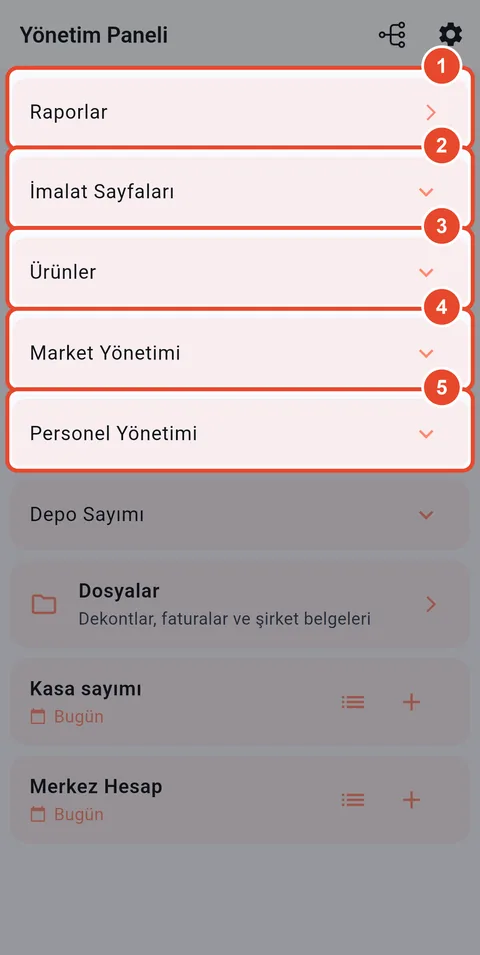
Schritt 1Mobile App
Bereiche des Panels (1)
Ein Tipp auf einen Bereich klappt die Seiten darin auf.
- Raporlar: Tagesabrechnung, Produktions- und Marktberichte (PDF).
- İmalat Sayfaları: die Bildschirme von Bäckern, Fahrer und Theke.
- Ürünler: Produkte und Kategorien.
- Market Yönetimi: Märkte, Marktpreise und Lieferprodukte.
- Personel Yönetimi: Lohn, Lohneinstellungen und App-Benutzer.
-
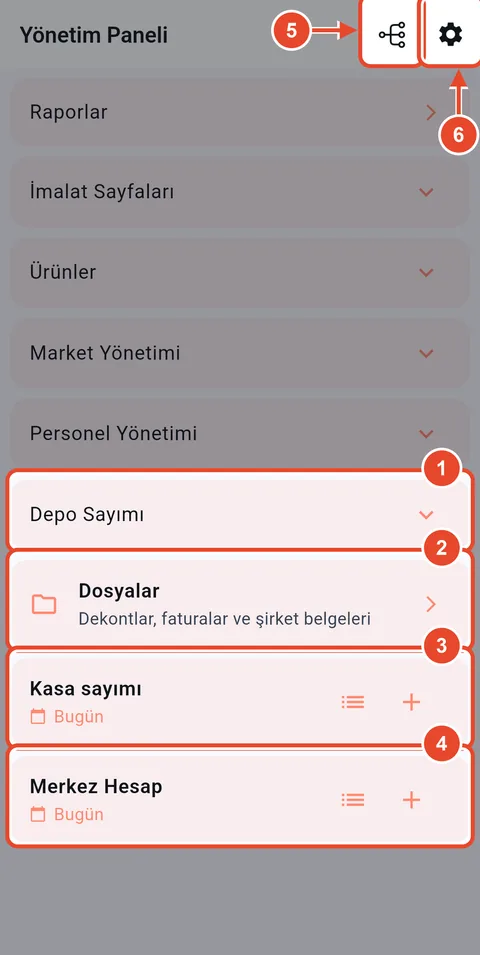
Schritt 2Mobile App
Bereiche des Panels (2)
- Depo Sayımı: monatliche Lagerzählung.
- Dosyalar: Belege, Rechnungen und Firmendokumente.
- Kasa sayımı: die heutige Kassenzählung ansehen oder eintragen.
- Merkez Hesap: die Tagesabrechnung an die Zentrale buchen.
- Betriebseinstellungen: Brotpreis, Tagesverbrauch und Ausgabenarten.
- App-Einstellungen: Dunkelmodus und Abmelden.
-
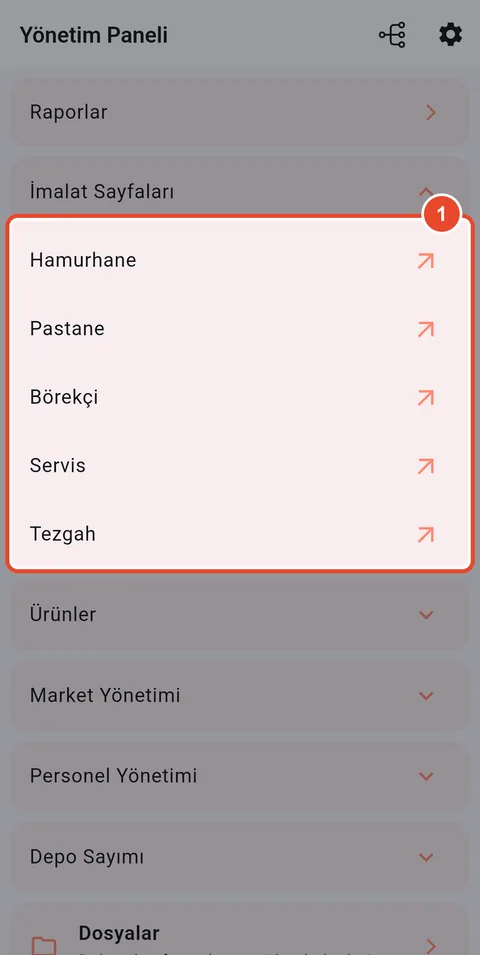
Schritt 3Mobile App
Bildschirme des Personals prüfen
Über İmalat Sayfaları sehen Sie genau, was Bäcker, Fahrer und Theke sehen, und können Fehlendes selbst nachtragen.
- Die Bildschirme Hamurhane, Pastane, Börekçi, Servis und Tezgah.
Filialleiter
Produkte aus dem Fertigkatalog übernehmen (Web)
Statt Produkte einzeln einzutippen, wählen Sie sie aus dem Fertigkatalog und kopieren sie in Ihre Filiale. Die Preise passen Sie danach an.
-
Schritt 1Web-Panel
Einrichtungsassistent
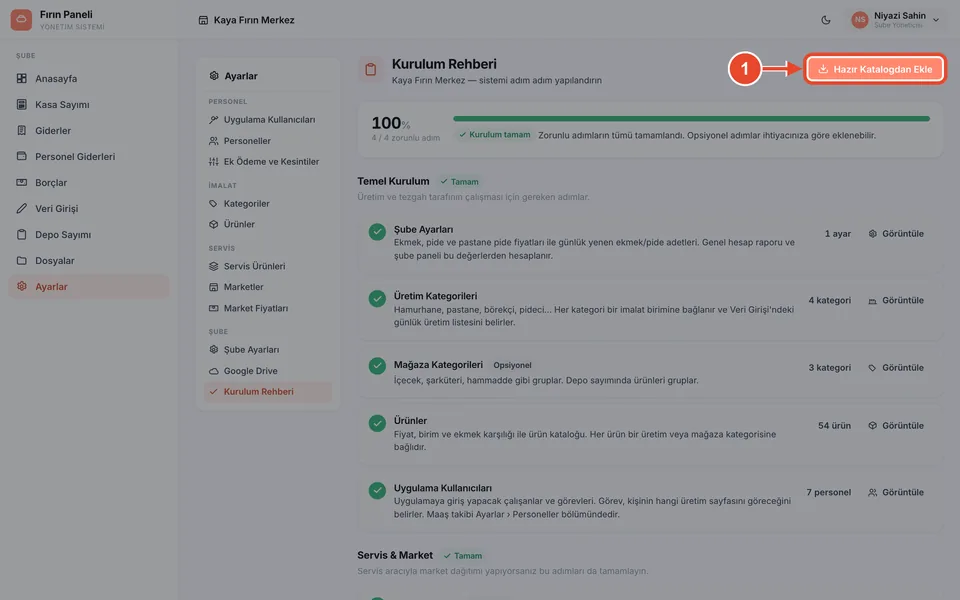
Öffnen Sie im Web-Panel Ayarlar › Kurulum Rehberi. Dort sehen Sie, welche Schritte noch fehlen.
- Auf Hazır Katalogdan Ekle (aus Katalog hinzufügen) klicken.
-
Schritt 2Web-Panel
Kategorien und Produkte wählen
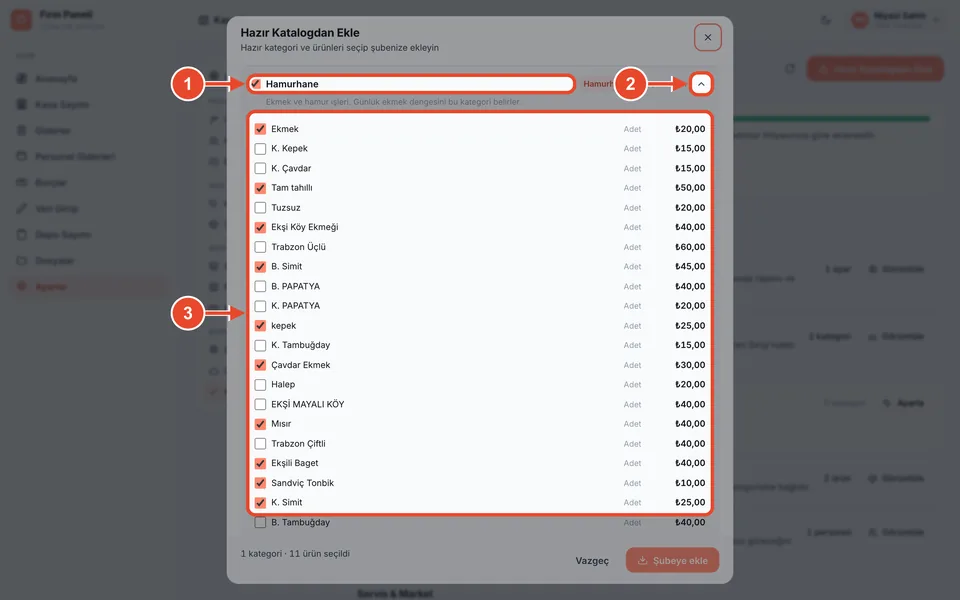
Produktionskategorien wie Hamurhane, Pastane, Börekçi und Pideci sowie Lagerkategorien wie Getränke und Rohstoffe sind fertig angelegt.
- Kategorie anhaken.
- Mit dem Pfeil ihre Produkte aufklappen.
- Die Produkte anhaken, die Sie verkaufen, den Rest frei lassen.
-
Schritt 3Web-Panel
In die Filiale übernehmen
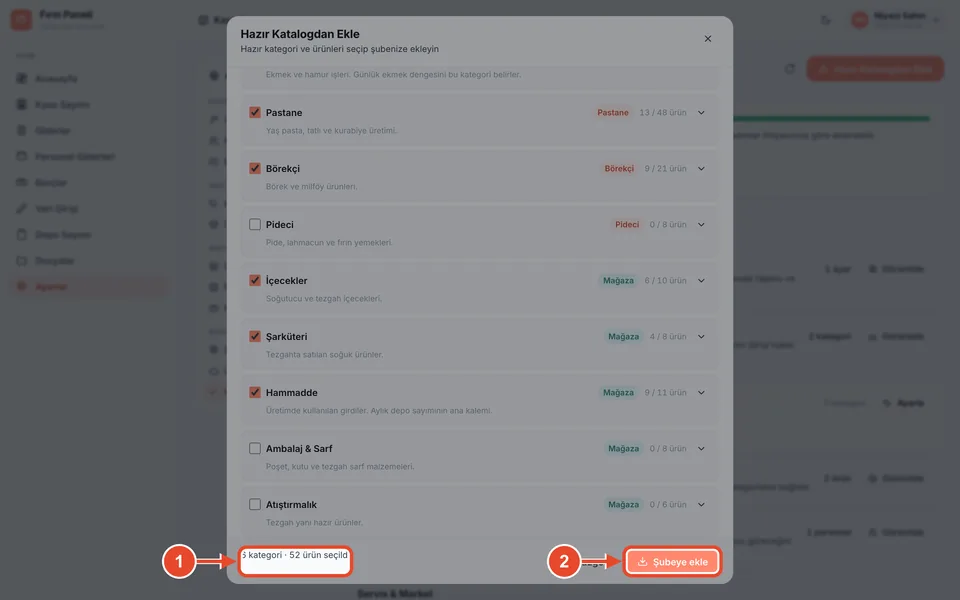
Einträge, die es in der Filiale mit gleichem Namen schon gibt, werden übersprungen; ein späterer erneuter Durchlauf ist also unbedenklich.
- Anzahl der gewählten Kategorien und Produkte prüfen.
- Auf Şubeye ekle (zur Filiale hinzufügen) klicken.
Filialleiter
Produktionskategorie anlegen und bearbeiten
Jede Produktionskategorie gehört zu einer Bäckerrolle. Die Kategorie Pideci bestimmt zum Beispiel die Produktionsliste des Pide-Bäckers.
-
Schritt 1Mobile App
Kategorien öffnen
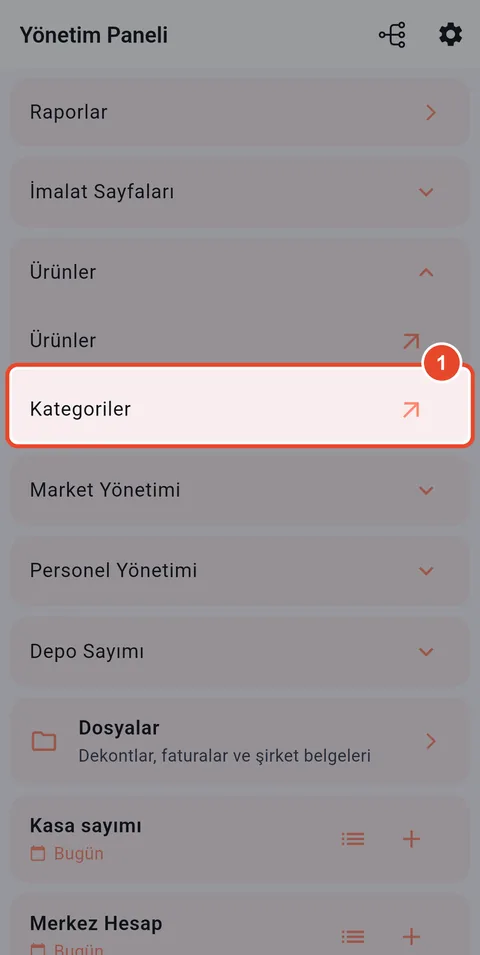
Im Verwaltungspanel den Bereich Ürünler aufklappen.
- Auf Kategoriler tippen.
-
Schritt 2Mobile App
Produktionskategorien
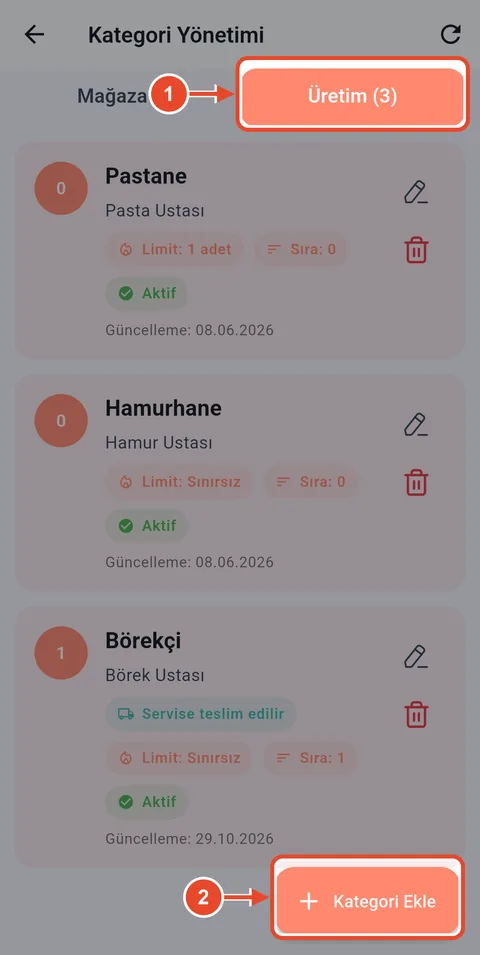
Der Reiter Mağaza enthält die Lagerkategorien für die Zählung, der Reiter Üretim die Kategorien der Bäcker.
- Auf den Reiter Üretim tippen.
- Auf Kategori Ekle tippen.
-
Schritt 3Mobile App
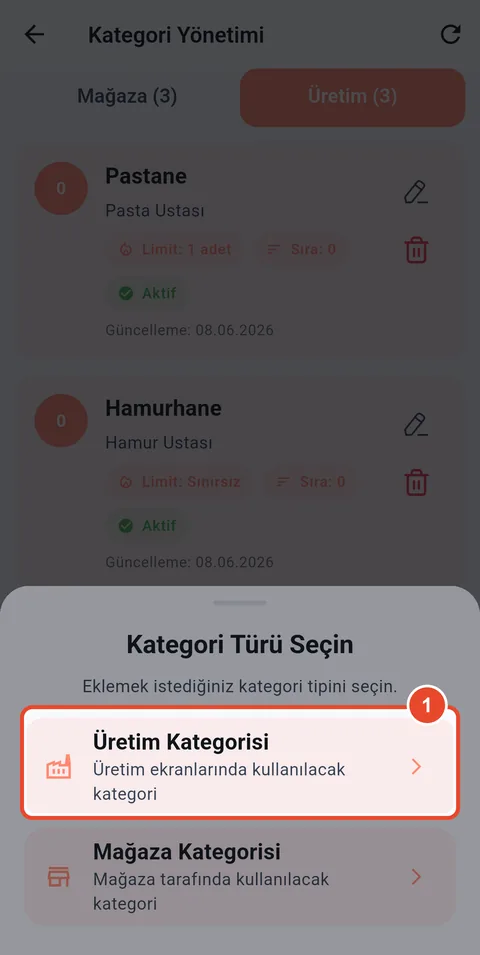
Kategorieart wählen
- Üretim Kategorisi (Produktionskategorie) wählen.
-
Schritt 4Mobile App
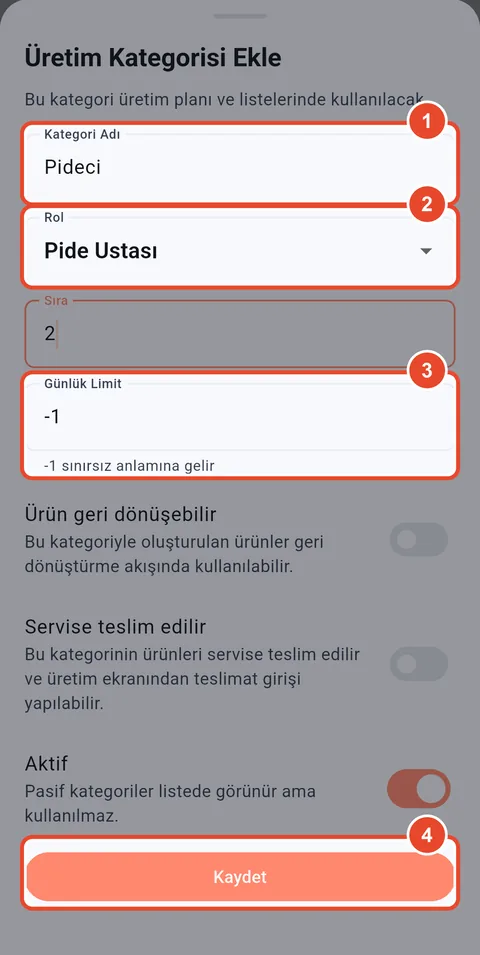
Kategoriedaten eingeben
- Name der Kategorie (z. B. Pideci).
- Der Bäcker, der diese Liste führt (z. B. Pide Ustası).
- Wie viele Produktionslisten pro Tag geöffnet werden dürfen. -1 bedeutet unbegrenzt.
- Auf Kaydet tippen.
-
Schritt 5Mobile App
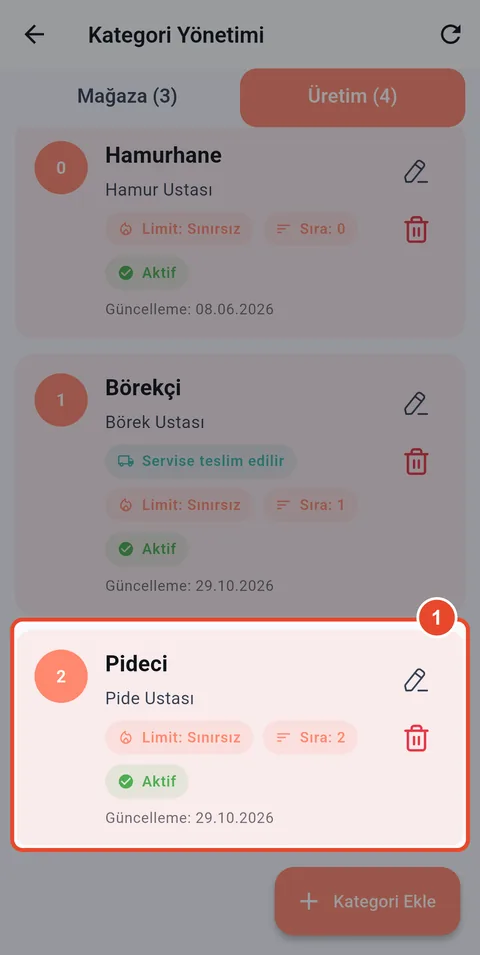
Kategorie angelegt
Die neue Kategorie steht am Ende der Liste. Jetzt können Sie ihr Produkte zuordnen.
- Die neue Kategorie.
-
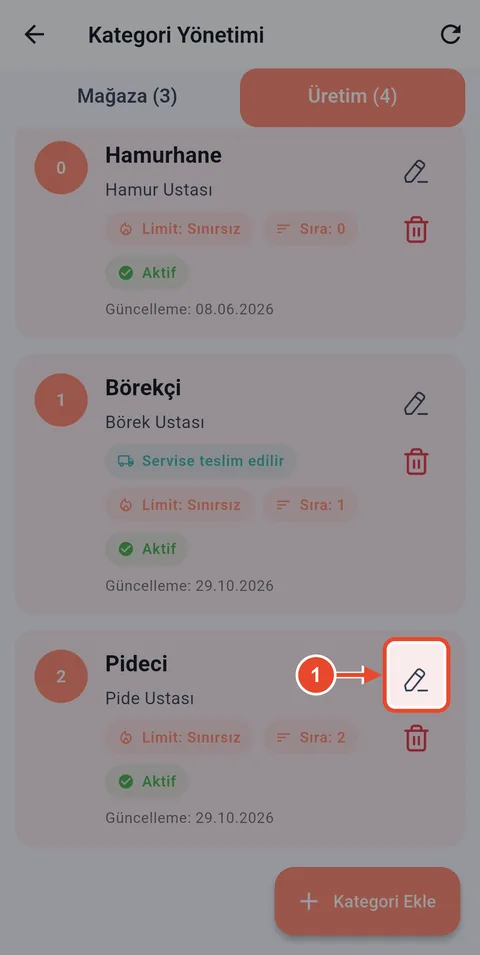
Schritt 6Mobile App
Kategorie bearbeiten
Bearbeiten Sie eine Kategorie, um Name, Bäcker oder Tageslimit zu ändern.
- Auf den Stift tippen.
-
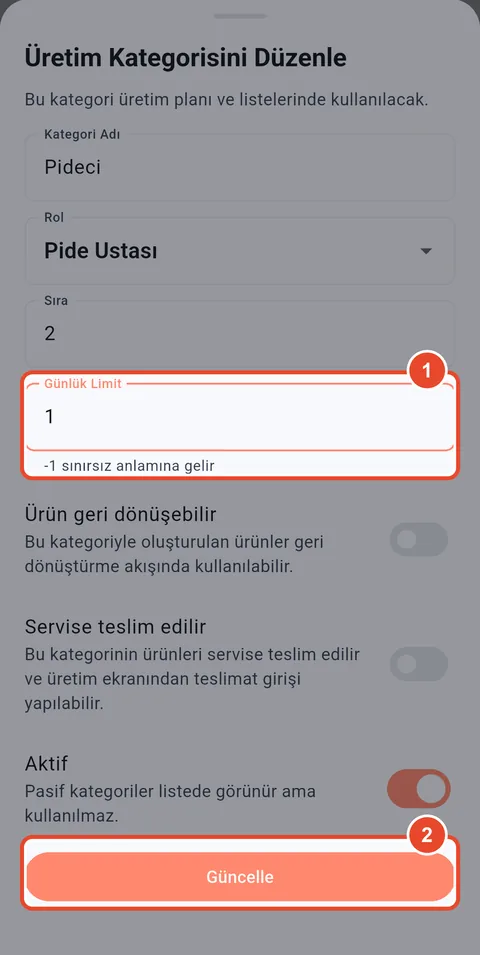
Schritt 7Mobile App
Änderung speichern
Im Beispiel wird das Limit auf 1 gesetzt, damit die Pide-Liste einmal am Tag geöffnet wird.
- Neuen Wert eingeben.
- Auf Güncelle (Aktualisieren) tippen.
Filialleiter
Produkt anlegen und Preis ändern
Produkte werden mit Preis, Einheit und Brotäquivalent angelegt. Ändert sich ein Preis, behalten Berichte vergangener Tage den alten Preis.
-
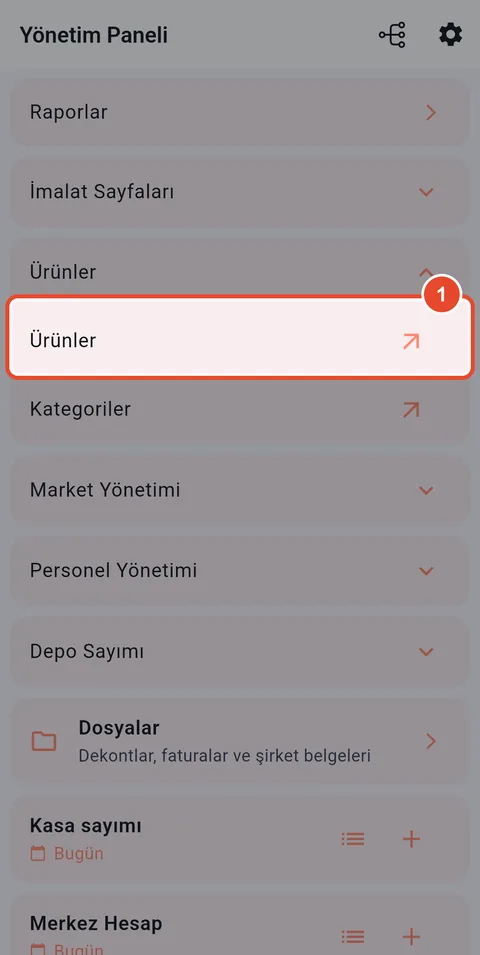
Schritt 1Mobile App
Produkte öffnen
- Unter Ürünler auf Ürünler tippen.
-
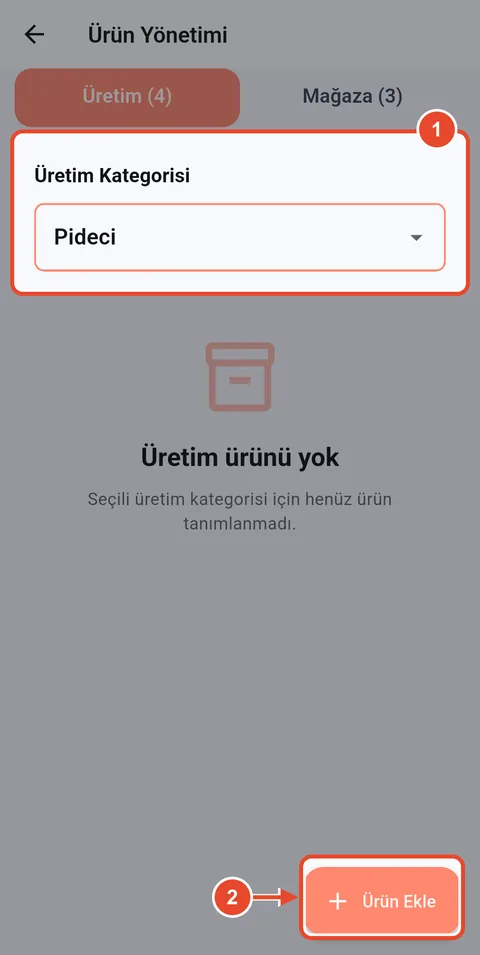
Schritt 2Mobile App
Kategorie wählen
- Kategorie für das Produkt wählen.
- Auf Ürün Ekle tippen.
-
Schritt 3Mobile App
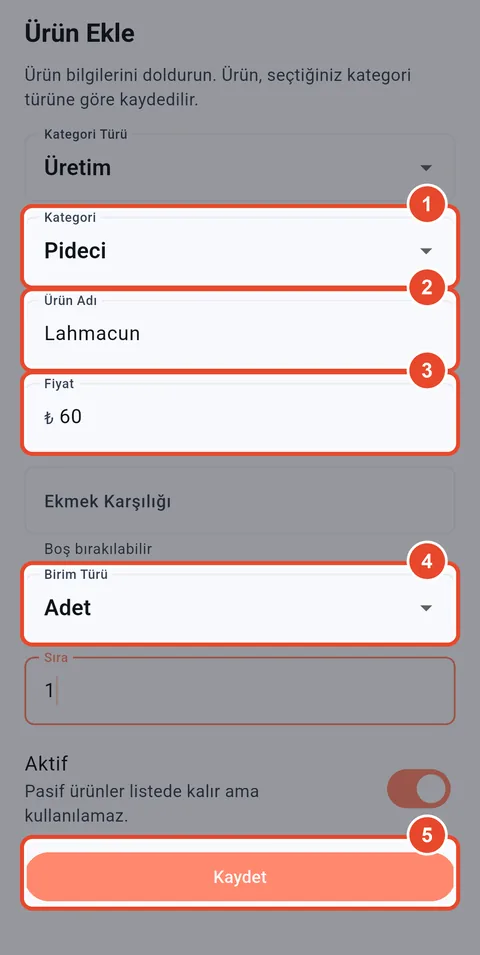
Produktdaten eingeben
Das Brotäquivalent gibt an, wie viele Standardbrote Teig ein Produkt braucht; daraus wird die Brotbilanz berechnet. Bei anderen Produkten leer lassen.
- Kategorie.
- Produktname.
- Verkaufspreis.
- Einheit: Stück, kg, Liter…
- Auf Kaydet tippen.
-
Schritt 4Mobile App
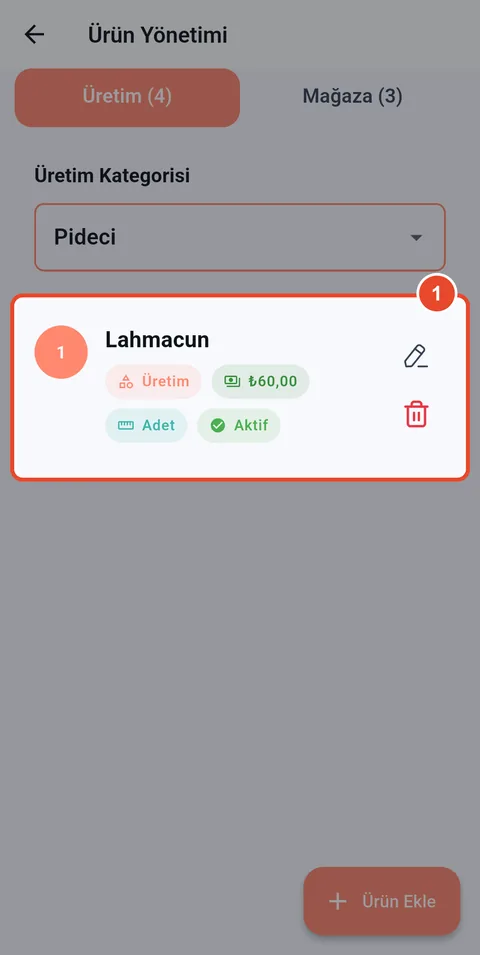
Produkt angelegt
- Das neue Produkt mit Preis und Einheit.
-
Schritt 5Mobile App
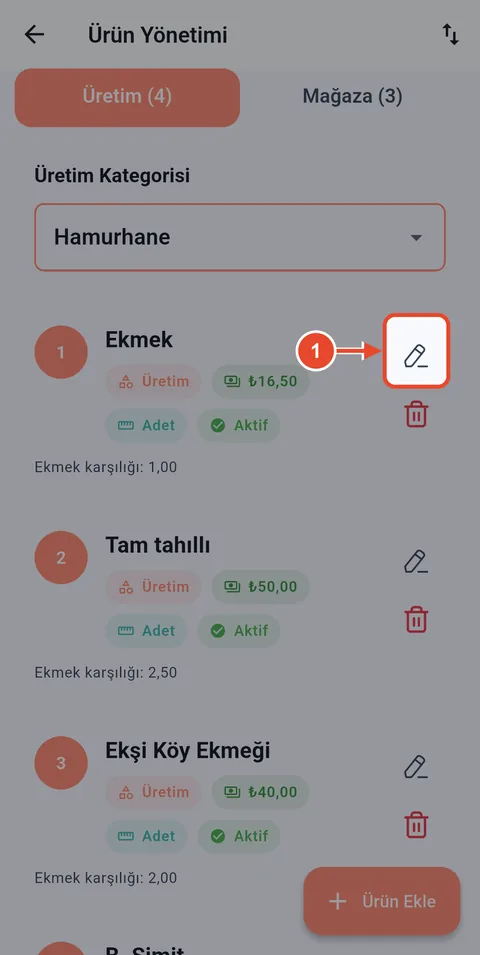
Preis ändern
Bei Preiserhöhungen das Produkt bearbeiten und den Preis ändern.
- Auf den Stift neben dem Produkt tippen.
-
Schritt 6Mobile App
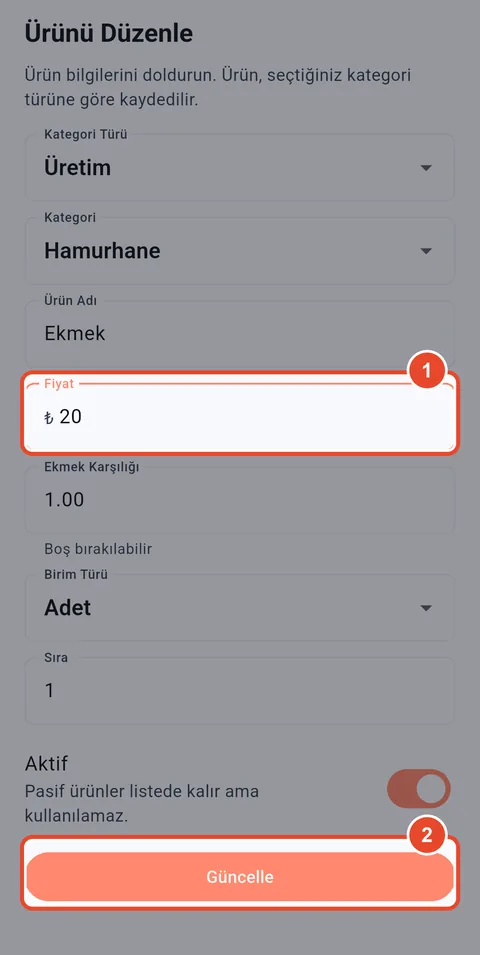
Neuen Preis eingeben
- Neuer Preis.
- Auf Güncelle tippen.
-
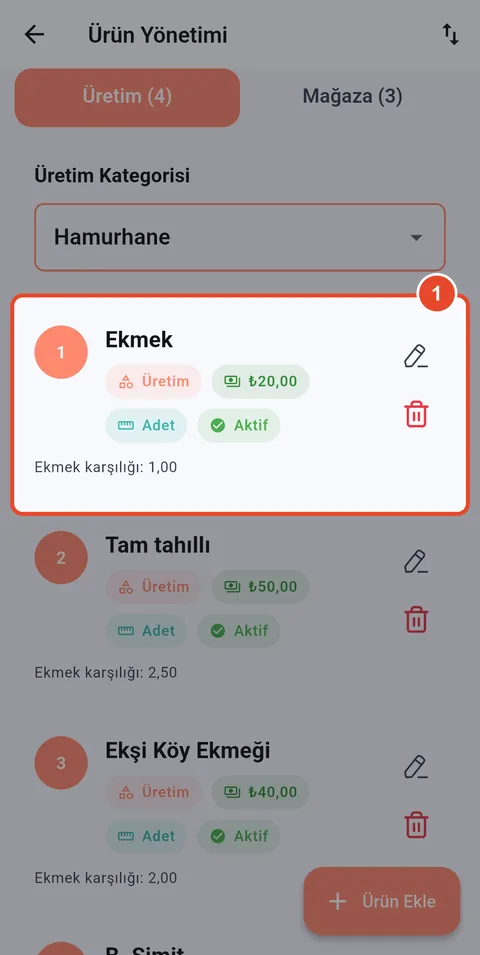
Schritt 7Mobile App
Preis geändert
Ab jetzt rechnen Produktion und Berichte mit dem neuen Preis.
- Der aktuelle Preis.
Filialleiter
App-Konten für das Personal anlegen
Legen Sie für jeden, der sich in der App anmeldet, einen Benutzer an. Die gewählte Rolle bestimmt, welchen Bildschirm die Person sieht.
-
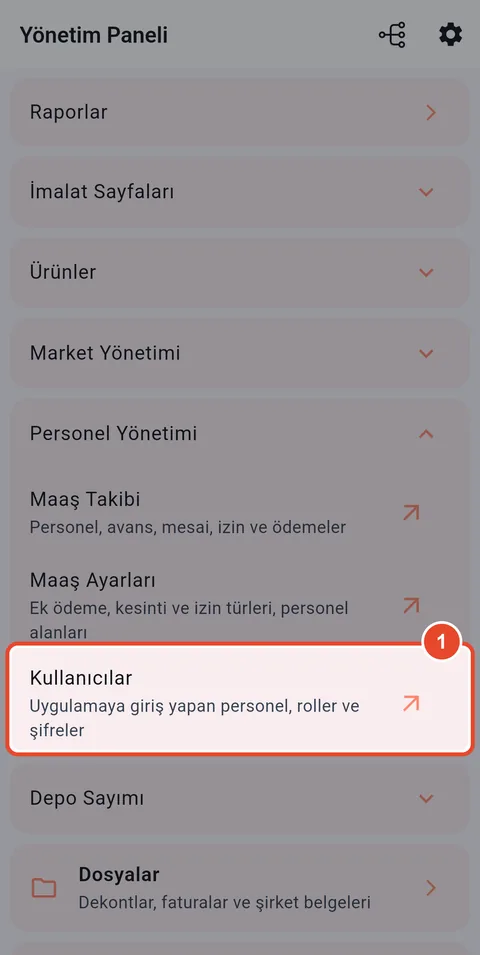
Schritt 1Mobile App
Benutzer öffnen
- Unter Personel Yönetimi auf Kullanıcılar tippen.
-
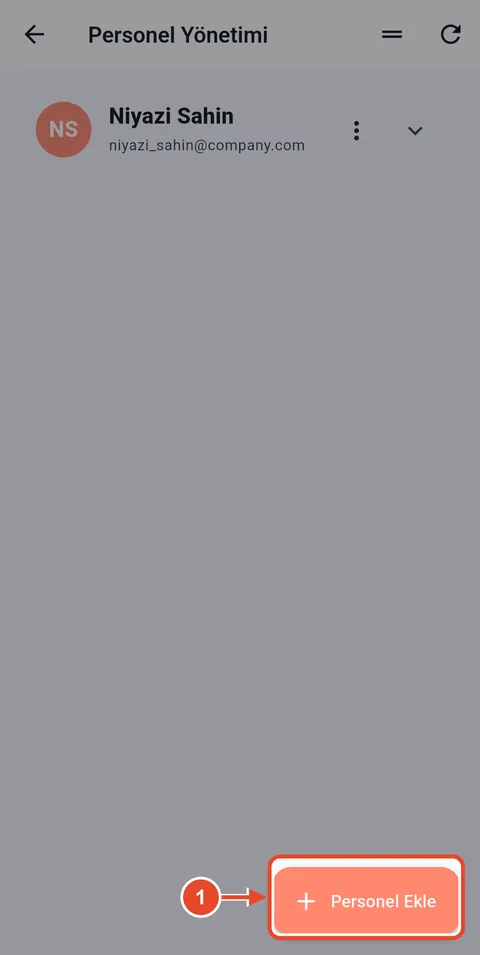
Schritt 2Mobile App
Mitarbeiter hinzufügen
- Auf Personel Ekle tippen.
-
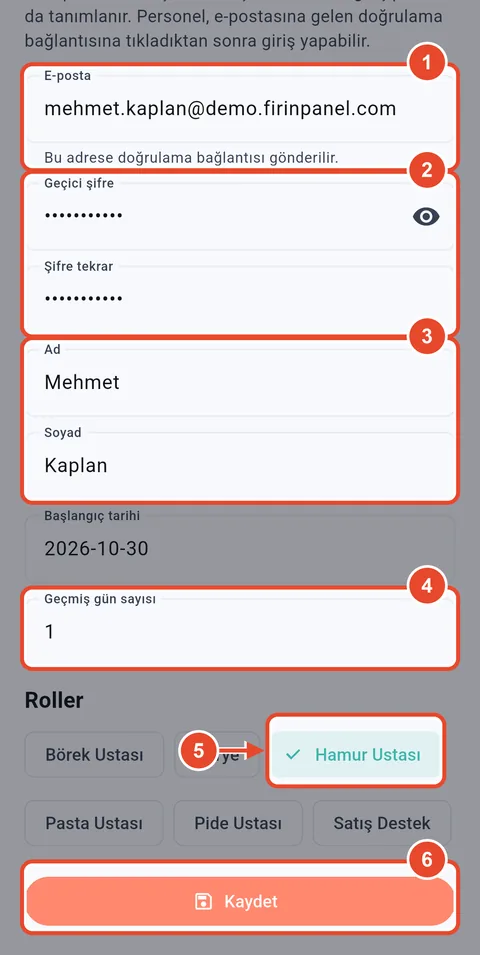
Schritt 3Mobile App
Daten und Rolle eingeben
Die Rückschau-Tage legen fest, wie weit zurück die Person Einträge sieht: 0 nur heute, 1 auch gestern, -1 unbegrenzt.
- E-Mail des Mitarbeiters. Der Bestätigungslink geht hierhin.
- Vorläufiges Passwort, zweimal.
- Vor- und Nachname.
- Rückschau-Tage (Geçmiş gün sayısı).
- Rolle: Brot-, Konditor-, Börek- oder Pide-Bäcker, Kurye (Fahrer) oder Satış Destek (Theke).
- Auf Kaydet tippen.
-
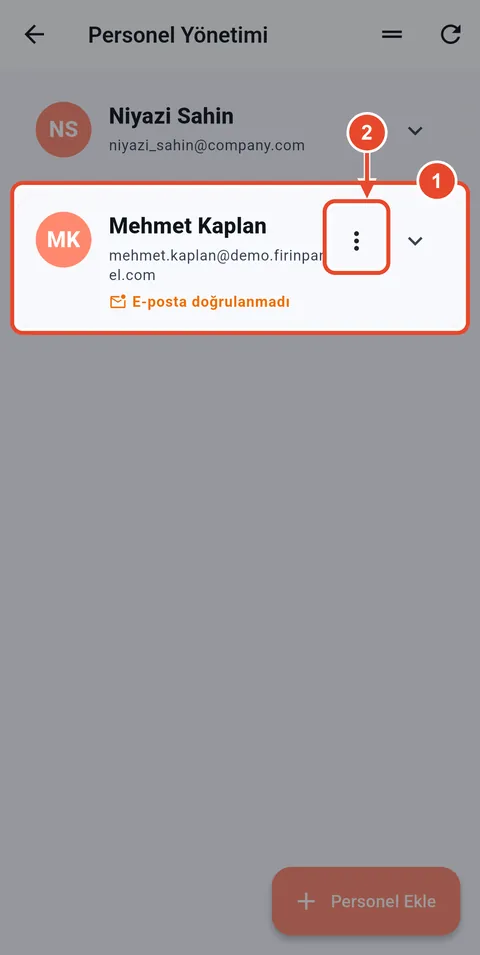
Schritt 4Mobile App
Konto angelegt
Der Mitarbeiter kann sich nach dem Klick auf den Link in seiner E-Mail anmelden.
- Der neue Benutzer. „E-posta doğrulanmadı“ heißt: Bestätigung ausstehend.
- Menü für weitere Aktionen.
-
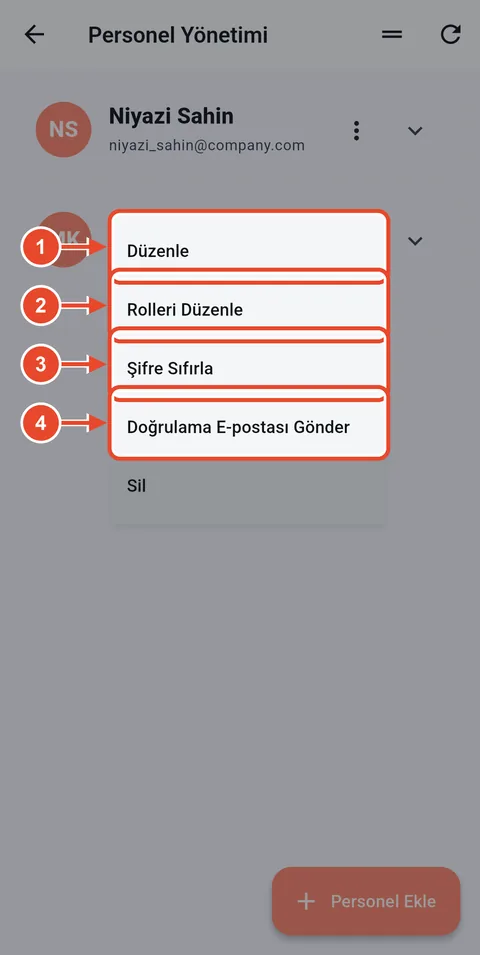
Schritt 5Mobile App
Benutzer verwalten
- Name, E-Mail und weitere Angaben bearbeiten.
- Rolle ändern.
- Passwort zurücksetzen.
- Bestätigungs-E-Mail erneut senden.
Filialleiter
Märkte anlegen und bearbeiten
Legen Sie die Märkte an, die Ihr Lieferwagen beliefert. Salden, Inkasso und Retouren werden je Markt geführt.
-
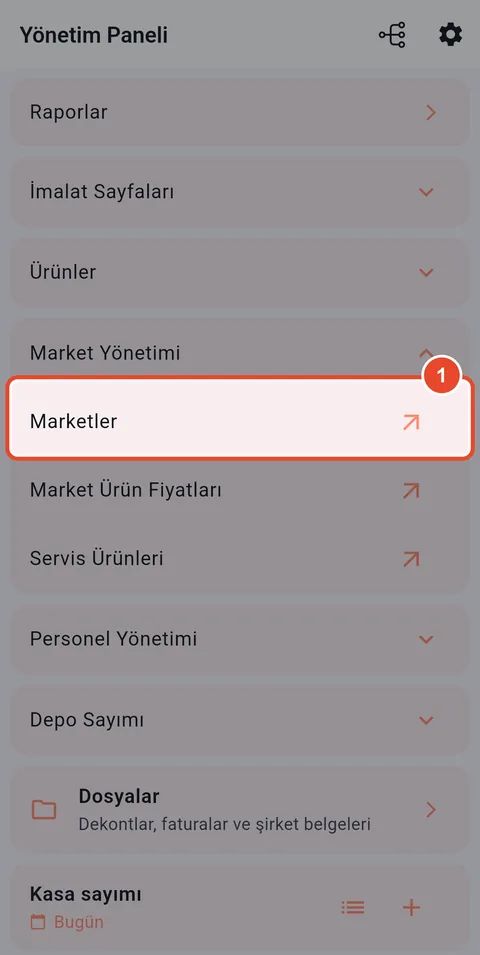
Schritt 1Mobile App
Märkte öffnen
- Unter Market Yönetimi auf Marketler tippen.
-
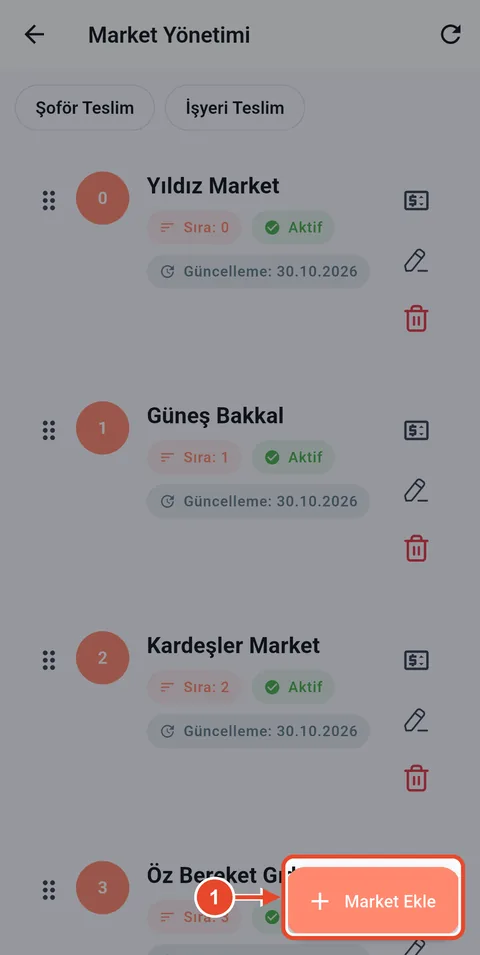
Schritt 2Mobile App
Markt hinzufügen
Die Reiter oben trennen Märkte nach Lieferart.
- Auf Market Ekle tippen.
-
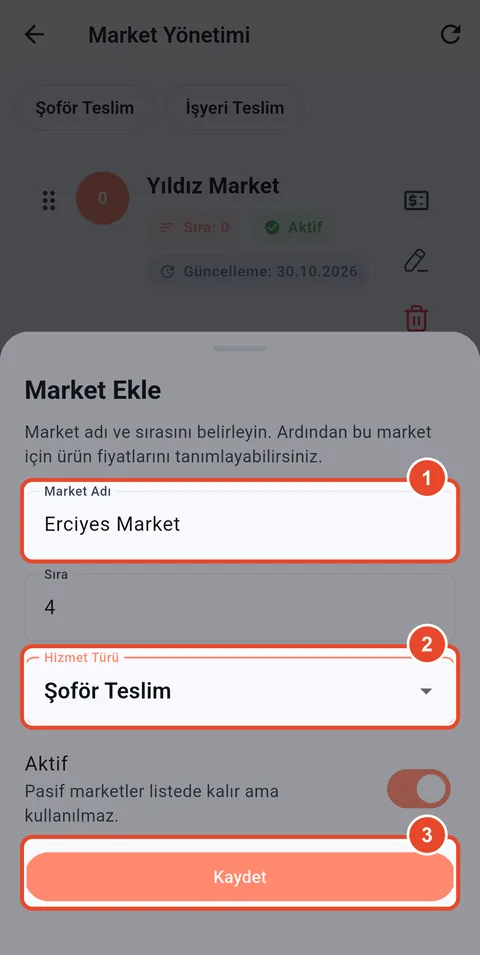
Schritt 3Mobile App
Marktdaten eingeben
- Name des Markts.
- Lieferart: Şoför Teslim (der Fahrer liefert) oder İşyeri Teslim (der Markt holt selbst ab).
- Auf Kaydet tippen.
-
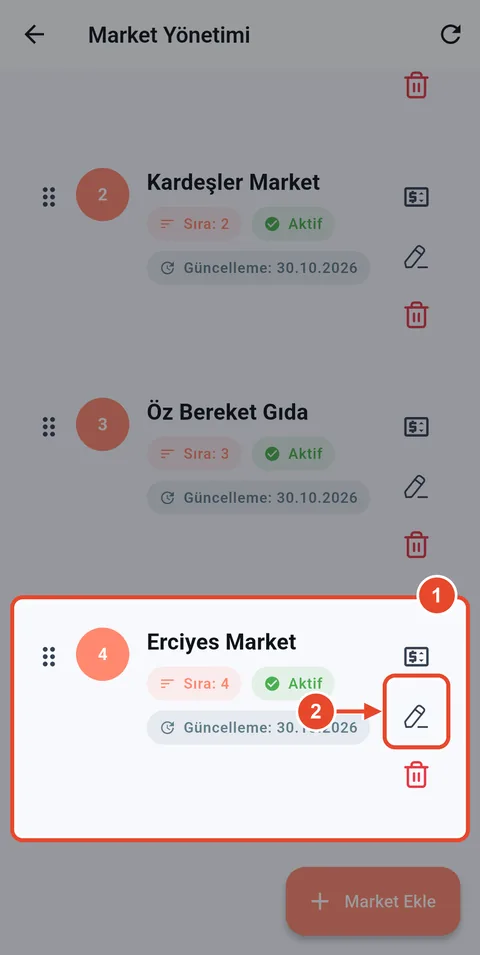
Schritt 4Mobile App
Markt angelegt
- Der neue Markt.
- Mit dem Stift bearbeiten.
-
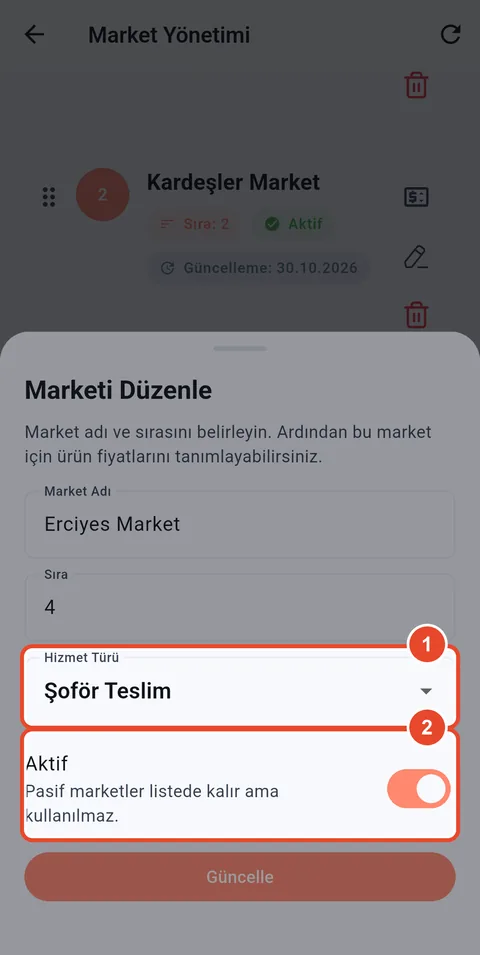
Schritt 5Mobile App
Markt bearbeiten
Einen Markt, den Sie nicht mehr beliefern, nicht löschen, sondern auf inaktiv setzen; seine Historie bleibt erhalten.
- Lieferart ändern.
- Markt aktiv oder inaktiv setzen.
Filialleiter
Lieferprodukte festlegen
Wählen Sie, welche Produkte an Märkte gehen. Die Marktpreise hängen an diesen Einträgen.
-
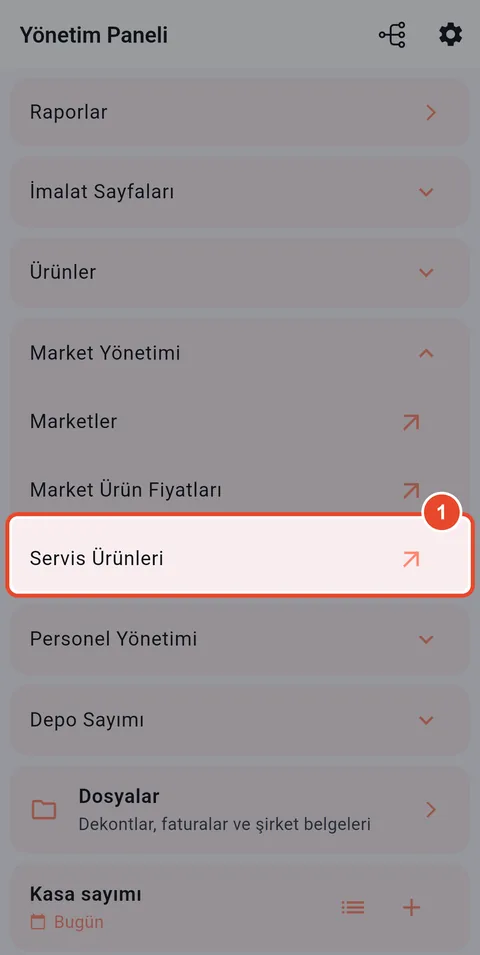
Schritt 1Mobile App
Lieferprodukte öffnen
- Unter Market Yönetimi auf Servis Ürünleri tippen.
-
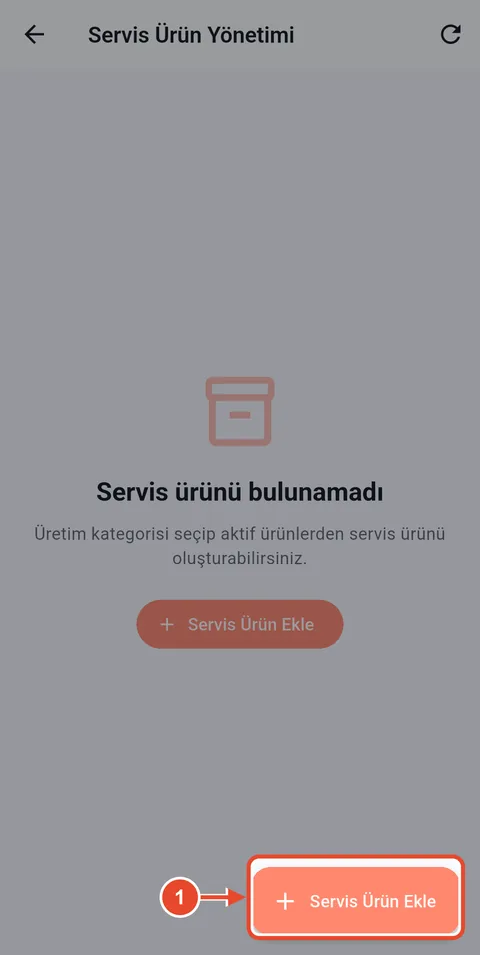
Schritt 2Mobile App
Lieferprodukt hinzufügen
- Auf Servis Ürün Ekle tippen.
-
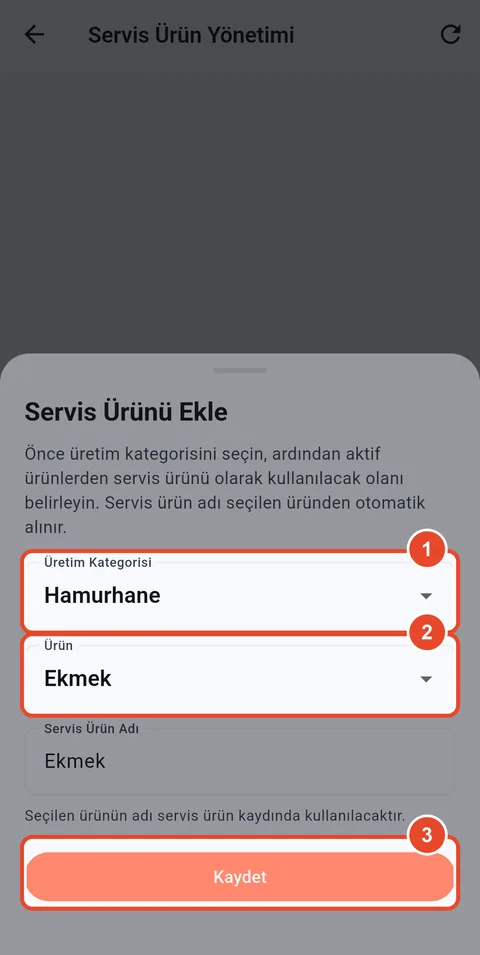
Schritt 3Mobile App
Produkt wählen
Das Lieferprodukt übernimmt den Namen des gewählten Produkts.
- Produktionskategorie wählen.
- Das ausgelieferte Produkt wählen.
- Auf Kaydet tippen.
-
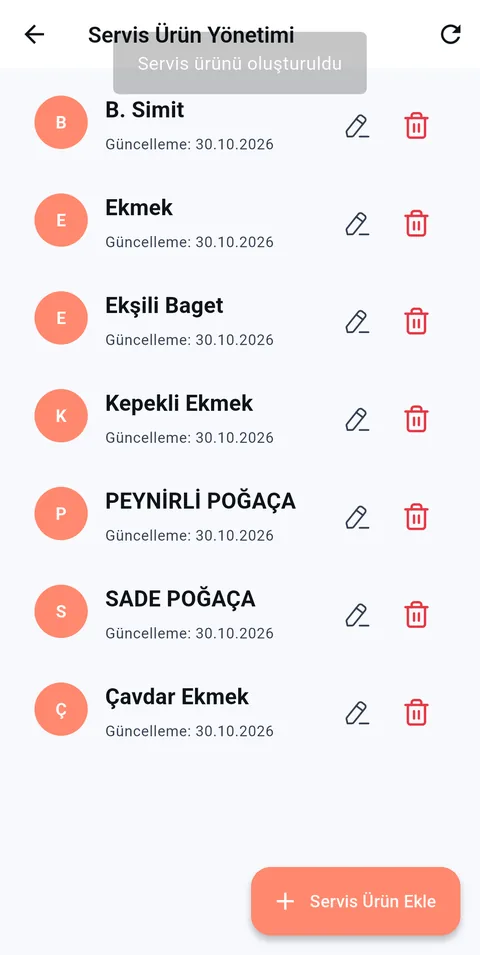
Schritt 4Mobile App
Liste der Lieferprodukte
Legen Sie so alle Produkte an, die an Märkte gehen: Brot, Simit, Poğaça…
Filialleiter
Preise je Markt festlegen
Legen Sie für jeden Markt eigene Preise der Lieferprodukte fest. Lieferschein und Inkassobetrag werden damit berechnet.
-
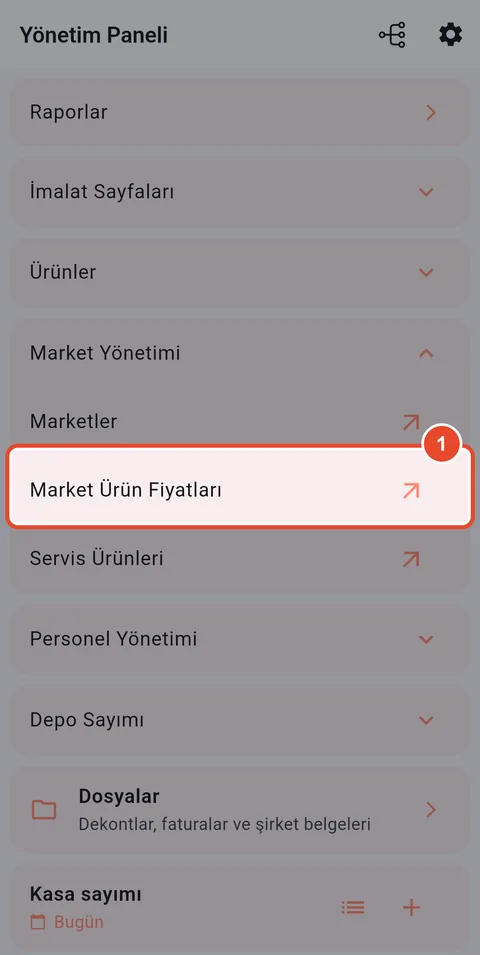
Schritt 1Mobile App
Marktpreise öffnen
- Auf Market Ürün Fiyatları tippen.
-
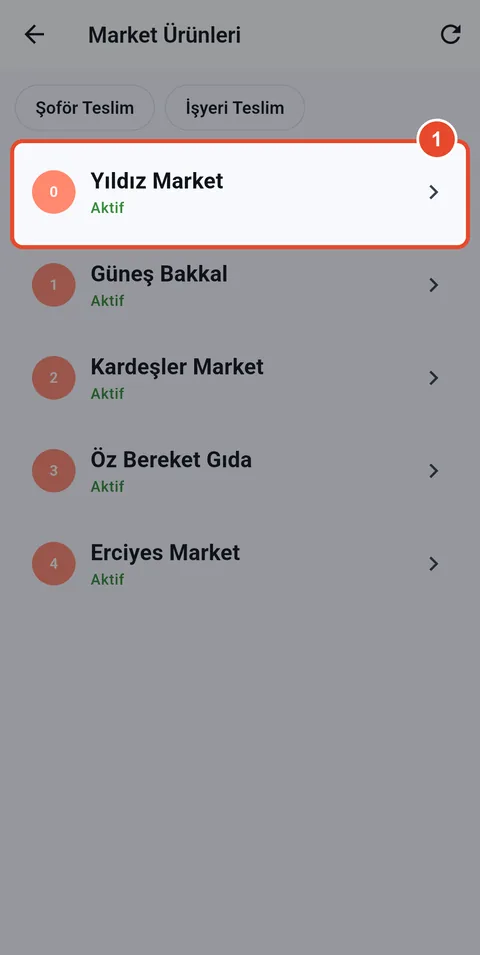
Schritt 2Mobile App
Markt wählen
- Auf den Markt tippen, der Preise bekommt.
-
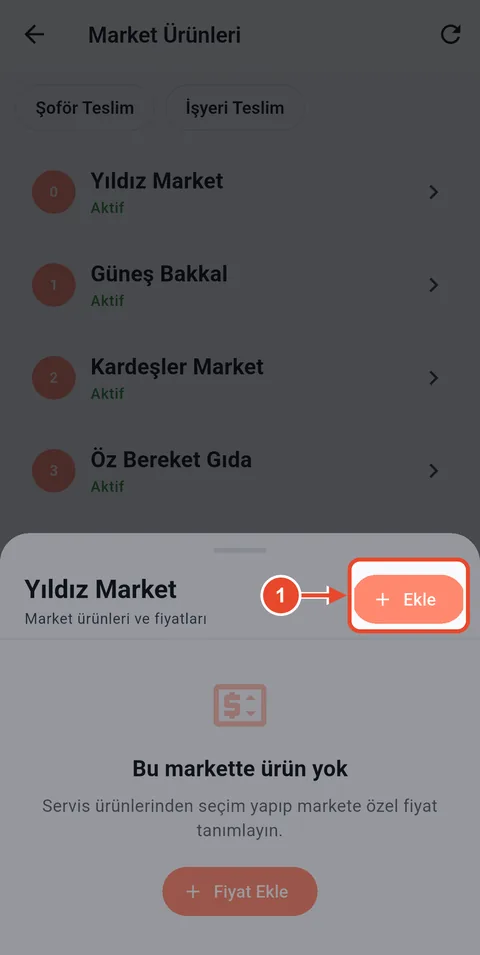
Schritt 3Mobile App
Preis hinzufügen
- Auf Ekle tippen.
-
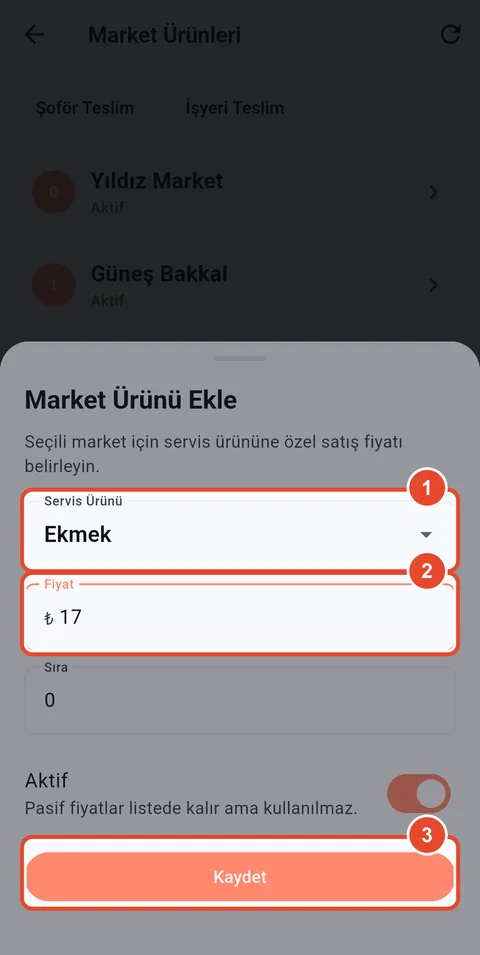
Schritt 4Mobile App
Produkt und Preis eingeben
- Lieferprodukt wählen.
- Preis eingeben, den dieser Markt zahlt.
- Auf Kaydet tippen.
-
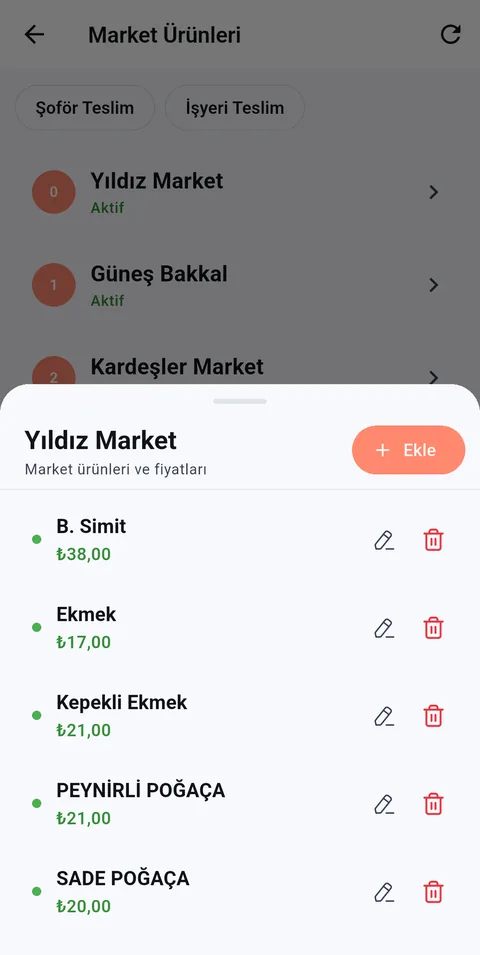
Schritt 5Mobile App
Preisliste des Markts
Die Preise stehen in der Liste des Markts. Mit dem Stift ändern, mit dem Papierkorb löschen.
Filialleiter
Lohn: Personal, Gehalt und Vorschuss
Erfassen Sie Gehalt, Vorschüsse, Überstunden und Urlaub; die App berechnet, was am Periodenende fällig ist.
-
Schritt 1Mobile App
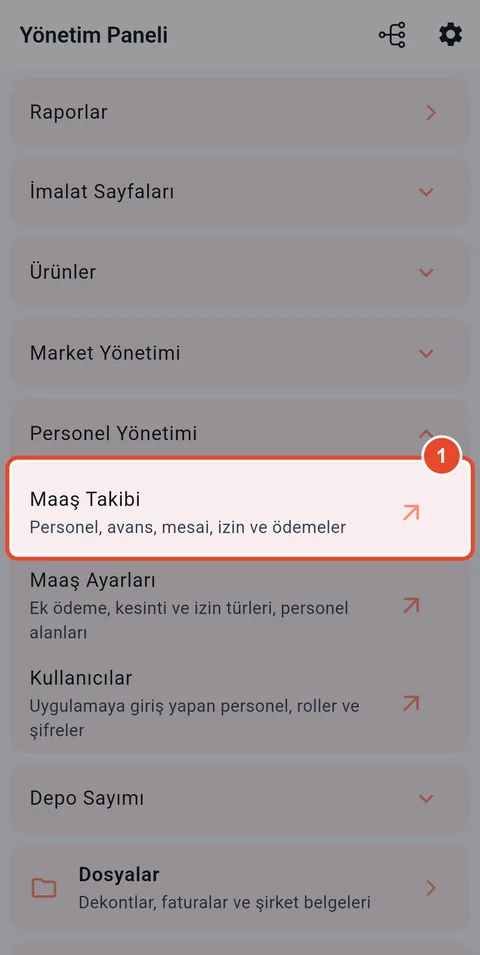
Lohnverwaltung öffnen
- Unter Personel Yönetimi auf Maaş Takibi tippen.
-
Schritt 2Mobile App
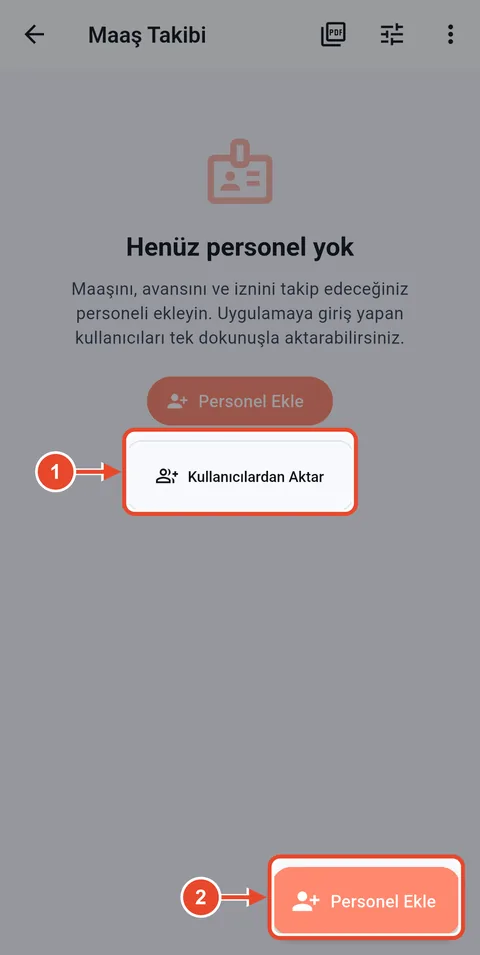
Mitarbeiter hinzufügen
Übernehmen Sie alle App-Benutzer auf einmal oder legen Sie Personal ohne App (z. B. Reinigung) von Hand an.
- Kullanıcılardan Aktar übernimmt die App-Benutzer.
- Personel Ekle legt eine einzelne Person an.
-
Schritt 3Mobile App
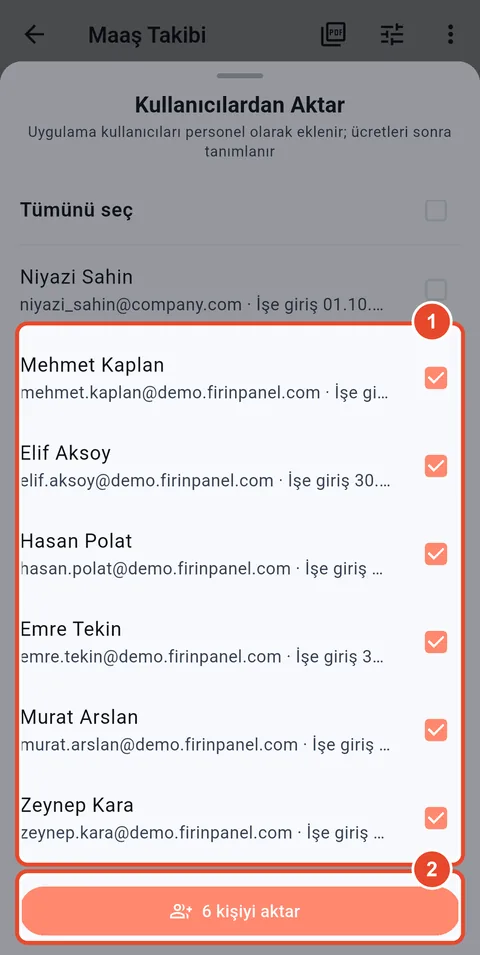
Zu übernehmende Personen wählen
- Personen anhaken, deren Lohn Sie führen.
- Auf Aktar (übernehmen) tippen.
-
Schritt 4Mobile App
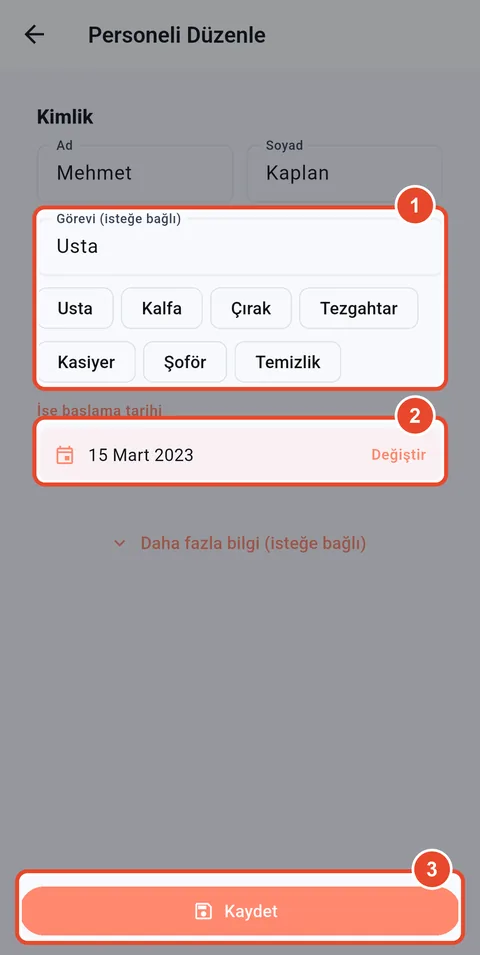
Position und Eintrittsdatum
Auf der Seite des Mitarbeiters oben rechts mit dem Stift bearbeiten. Das Eintrittsdatum zählt für Betriebszugehörigkeit und Jahresurlaub.
- Position wählen: Meister, Geselle, Lehrling, Theke…
- Eintrittsdatum eingeben.
- Auf Kaydet tippen.
-
Schritt 5Mobile App
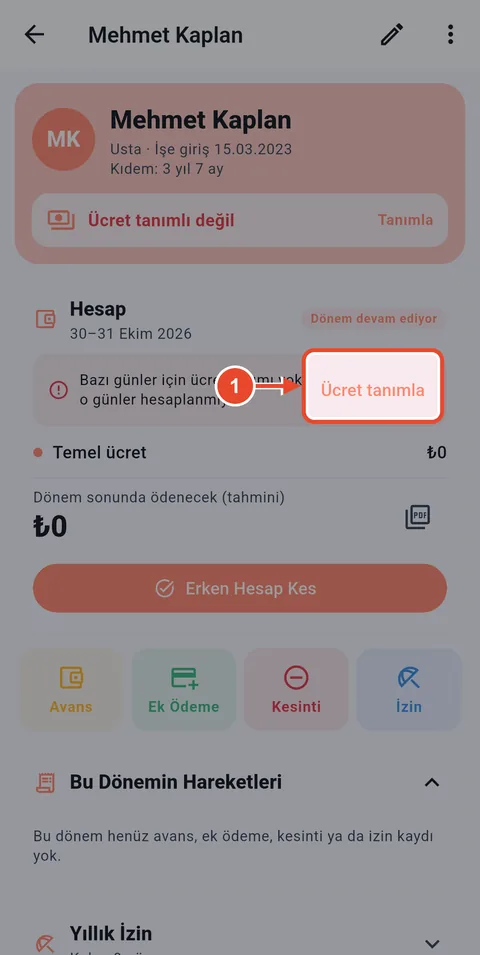
Gehalt festlegen
Tage ohne festgelegtes Gehalt werden nicht berechnet.
- Auf Ücret tanımla (Gehalt festlegen) tippen.
-
Schritt 6Mobile App
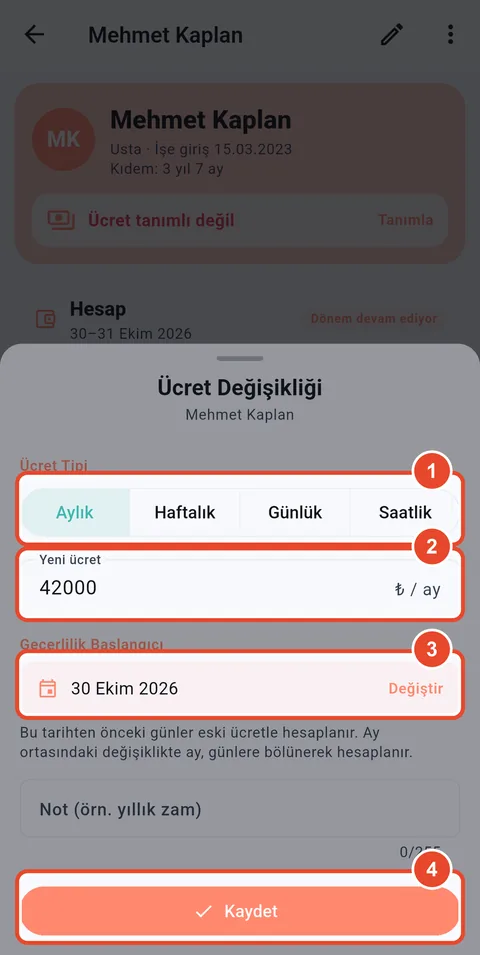
Gehaltsdaten
Bei einer Erhöhung das neue Gehalt mit Gültigkeitsdatum eingeben; frühere Tage bleiben beim alten Satz.
- Art: monatlich, wöchentlich, täglich oder stündlich.
- Betrag.
- Gültig ab.
- Auf Kaydet tippen.
-
Schritt 7Mobile App
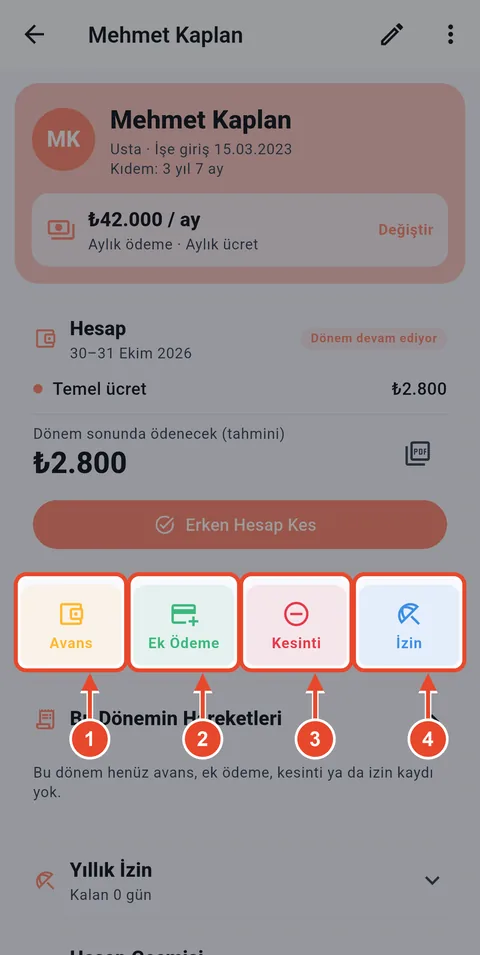
Vorschuss, Zulage, Abzug und Urlaub
Erfassen Sie jede Bewegung im Zeitraum mit diesen Schaltflächen.
- Vorschuss geben.
- Zulage (Prämie, Überstunden) hinzufügen.
- Abzug vornehmen.
- Urlaub eintragen.
-
Schritt 8Mobile App
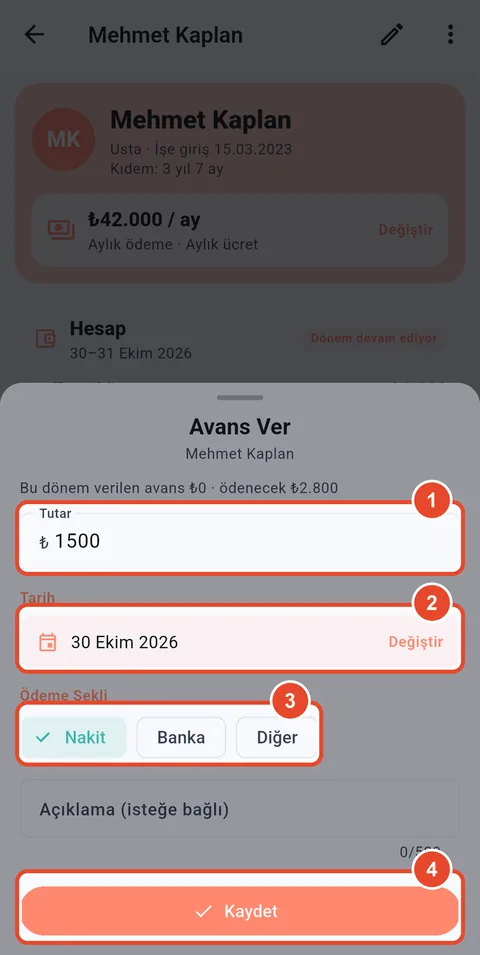
Vorschuss geben
- Betrag des Vorschusses.
- Datum.
- Zahlungsart: bar, Bank oder sonstige.
- Auf Kaydet tippen.
-
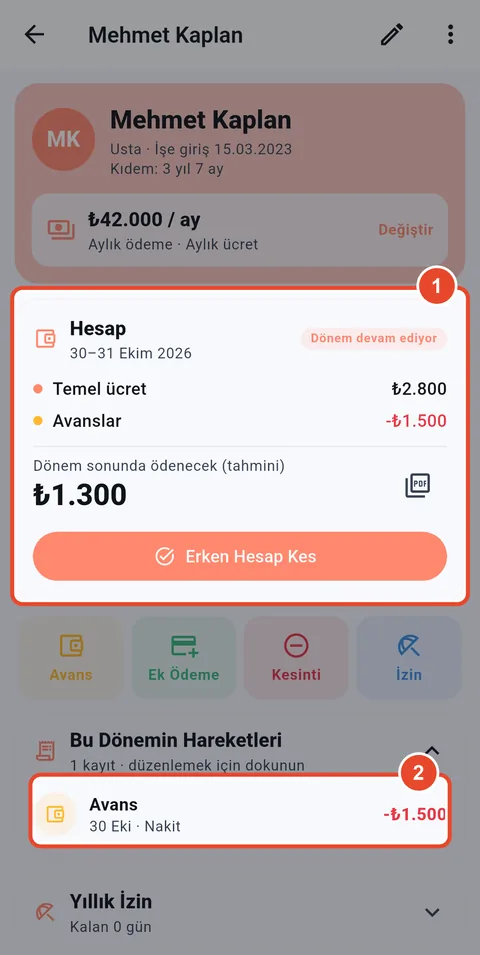
Schritt 9Mobile App
Konto aktualisiert
Der fällige Betrag am Periodenende wird abzüglich des Vorschusses neu berechnet.
- Periodenkonto: Grundlohn, Vorschüsse und fälliger Betrag.
- Die erfasste Bewegung. Zum Korrigieren antippen.
-
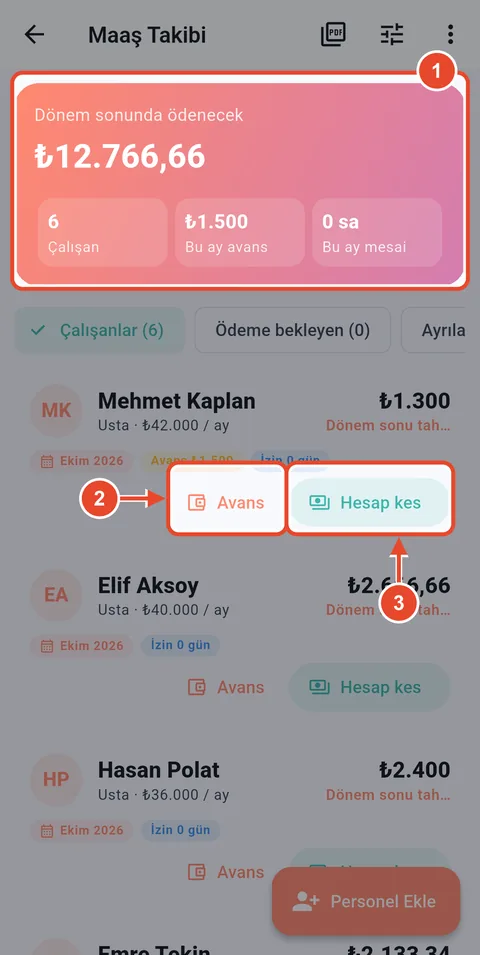
Schritt 10Mobile App
Übersicht aller Mitarbeiter
Der Startbildschirm der Lohnverwaltung zeigt die Gesamtsumme am Periodenende und den Stand jedes Mitarbeiters.
- Fällige Summe, Mitarbeiterzahl, Vorschüsse und Überstunden des Monats.
- Schnell einen Vorschuss geben.
- Am Periodenende mit Hesap kes abrechnen.
-
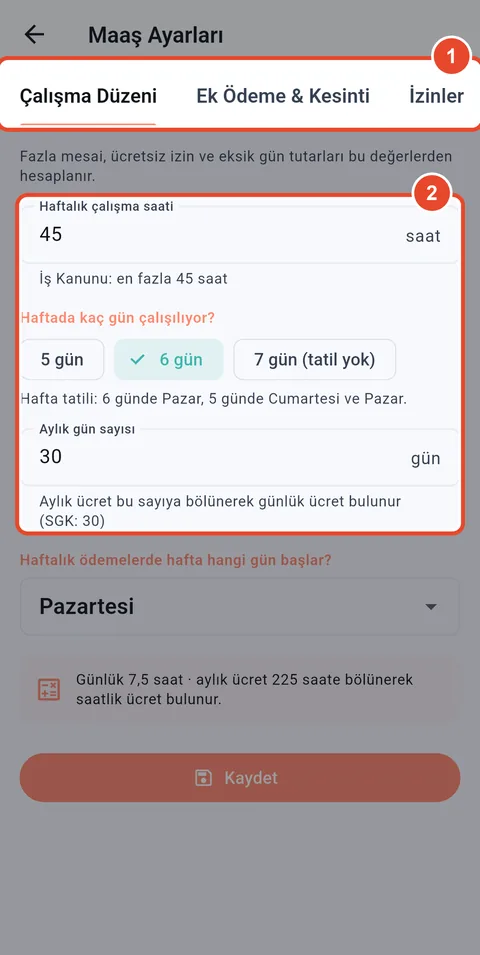
Schritt 11Mobile App
Lohneinstellungen
In Maaş Ayarları legen Sie Arbeitszeitmodell, Zulage- und Abzugsarten sowie Urlaubsarten fest.
- Einstellungsreiter.
- Wochenstunden, Arbeitstage pro Woche und Tage pro Monat. Überstunden und Fehltage werden daraus berechnet.
Filialleiter
Kassenzählung und Zentralkonto
Am Tagesende zählt die Theke die Kasse; der Filialleiter prüft sie, trägt das entnommene Bargeld ein und bucht den Tag an die Zentrale.
-
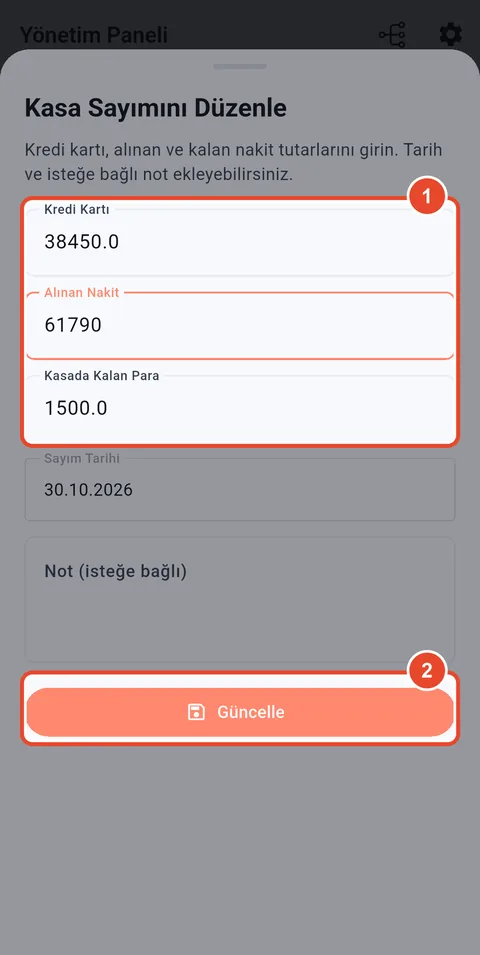
Schritt 1Mobile App
Kassenzählung prüfen
Im Panel auf das Listensymbol in der Zeile Kasa sayımı tippen, dann im Menü des Eintrags Düzenle wählen.
- Kartensumme, entnommenes Bargeld und Restbestand der Kasse. Das entnommene Bargeld trägt der Filialleiter ein.
- Auf Güncelle tippen.
-
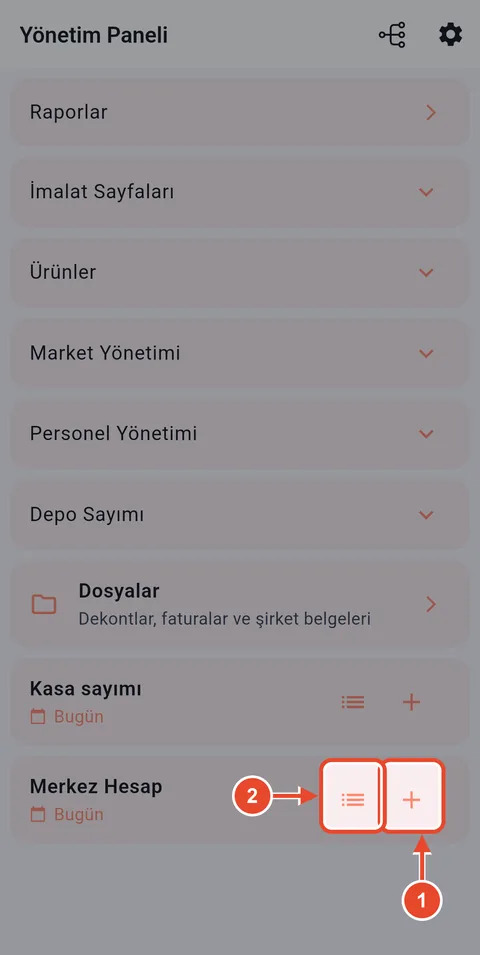
Schritt 2Mobile App
Zentralkonto öffnen
- Mit + einen neuen Eintrag anlegen.
- Mit dem Listensymbol die Einträge ansehen.
-
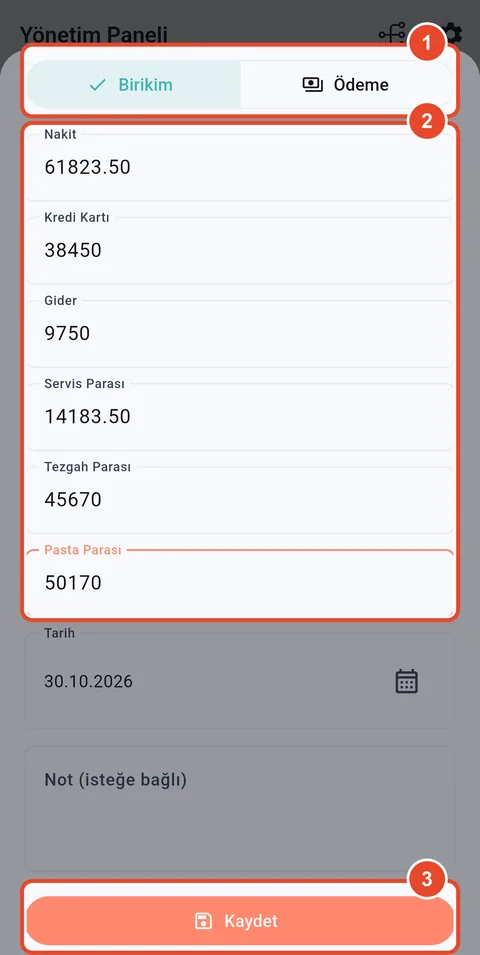
Schritt 3Mobile App
Tagesabrechnung eingeben
Birikim für die Tagesabrechnung, Ödeme, wenn Sie Geld an die Zentrale überweisen.
- Birikim (Tagesabrechnung) oder Ödeme (Zahlung).
- Bar, Karte, Ausgaben, Lieferung, Theke und Konditorei.
- Auf Kaydet tippen.
-
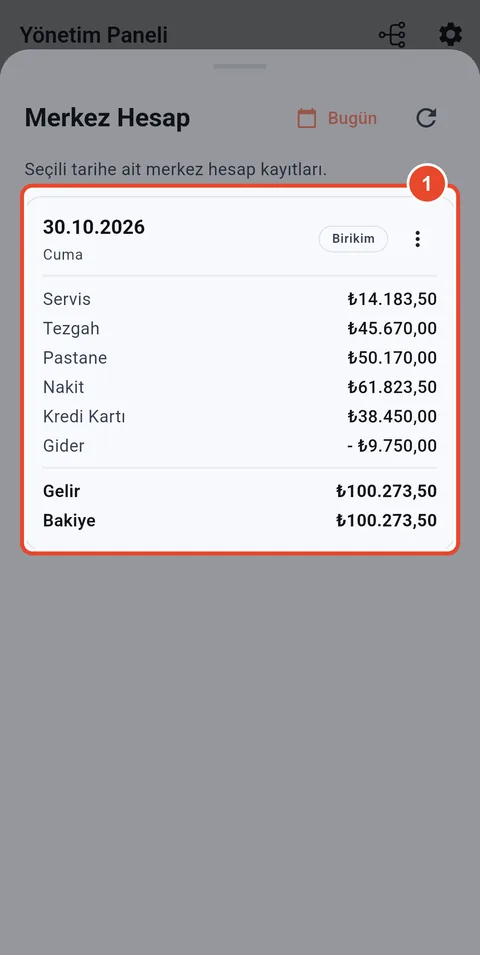
Schritt 4Mobile App
Eintragsliste
Die Tageseinnahmen kommen zum laufenden Saldo hinzu.
- Der Tageseintrag und der Saldo.
Filialleiter
PDF-Berichte erstellen und teilen
Tagesabrechnung, Produktions-, Markt- und Kassenberichte entstehen mit einem Tipp als PDF.
-
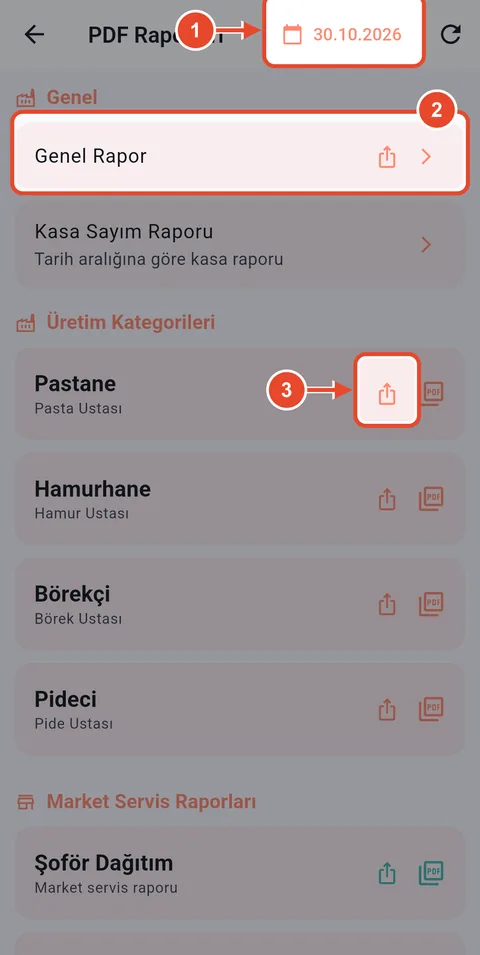
Schritt 1Mobile App
Berichte
Im Verwaltungspanel auf Raporlar tippen.
- Berichtsdatum wählen.
- Genel Rapor: Umsatz, Ausgaben und Brotbilanz des Tages.
- Mit dem Teilen-Symbol einen Zeitraum per WhatsApp oder E-Mail senden.
-
Schritt 2Mobile App
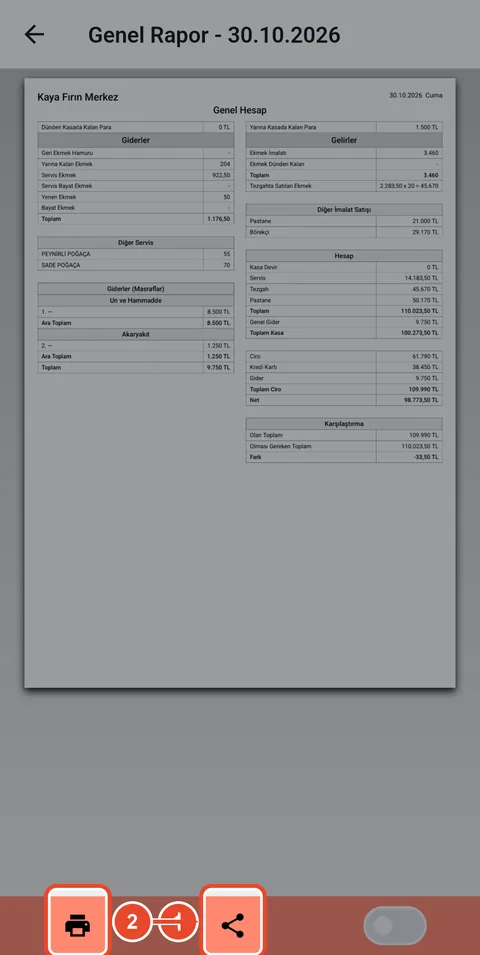
Drucken oder teilen
Die Tagesabrechnung zeigt den ganzen Tag auf einer Seite: Brotbilanz, übrige Produktion, Ausgaben und Kassendifferenz.
- Drucken.
- Teilen.
-
Schritt 3Web-Panel
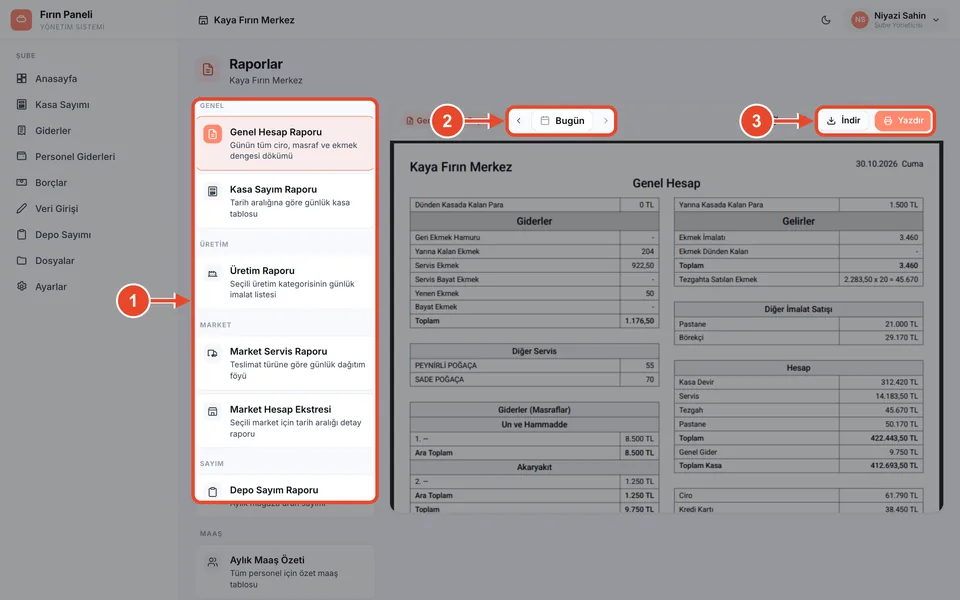
Berichte im Web-Panel
Dieselben Berichte finden Sie auf der Seite Raporlar im Web-Panel, groß lesbar und zum Herunterladen.
- Bericht wählen.
- Datum ändern.
- Als PDF herunterladen oder drucken.
Filialleiter
Betriebseinstellungen
Werte wie Brotpreis und Tagesverbrauch sind die Grundlage der Tagesabrechnung.
-
Schritt 1Mobile App
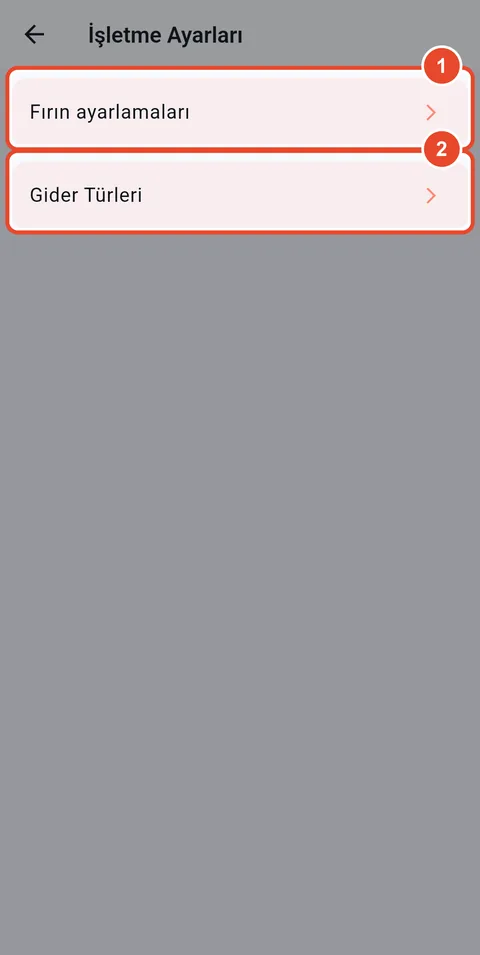
Betriebseinstellungen
Oben rechts im Verwaltungspanel auf das Filialsymbol tippen.
- Fırın ayarlamaları: Preise und Tagesverbrauch.
- Gider türleri: Ausgabenarten wie Miete, Strom und Mehl.
-
Schritt 2Mobile App
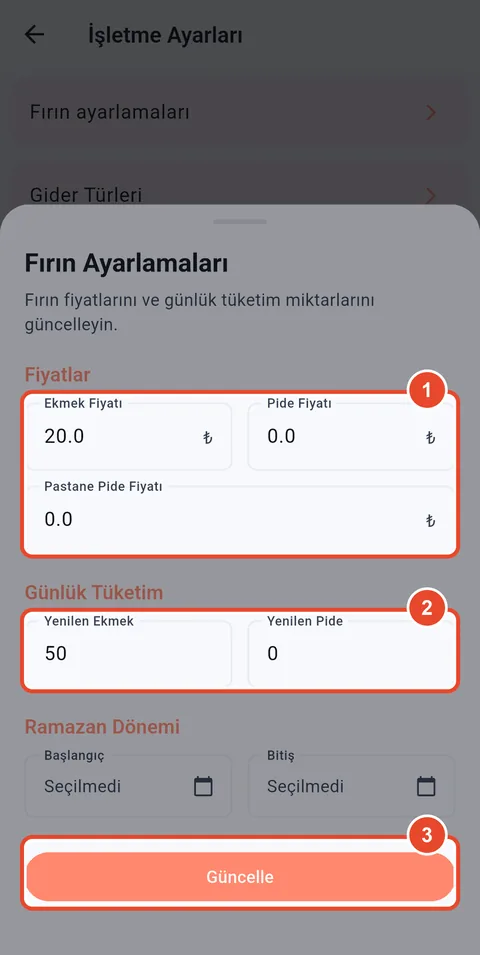
Bäckerei-Einstellungen
- Preise für Brot, Pide und Konditorei-Pide.
- Brot und Pide, die das Personal täglich isst; wird von der Brotbilanz abgezogen.
- Auf Güncelle tippen.
Filialleiter
Monatliche Lagerzählung
Zählen Sie am Monatsende Lagerartikel wie Getränke, Feinkost und Rohstoffe.
-
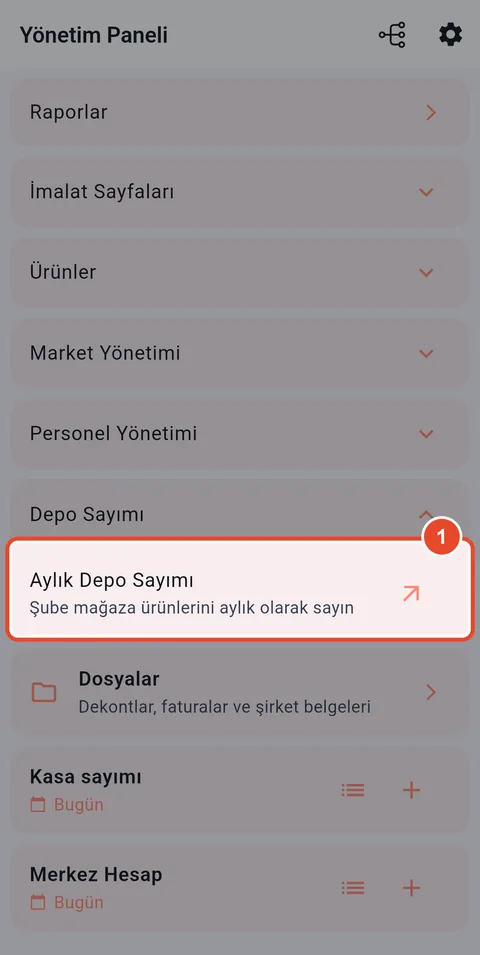
Schritt 1Mobile App
Lagerzählung öffnen
- Unter Depo Sayımı auf Aylık Depo Sayımı tippen.
-
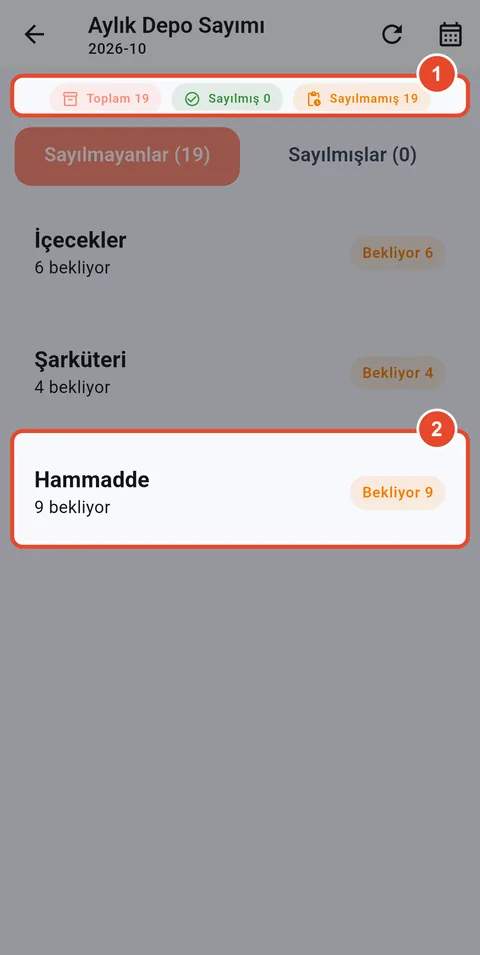
Schritt 2Mobile App
Zu zählende Artikel
Die Artikel sind nach Lagerkategorie gruppiert.
- Gesamt, gezählt und noch offen.
- Kategorie aufklappen.
-
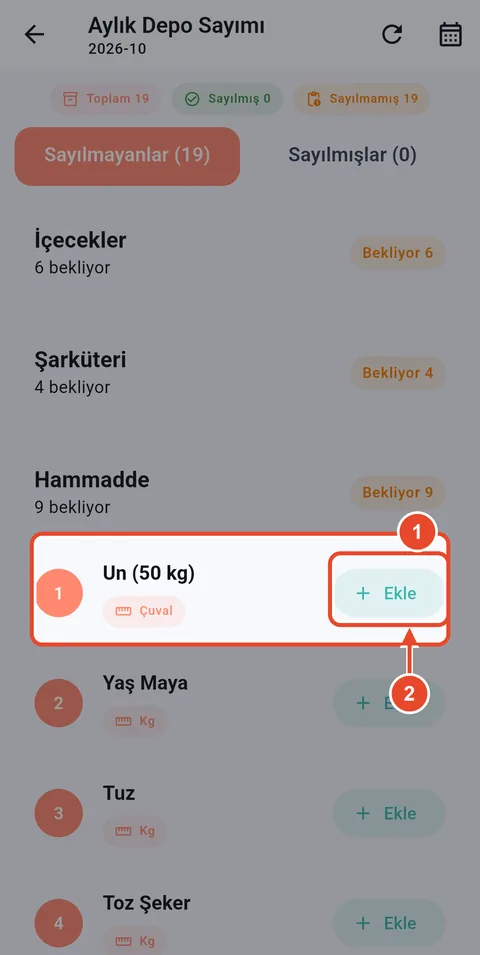
Schritt 3Mobile App
Artikel zählen
- Der zu zählende Artikel.
- Auf Ekle tippen.
-
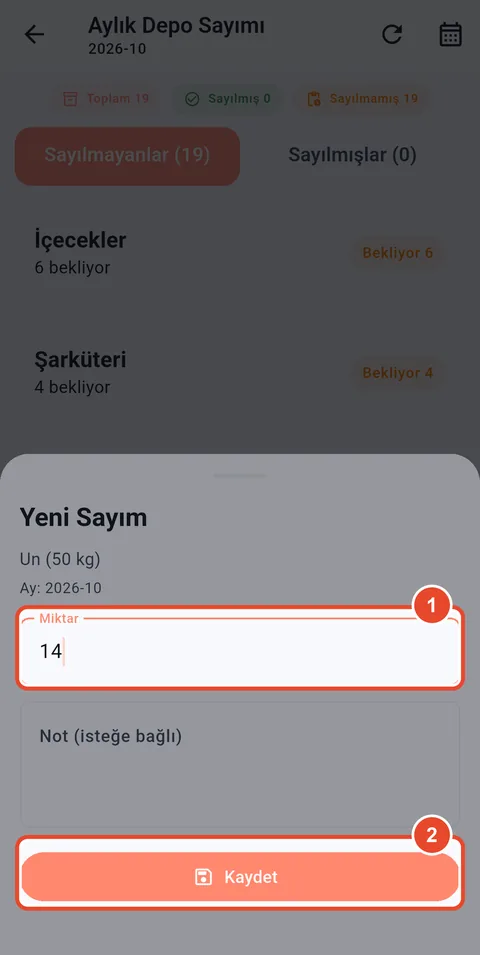
Schritt 4Mobile App
Menge eingeben
Gezählte Artikel wandern in den Reiter Sayılmışlar (gezählt).
- Die gezählte Menge.
- Auf Kaydet tippen.
Filialleiter
Der Tag im Web-Panel
Am Computer zeigt panel.firinpanel.com die Tageszahlen der Filiale; fehlende Einträge tragen Sie dort nach.
-
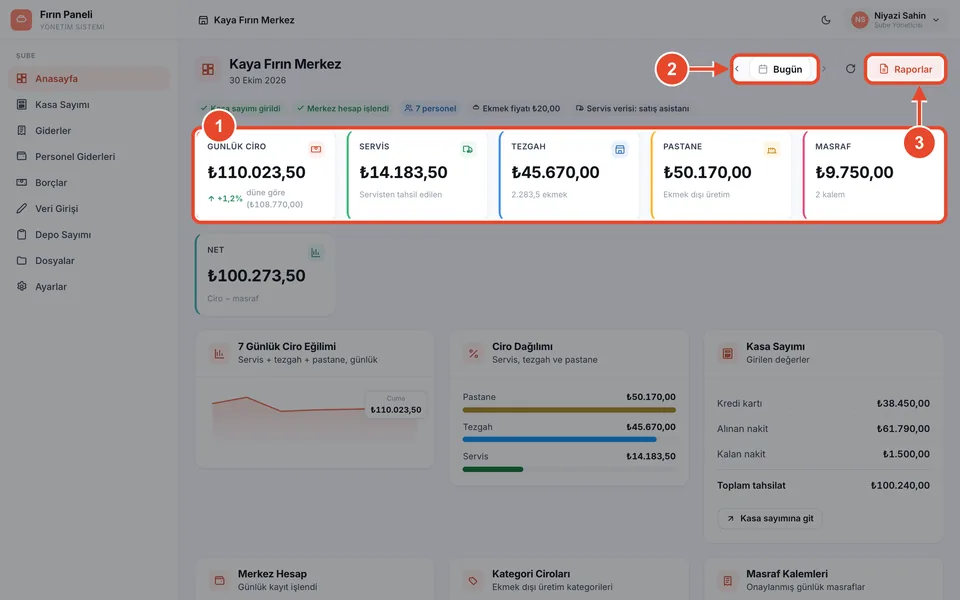
Schritt 1Web-Panel
Startseite
Karten für Umsatz, Lieferung, Theke, Konditorei und Ausgaben sowie ein 7-Tage-Umsatzdiagramm.
- Die Zahlen des Tages und die Veränderung zum Vortag.
- Datum ändern, um einen anderen Tag zu sehen.
- Die Tagesberichte öffnen.
-
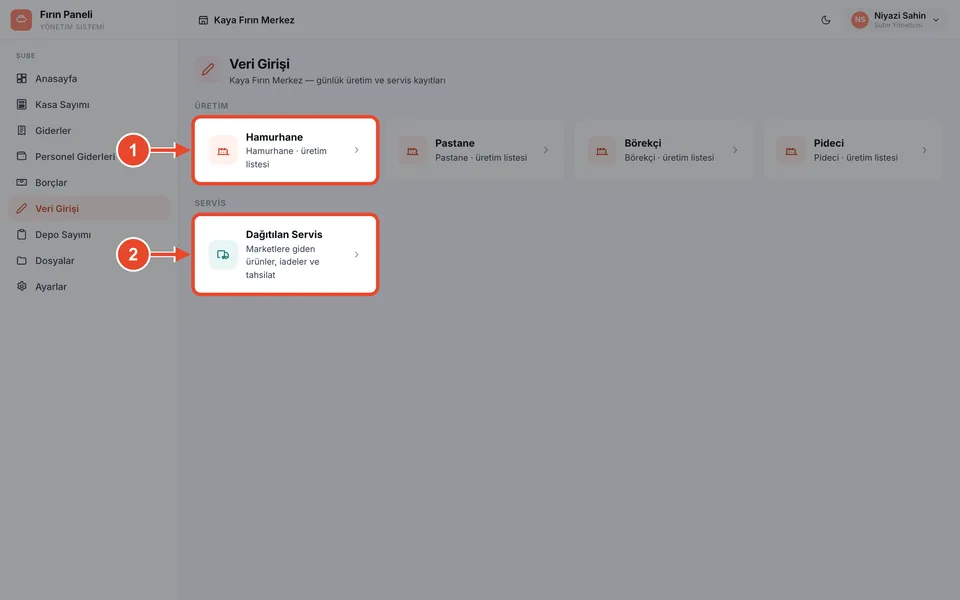
Schritt 2Web-Panel
Dateneingabe
Fehlende Produktions- oder Liefereinträge am Computer nachtragen.
- Produktionslisten (Hamurhane, Pastane…).
- Auslieferung: Waren an Märkte, Retouren und Inkasso.
-
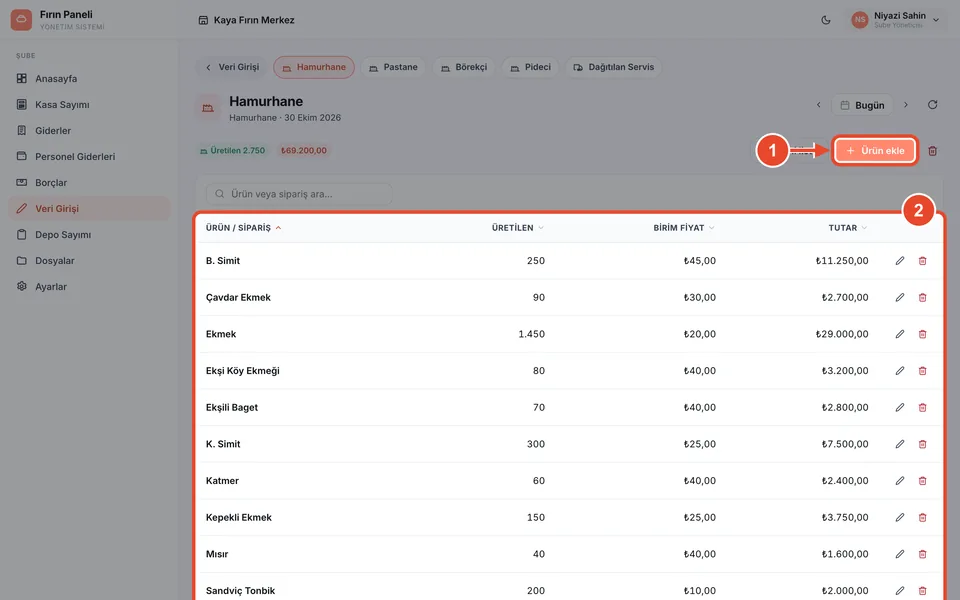
Schritt 3Web-Panel
Produktionsliste
Die Liste erscheint als Tabelle; Zeilen bearbeiten oder Produkte hinzufügen.
- Produkt hinzufügen.
- Tagesproduktion: Menge, Stückpreis und Summe.
-
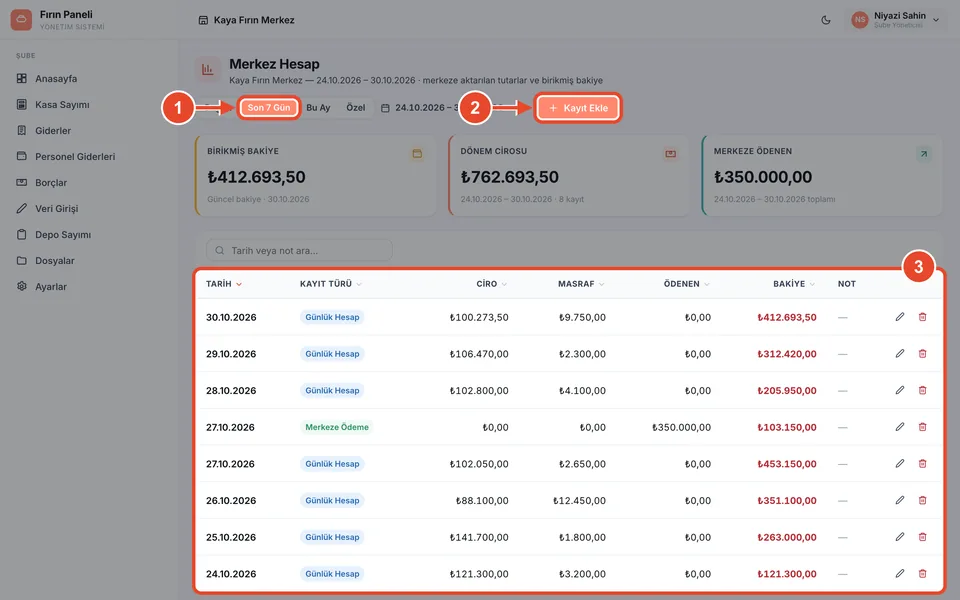
Schritt 4Web-Panel
Zentralkonto
Laufenden Saldo, Periodenumsatz und Zahlungen an die Zentrale für jeden Zeitraum verfolgen.
- Zeitraum wählen.
- Eintrag hinzufügen.
- Tageseinträge und Saldo.
Produktion
Die Tagesproduktion eintragen und korrigieren.
Produktion
Die Tagesproduktion eintragen
Meldet sich ein Bäcker an, öffnet sich der Bildschirm Üretim Listeleri (Produktionslisten) seiner Kategorie.
-
Schritt 1Mobile App
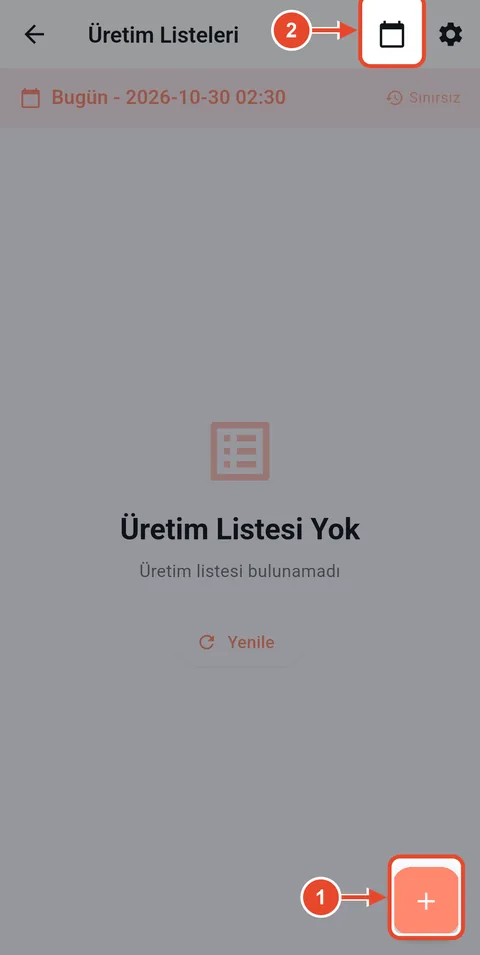
Produktionslisten
Gibt es für heute noch keine Liste, öffnen Sie eine neue.
- Mit + eine neue Produktionsliste beginnen.
- Datum wählen, um die Liste eines anderen Tages zu sehen.
-
Schritt 2Mobile App
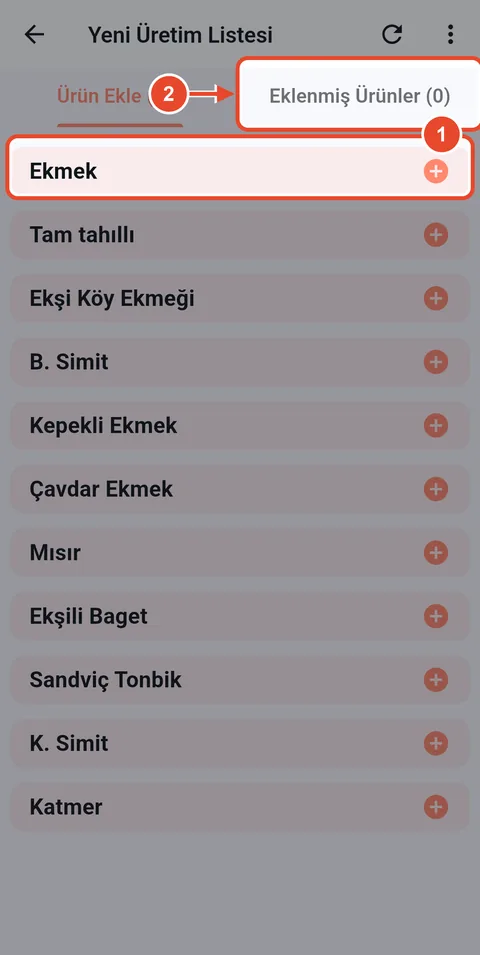
Produkte hinzufügen
Der Reiter Ürün Ekle listet alle Produkte Ihrer Kategorie.
- Auf das hergestellte Produkt tippen.
- Hinzugefügte Produkte sammeln sich in diesem Reiter.
-
Schritt 3Mobile App
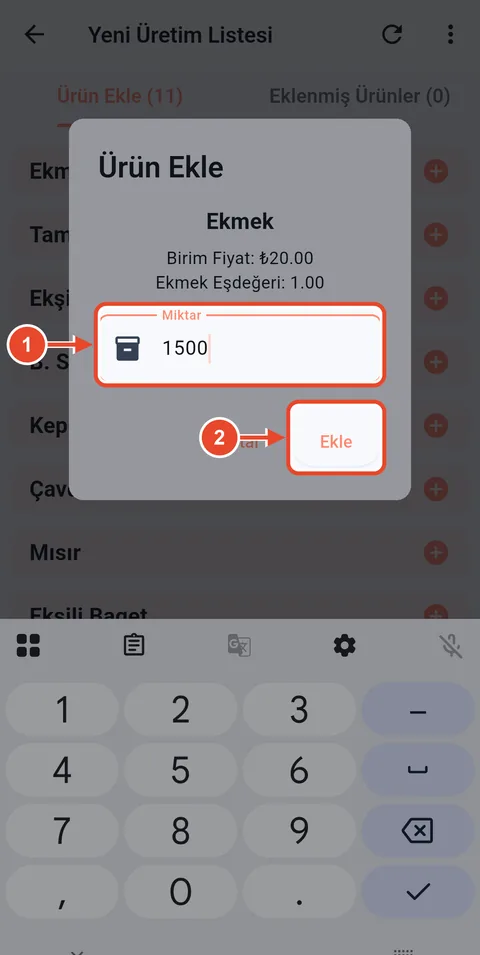
Menge eingeben
- Produzierte Menge.
- Auf Ekle tippen. Es wird sofort gespeichert.
-
Schritt 4Mobile App
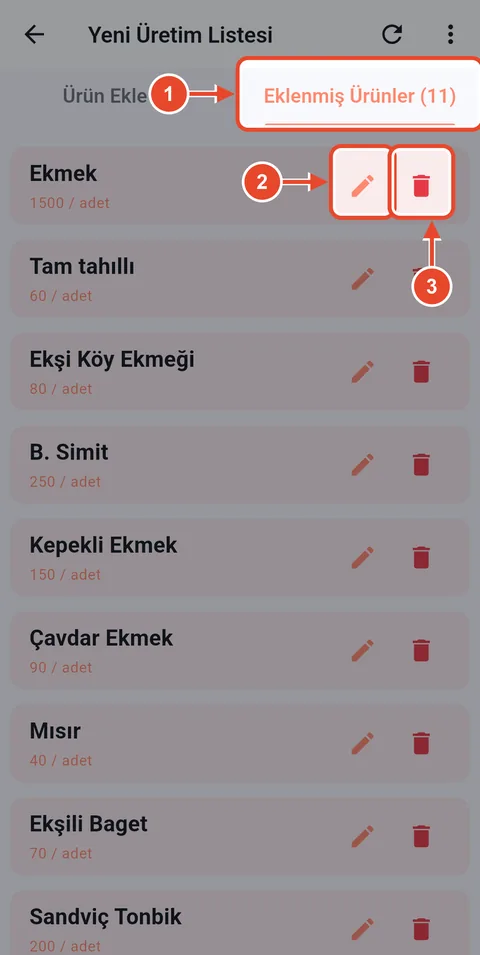
Hinzugefügte Produkte
Wenn alles eingetragen ist, die Liste prüfen.
- Reiter Eklenmiş Ürünler (hinzugefügt).
- Stift: Menge ändern.
- Papierkorb: versehentlich hinzugefügtes Produkt entfernen.
Produktion
Eine Menge korrigieren
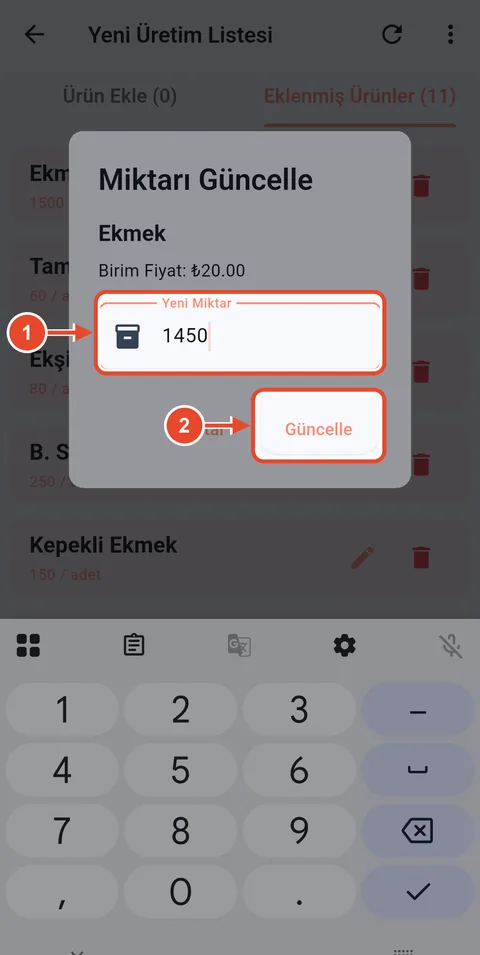
Eine falsch eingegebene Menge lässt sich korrigieren. Wie viele Tage zurück Sie sehen, legt Ihr Filialleiter fest.
-
Schritt 1Mobile App
Menge aktualisieren
Im Reiter Eklenmiş Ürünler auf den Stift des Produkts tippen.
- Richtige Menge eingeben.
- Auf Güncelle tippen.
-
Schritt 2Mobile App
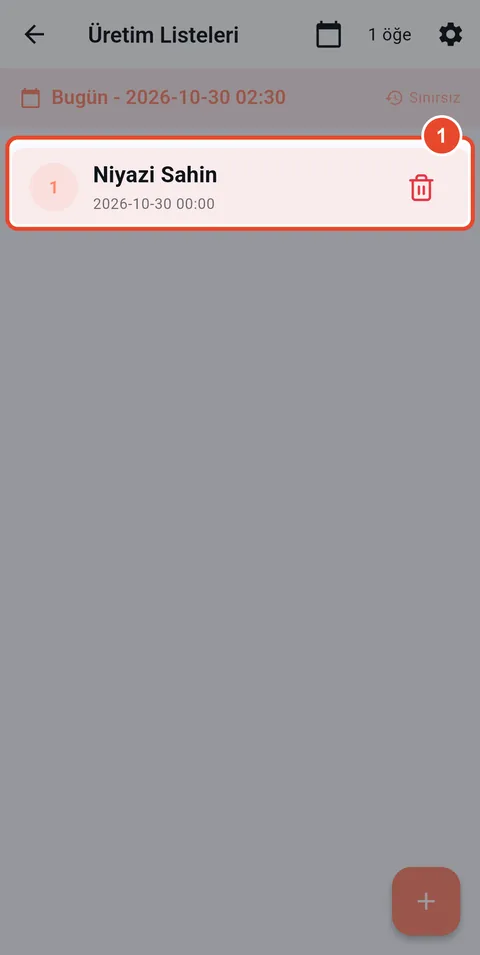
Liste des Tages
Die Tagesliste steht auf dem Bildschirm der Produktionslisten; antippen, um weiter zu bearbeiten.
- Die heutige Produktionsliste.
Produktion
Sonderauftrag hinzufügen
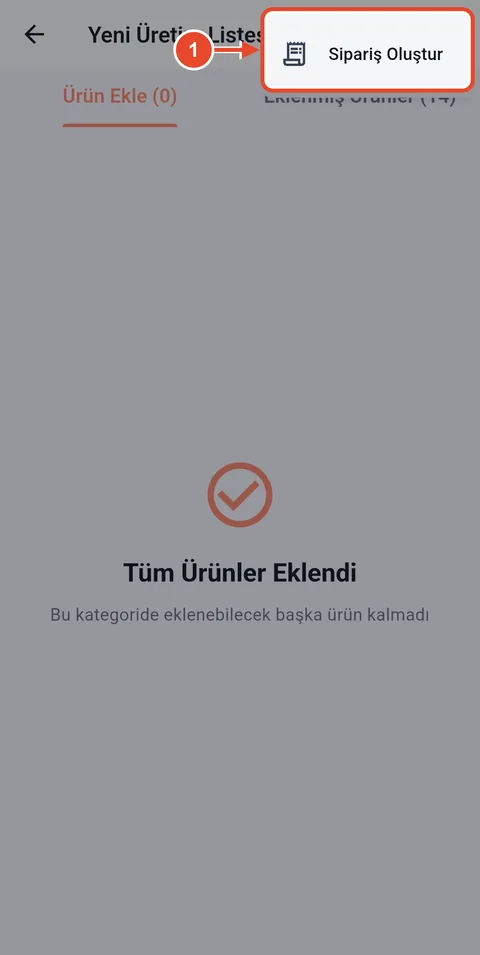
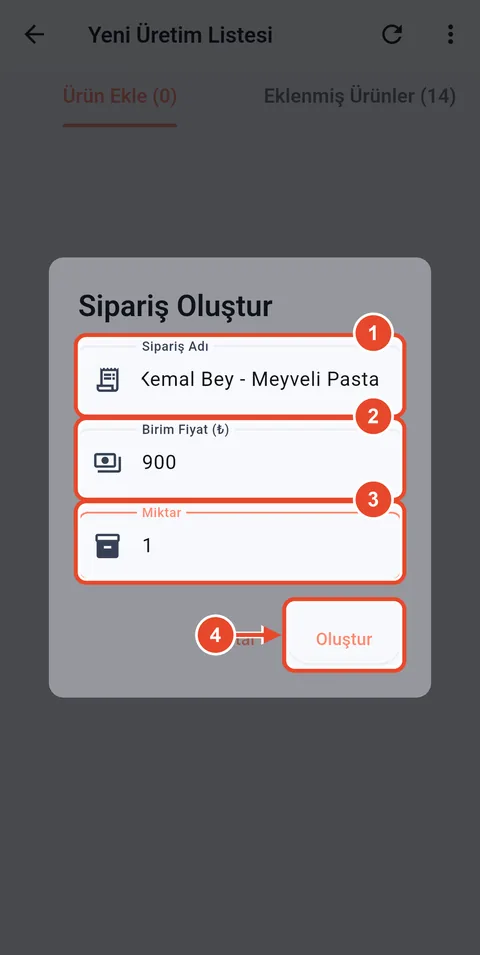
Was nicht in der Liste steht, etwa eine Tortenbestellung, fügen Sie als Auftrag hinzu.
-
Schritt 1Mobile App
Auftrag anlegen
Das Drei-Punkte-Menü oben rechts in der Produktionsliste öffnen.
- Auf Sipariş Oluştur (Auftrag anlegen) tippen.
-
Schritt 2Mobile App
Auftragsdaten
- Name des Auftrags (z. B. Kunde und Produkt).
- Stückpreis.
- Menge.
- Auf Oluştur (Anlegen) tippen.
-
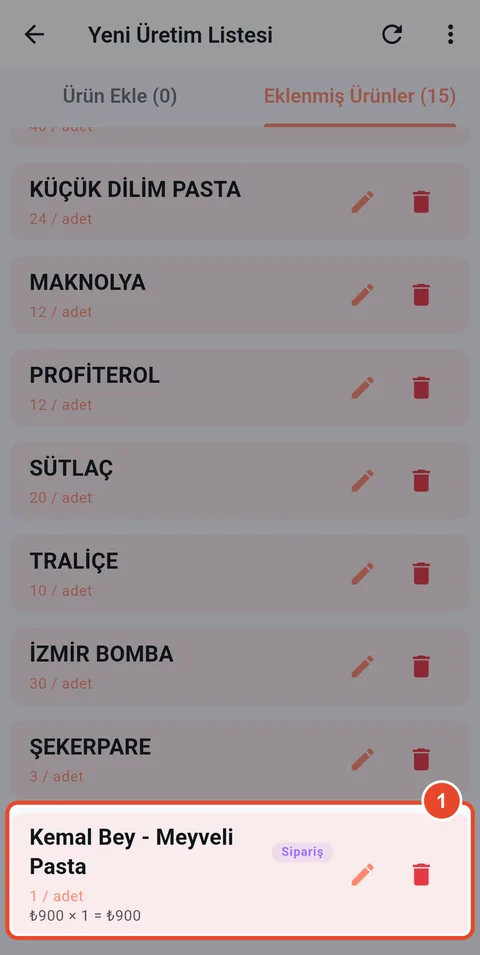
Schritt 3Mobile App
Auftrag in der Liste
Der Auftrag steht mit der Markierung „Sipariş“ und seinem Betrag am Ende der Liste und gilt als vollständig verkauft.
- Der hinzugefügte Auftrag.
Produktion
An die Auslieferung übergebene Produkte
Kategorien mit „an die Auslieferung übergeben“, etwa Börekçi, haben im Produktionsbildschirm eine zusätzliche Übergabe-Schaltfläche.
-
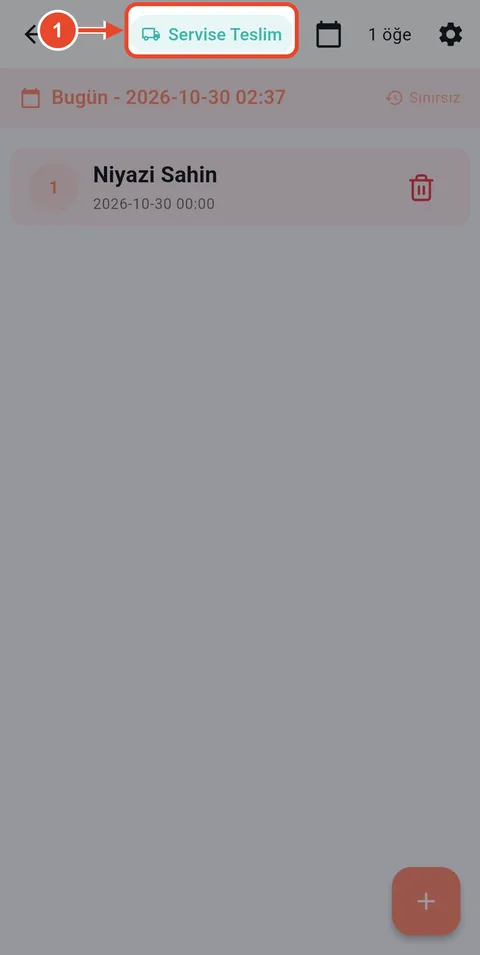
Schritt 1Mobile App
Servise Teslim
Die Schaltfläche öffnet den Auslieferungsbildschirm, in dem Sie Waren für die Märkte eintragen. Es ist derselbe Bildschirm wie im Abschnitt Auslieferungsfahrer.
- Auf Servise Teslim (an Auslieferung übergeben) tippen.
Theke (Verkauf)
Ausgaben, Übergabe an den Fahrer, Tagesabschlusszählung und Kasse.
Theke (Verkauf)
Der Theken-Bildschirm
Meldet sich das Thekenpersonal an, öffnet sich der Bildschirm Tezgah (Theke). Ausgaben, Übergaben an den Fahrer, Tagesabschlusszählung und Kasse werden hier erfasst.
-
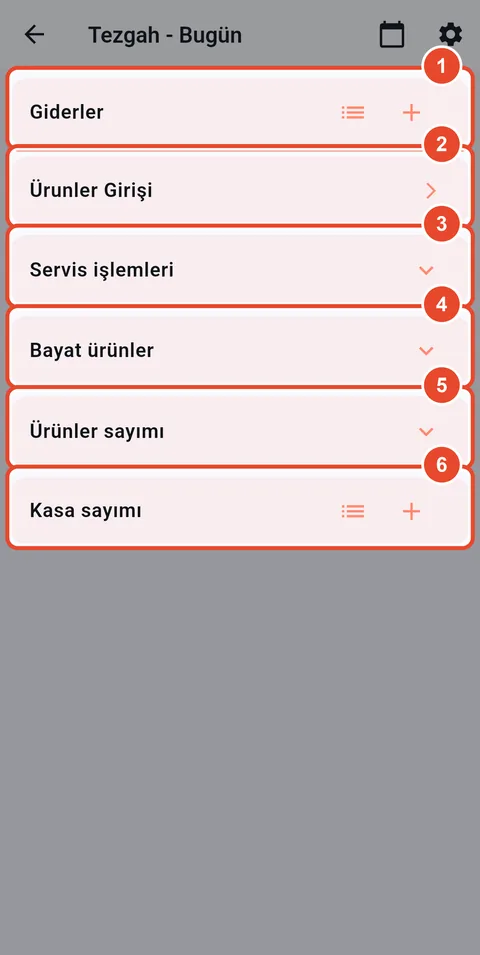
Schritt 1Mobile App
Bereiche der Theke
- Giderler: Tagesausgaben.
- Ürünler Girişi: Wareneingang an der Theke.
- Servis işlemleri: Waren an den Fahrer, Retouren und Geld vom Fahrer.
- Bayat ürünler: an der Theke altbacken gewordene Ware.
- Ürünler sayımı: Restbestand am Tagesende.
- Kasa sayımı: Kasse am Tagesende.
Theke (Verkauf)
Ausgabe erfassen
Erfassen Sie jede Ausgabe aus der Kasse mit ihrer Art; die Tagesabrechnung listet Ausgaben nach Art.
-
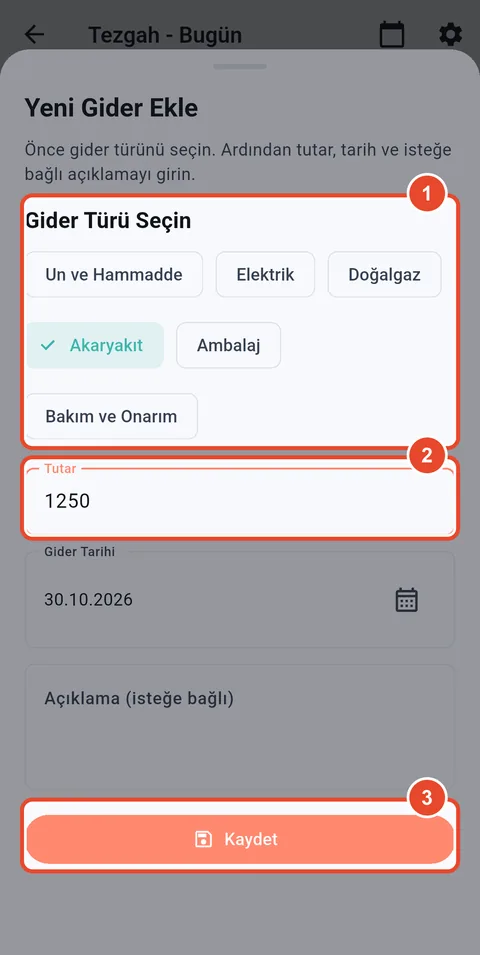
Schritt 1Mobile App
Neue Ausgabe
In der Zeile Giderler auf + tippen.
- Ausgabenart wählen.
- Betrag eingeben.
- Auf Kaydet tippen.
Theke (Verkauf)
Ware an den Fahrer geben, Geld entgegennehmen
Erfassen Sie die Ware, die der Fahrer mitnimmt, und das Geld, das er zurückbringt.
-
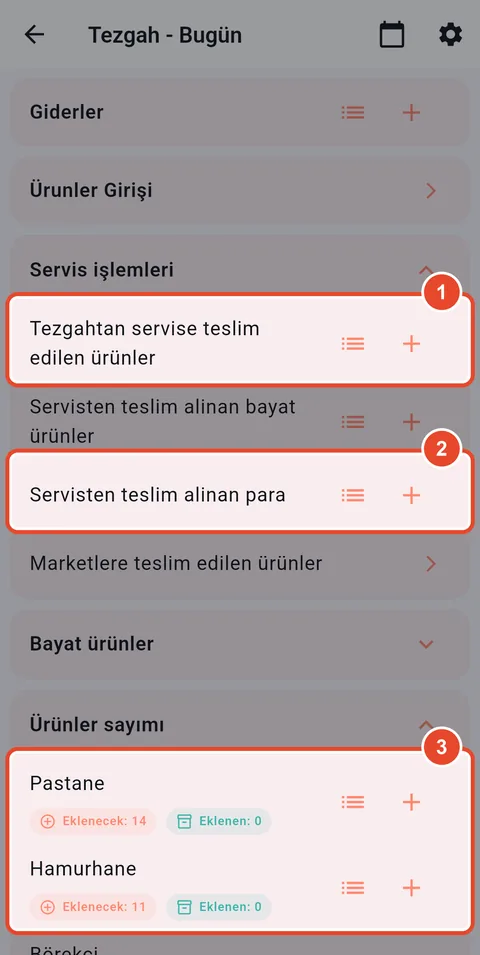
Schritt 1Mobile App
Auslieferungsvorgänge
Den Bereich Servis işlemleri aufklappen.
- An den Fahrer übergebene Ware: mit + erfassen, mit dem Listensymbol ansehen.
- Vom Fahrer erhaltenes Geld.
- Zählung am Tagesende.
-
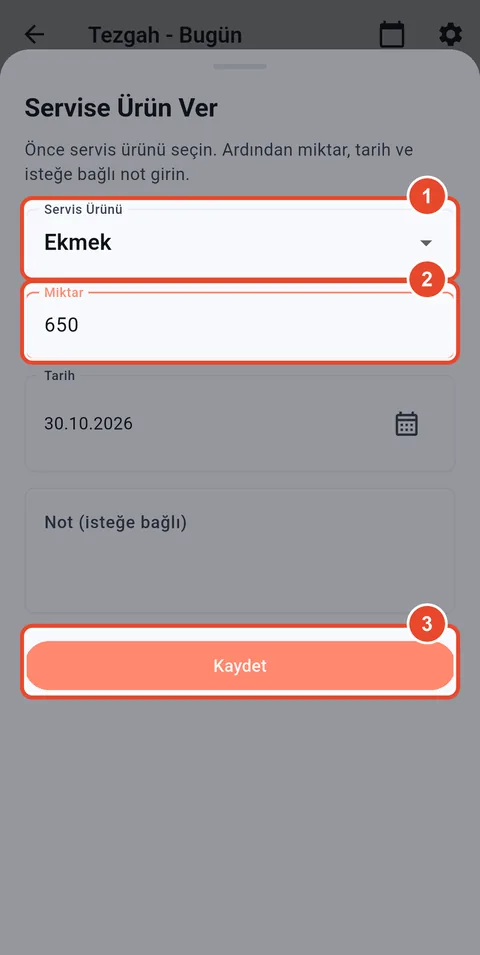
Schritt 2Mobile App
Ware übergeben
- Lieferprodukt wählen.
- Menge eingeben.
- Auf Kaydet tippen.
-
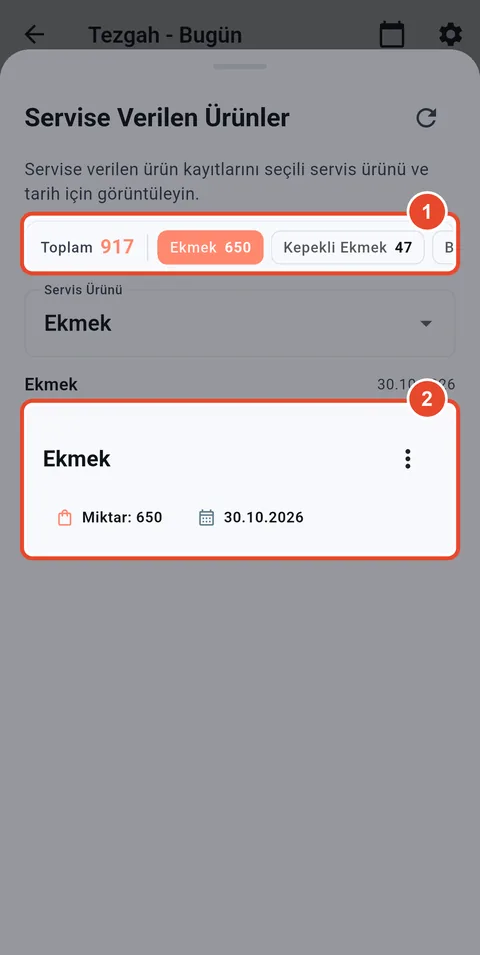
Schritt 3Mobile App
Übergebene Ware
Das Listensymbol zeigt die Einträge des Tages.
- Summen je Produkt.
- Ein Eintrag. Über sein Menü korrigieren.
-
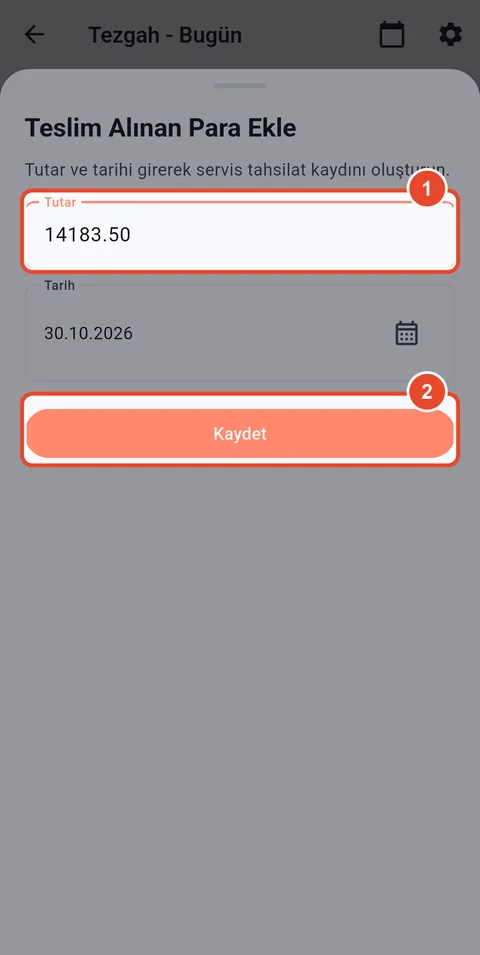
Schritt 4Mobile App
Geld vom Fahrer entgegennehmen
Den Betrag eintragen, wenn der Fahrer das Inkasso abgibt.
- Erhaltener Betrag.
- Auf Kaydet tippen.
Theke (Verkauf)
Zählung am Tagesende
Zählen Sie am Tagesende, was an der Theke übrig ist. Die verkaufte Menge wird aus Produktion, Altware und Auslieferung automatisch berechnet.
-
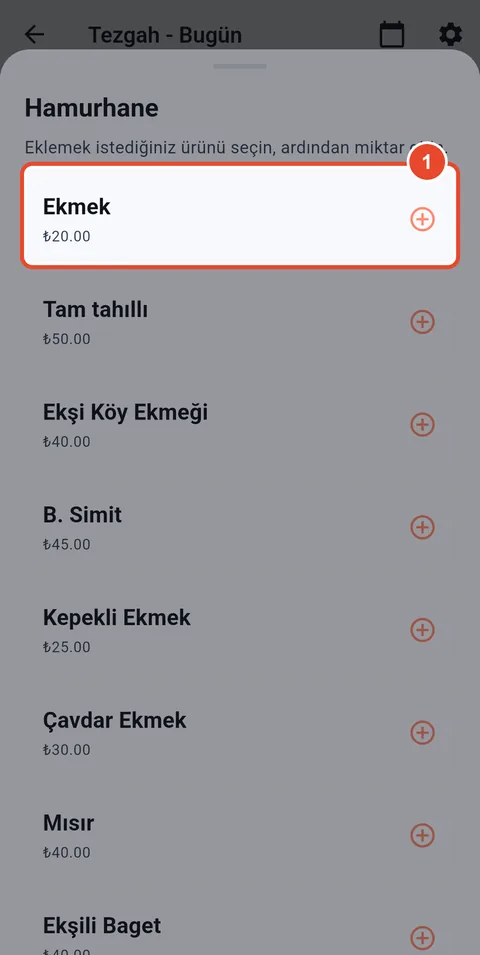
Schritt 1Mobile App
Kategorie öffnen
Unter Ürünler sayımı bei der Kategorie auf + tippen.
- Auf das gezählte Produkt tippen.
-
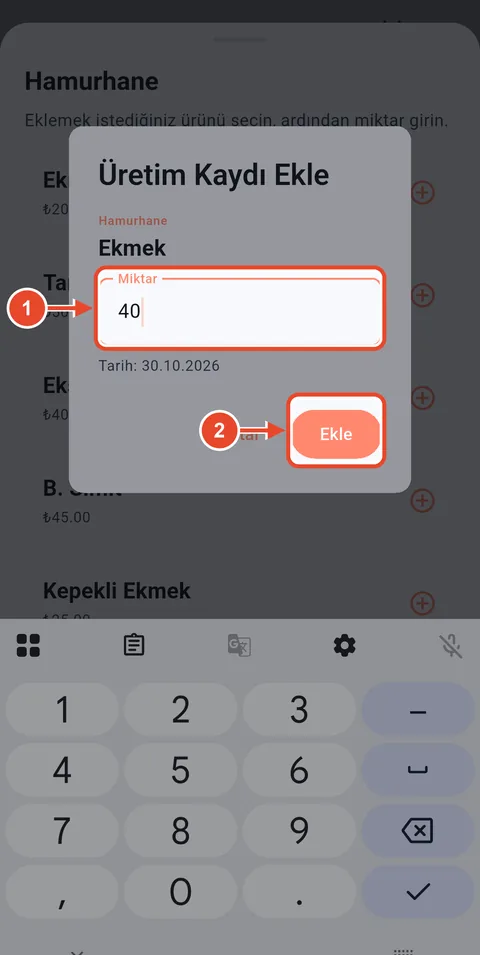
Schritt 2Mobile App
Restmenge eingeben
- Menge, die an der Theke übrig ist.
- Auf Ekle tippen.
-
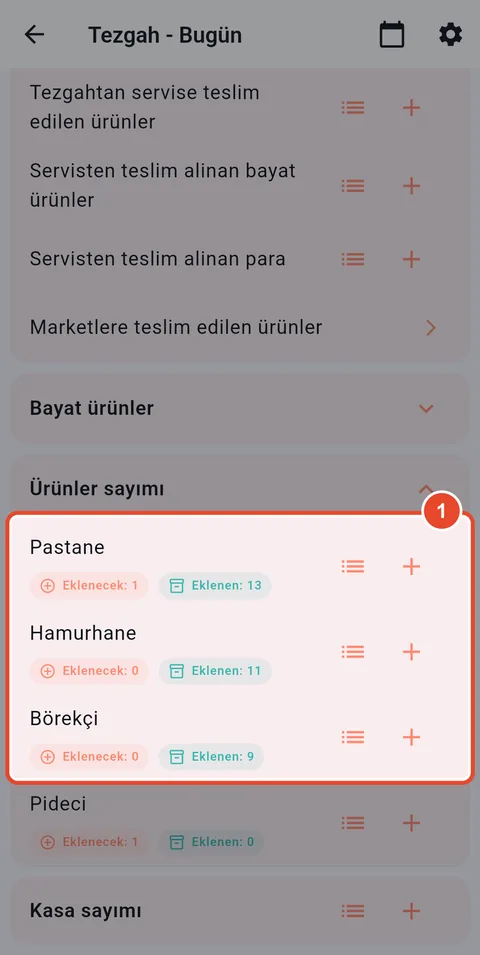
Schritt 3Mobile App
Zählung fertig
Jede Kategorie zeigt, wie viele Artikel noch offen sind. Bei 0 ist die Kategorie fertig gezählt.
- Zählstand je Kategorie.
Theke (Verkauf)
Kassenzählung
Zählen Sie am Tagesende die Kasse und tragen Sie sie ein. Der Filialleiter ergänzt das entnommene Bargeld und prüft sie.
-
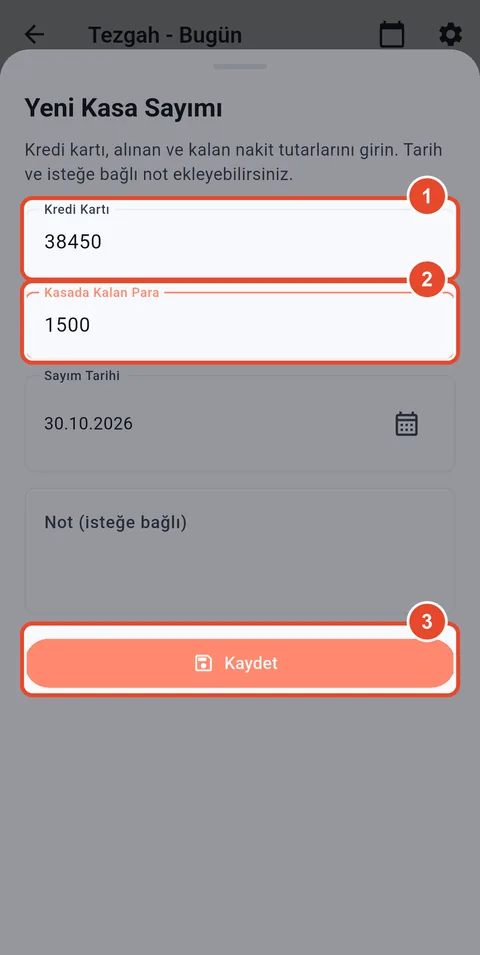
Schritt 1Mobile App
Neue Kassenzählung
In der Zeile Kasa sayımı auf + tippen.
- Kartensumme des Tages (POS-Bericht).
- In der Kasse verbliebenes Bargeld.
- Auf Kaydet tippen.
Auslieferungsfahrer
Auslieferung, Retouren, Inkasso und Marktsalden.
Auslieferungsfahrer
Der Auslieferungsbildschirm
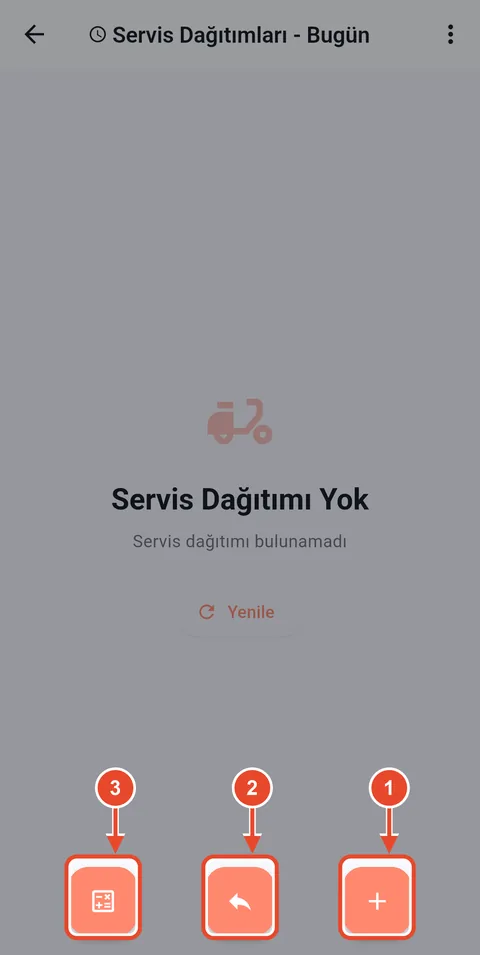
Meldet sich ein Fahrer an, öffnet sich der Bildschirm mit den Auslieferungen des Tages.
-
Schritt 1Mobile App
Auslieferungen
- Neue Liefertour beginnen.
- Von Märkten zurückgenommene Altware.
- Lieferkonto: Inkasso und Schulden.
-
Schritt 2Mobile App
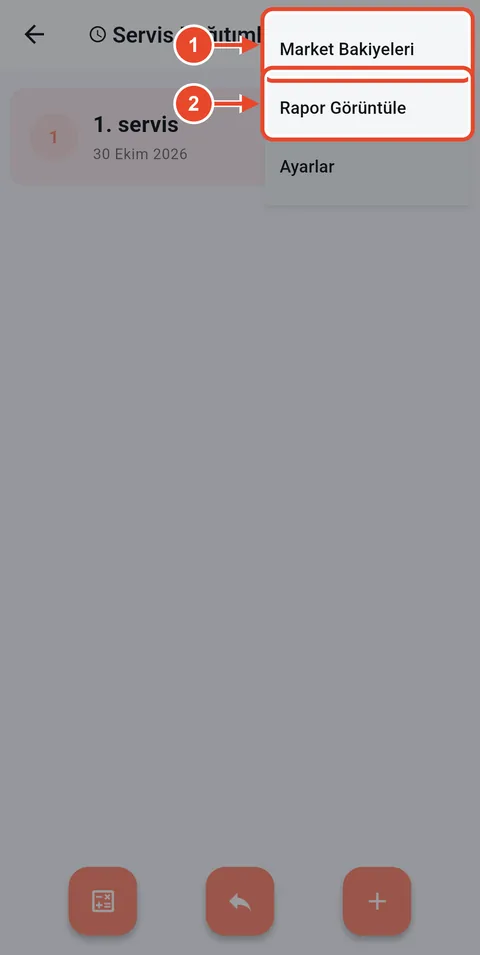
Weitere Aktionen
Das Drei-Punkte-Menü oben rechts.
- Marktsalden: was jeder Markt schuldet.
- Der Lieferbericht des Tages.
Auslieferungsfahrer
Lieferungen an Märkte eintragen
Jede Tour ist ein Eintrag (1. servis, 2. servis…). Tragen Sie ein, was Sie bei jedem Markt abgeliefert haben.
-
Schritt 1Mobile App
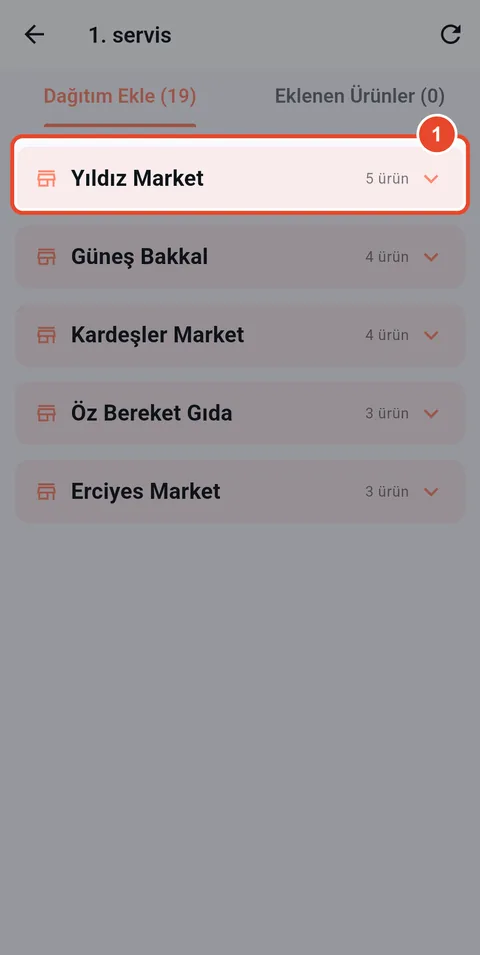
Markt wählen
Beim Start einer Tour erscheinen alle Märkte mit Preisen.
- Auf einen Markt tippen, um seine Produkte zu zeigen.
-
Schritt 2Mobile App
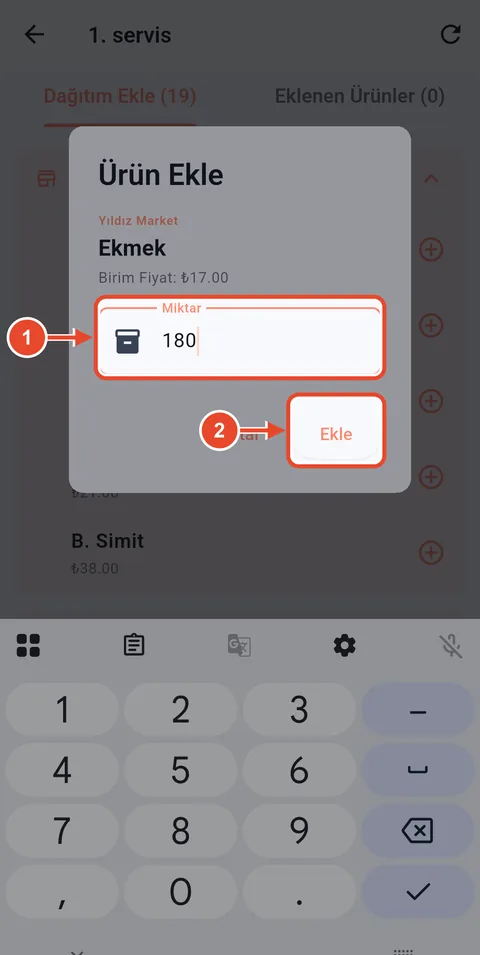
Menge eingeben
Auf ein Produkt tippen und die abgelieferte Menge eingeben.
- Gelieferte Menge.
- Auf Ekle tippen.
-
Schritt 3Mobile App
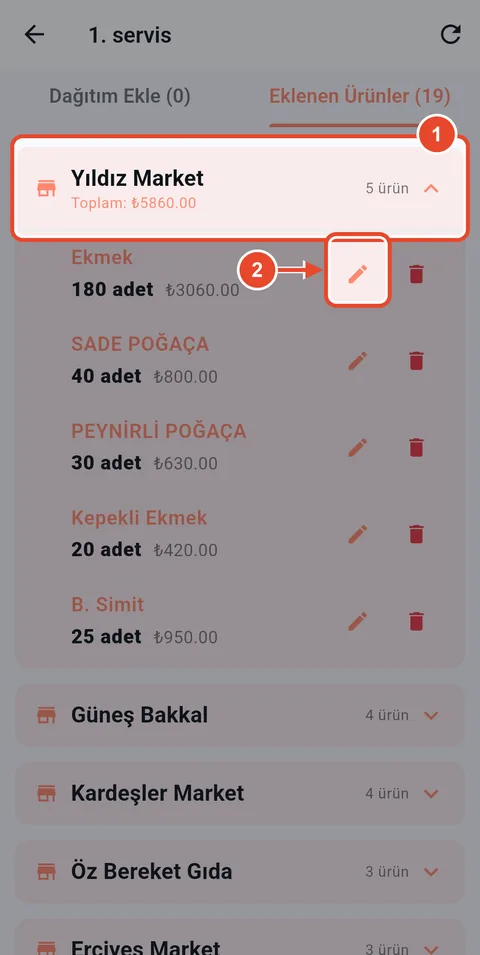
Hinzugefügte Produkte
Die Summe je Markt wird automatisch berechnet.
- Die Produkte des Markts und die Summe.
- Stift: Menge korrigieren.
-
Schritt 4Mobile App
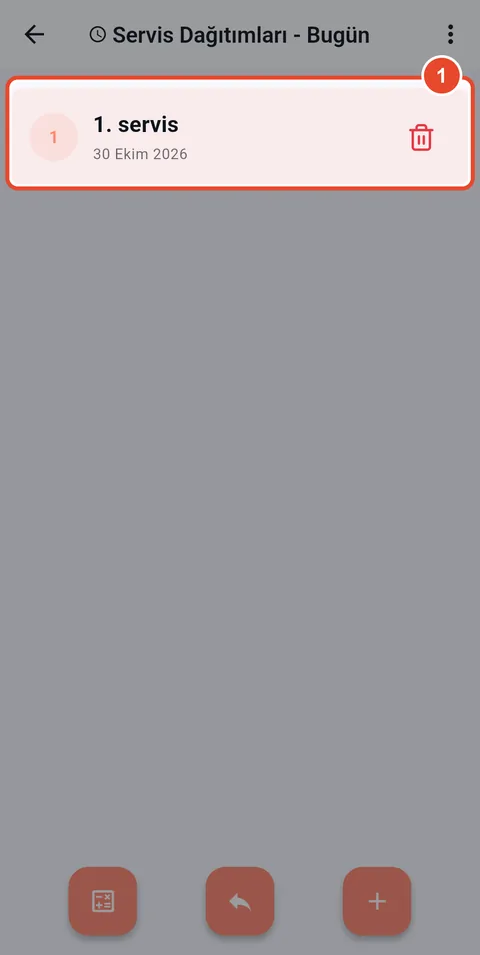
Touren des Tages
Der Startbildschirm listet die heutigen Touren. Für eine zweite Tour erneut auf + tippen.
- Die erste Tour des Tages.
Auslieferungsfahrer
Retouren eintragen
Tragen Sie die von Märkten zurückgenommene Altware ein; sie wird vom Konto des Markts abgezogen.
-
Schritt 1Mobile App
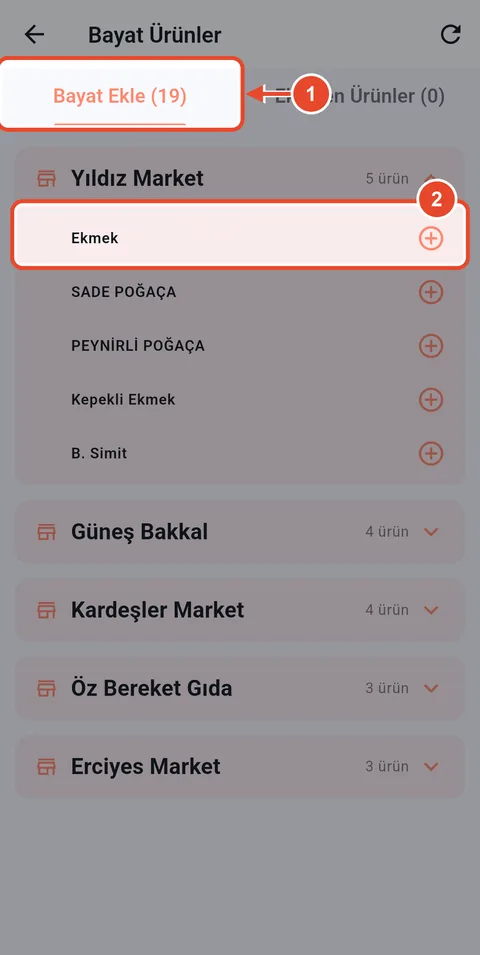
Altware
Auf dem Startbildschirm auf Bayat Ürünler tippen und den Markt öffnen.
- Reiter Bayat Ekle.
- Das zurückgenommene Produkt.
-
Schritt 2Mobile App
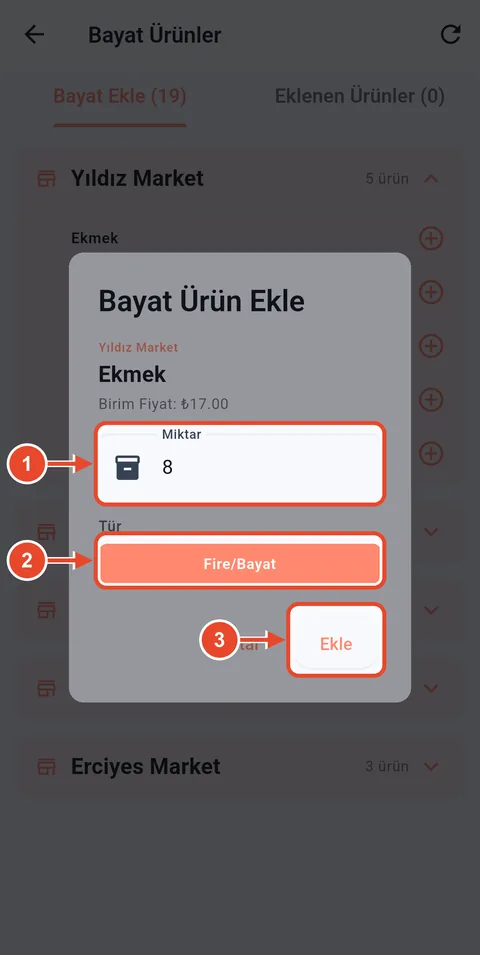
Menge und Art
- Retourmenge.
- Art: Fire/Bayat (Ausschuss/Altware) oder Geri Dönüştür für Ware, die in den Teig zurückgeht.
- Auf Ekle tippen.
-
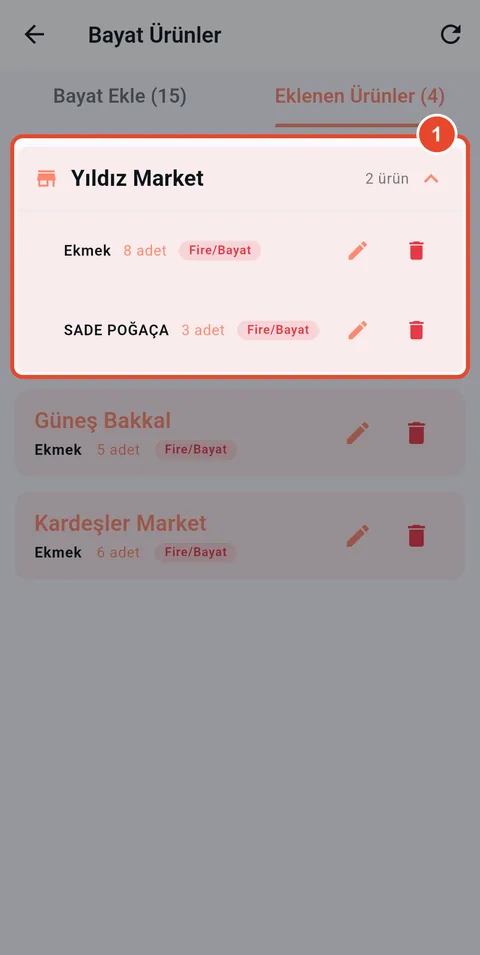
Schritt 3Mobile App
Erfasste Retouren
- Was der Markt zurückgegeben hat.
Auslieferungsfahrer
Inkasso und Schulden
Zahlt der Markt, kassieren Sie; zahlt er nicht, buchen Sie es als Schuld.
-
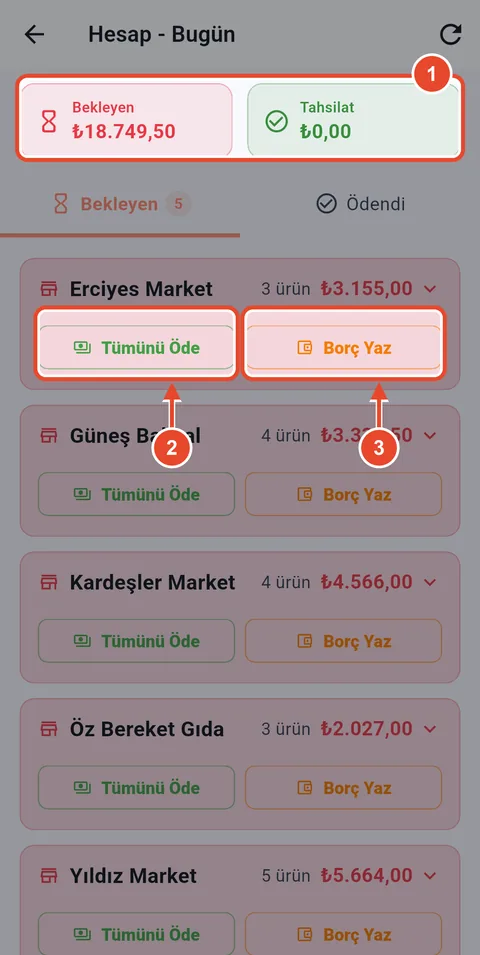
Schritt 1Mobile App
Lieferkonto
Auf dem Startbildschirm auf Servis Hesabı tippen.
- Offene und kassierte Beträge.
- Markt hat bezahlt: Tümünü Öde.
- Markt hat nicht bezahlt: Borç Yaz.
-
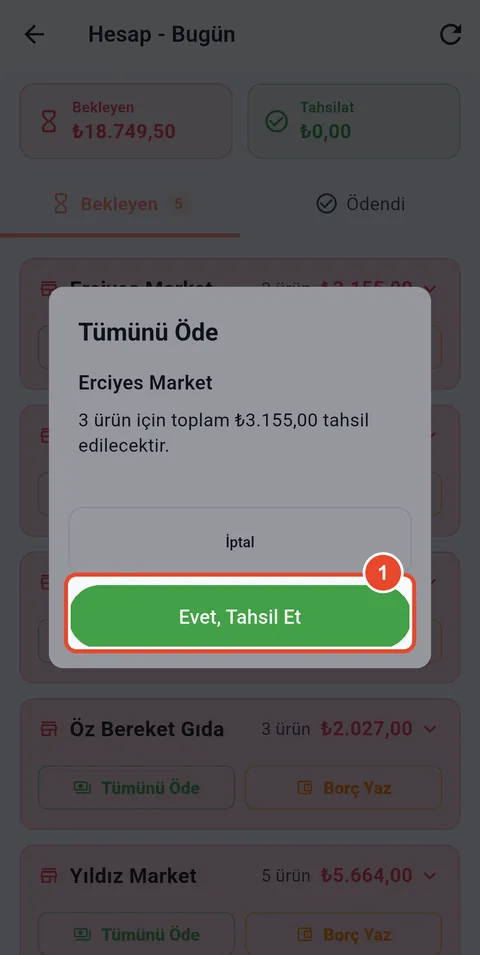
Schritt 2Mobile App
Kassieren
- Auf Evet, Tahsil Et (ja, kassieren) tippen.
-
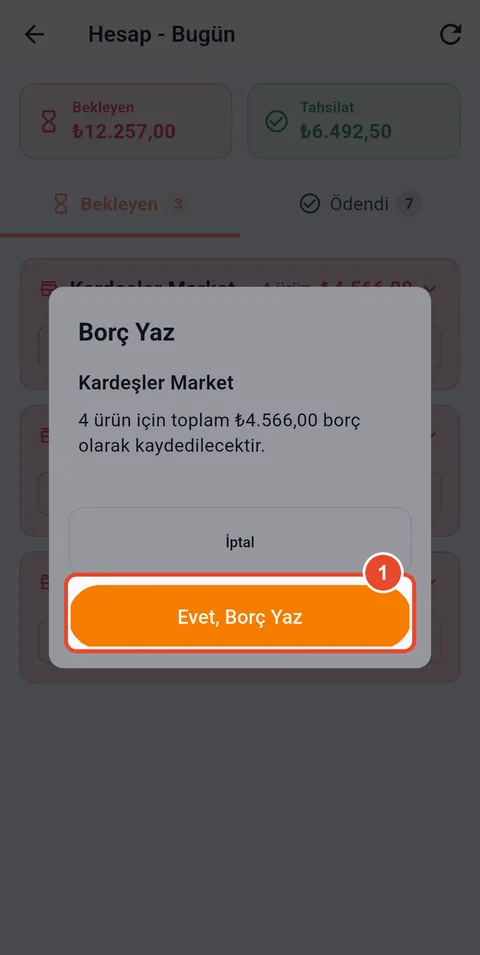
Schritt 3Mobile App
Schuld buchen
Die Schuld kommt zum Saldo des Markts hinzu.
- Auf Evet, Borç Yaz (ja, Schuld buchen) tippen.
-
Schritt 4Mobile App
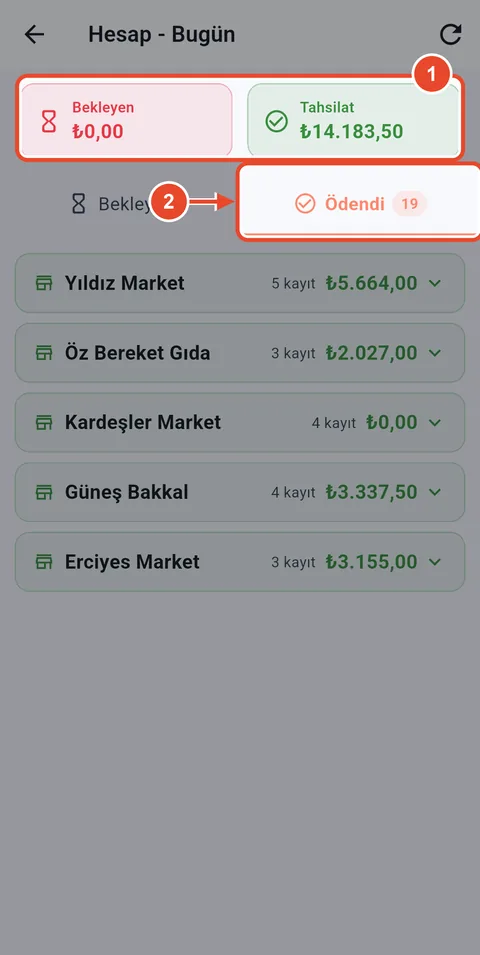
Inkasso des Tages
Sind alle Märkte erledigt, fällt der offene Betrag auf null.
- Gesamt kassiert.
- Erledigte Märkte stehen im Reiter Ödendi.
Auslieferungsfahrer
Marktsaldo und Zahlungen
Unter Market Bakiyeleri im Menü sehen Sie Märkte mit Schulden; zahlt ein Markt eine alte Schuld, erfassen Sie die Zahlung.
-
Schritt 1Mobile App
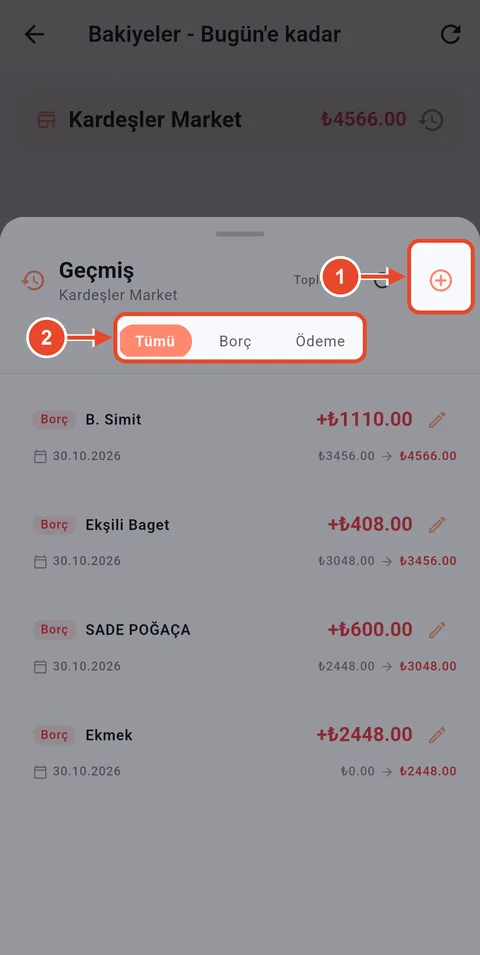
Saldoverlauf
Ein Tipp auf den Markt listet alle Schulden und Zahlungen.
- Saldoeintrag hinzufügen.
- Nur Schulden oder nur Zahlungen anzeigen.
-
Schritt 2Mobile App
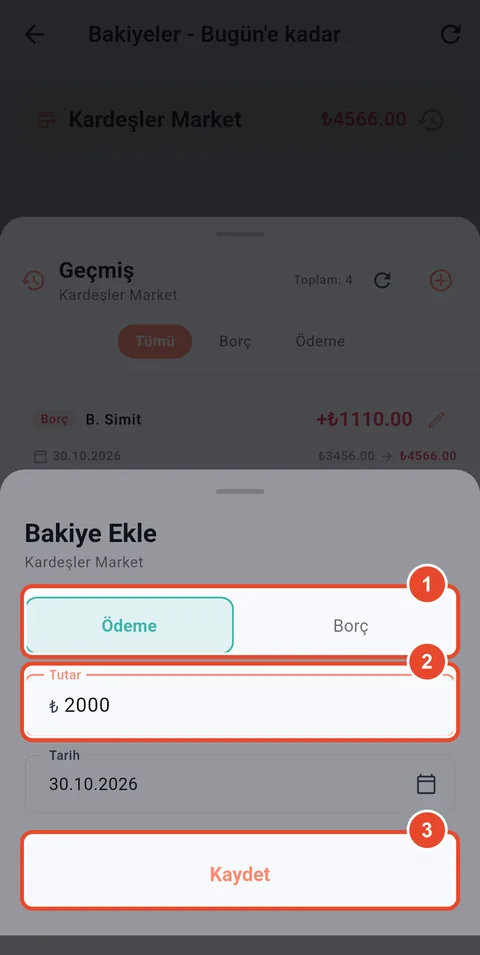
Zahlung erfassen
- Ödeme (Zahlung) wählen.
- Erhaltener Betrag.
- Auf Kaydet tippen.